

iPad'inizi Harici Bir Sabit Diske Nasıl Yedeklersiniz?

iPad'iniz için yedek bir sabit disk kullanmak iyi bir fikirdir. Bu, hafıza depolama alanınızı genişletebilir ve cihazınızda yer açarken veri kaybını önleyebilir. Kapalı tasarımı nedeniyle, Android cihazlarda olduğu gibi iPad'inize doğrudan bir SD kart takamazsınız. Ancak yine de... iPad'inizi harici bir sabit sürücüye yedekleyin. bilgisayarlı veya bilgisayarsız.
SAYFA İÇERİĞİ:
Bölüm 1: Bilgisayar Kullanmadan iPad'inizi Harici Bir Sürücüye Nasıl Yedeklersiniz?
Şu anda, bir Lightning flash sürücüyü iPad'inize bağlayarak iPad dosyalarınızı harici sabit sürücüye yedekleyebilirsiniz. Bu yöntem, uyumlu bir flash sürücü ve bir Lightning - USB-C dönüştürücü veya adaptör gerektirir.
- Bilgisayar kullanmadan iPad'inizi yedekleyin.
- iPad dosyalarını hızlıca taşıyın.
- Wi-Fi gerektirmez.
- Sadece fotoğraflar, videolar ve belgeler için geçerlidir.
- USB-C bağlantı noktasına sahip bir hub gereklidir.
1 Adım. Hub'ın kablosunu iPad'inize takın ve harici sabit sürücüyü iPad'e bağlamak için flash sürücüyü hub'a yerleştirin.
2 Adım. Açın dosyalar Uygulamayı açın ve kenar çubuğundan sabit sürücüyü bulun.
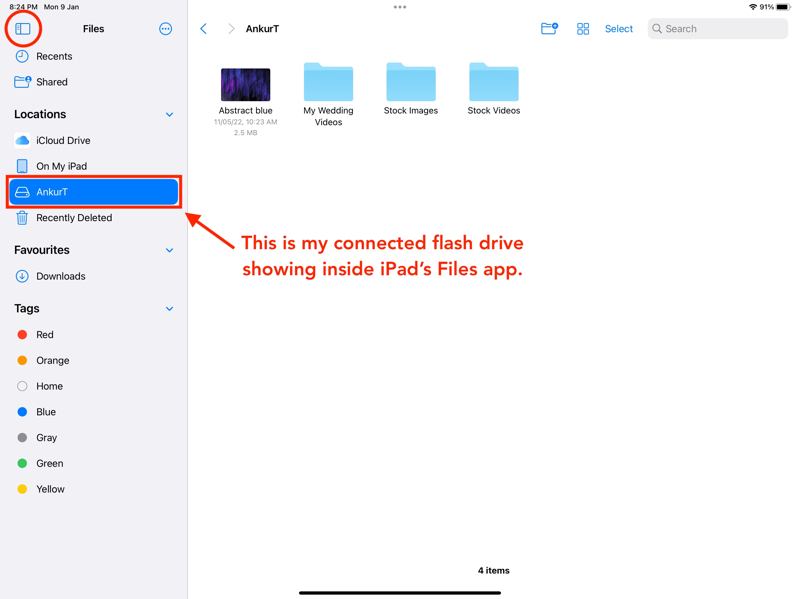
3 Adım. Yedeklemek istediğiniz uygulamaya geçin, örneğin: Fotoğraflar.
4 Adım. Yedeklemek istediğiniz dosyaları seçin, üzerine dokunun. paylaş düğmesine basın ve seçin Dosyalara Kaydet.
5 Adım. geri dön dosyalar Uygulamayı kullanarak dosyaları bulun.
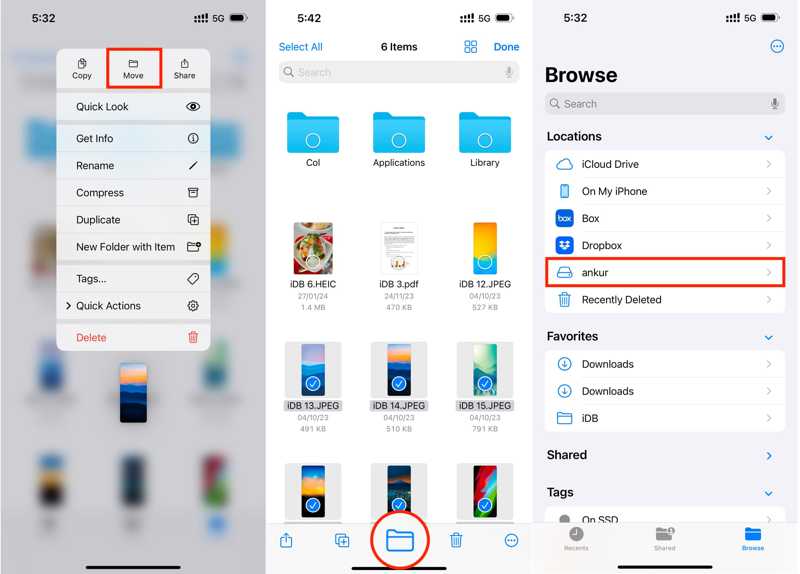
6 Adım. Dosyalardan birine uzun süre basılı tutun ve seçin. Hareket. Veya dokunun Seçİstediğiniz tüm dosyaları seçin ve ardından tıklayın. Araştır sekmesi.
7 Adım. Harici sabit diski seçin.
Bölüm 2: iPad'i PC veya Mac'te Harici Sürücüye Yedekleme
iPad'inizin tamamını harici bir sabit diske yedeklemek istiyorsanız, bir bilgisayara ihtiyacınız olacak. iPad'inizi iTunes veya Finder'ın en son sürümüyle yedekleyin ve ardından yedekleme dosyasını bir flash sürücüye taşıyın.
- iPad'inizi hızlıca yedekleyin.
- iPad yedeklemesini parola ile koruyun.
- Tüm verilerinizi iPad'inizde saklayın.
- Yedekleme dosyası açılamıyor.
- iTunes veya Finder'ın en son sürümüne ihtiyacınız var.
1 Adım. iPad'inizi uyumlu bir kabloyla bilgisayarınıza bağlayın.
2 Adım. Windows veya macOS Mojave ve önceki sürümlerinde iTunes'u açın. macOS Catalina veya sonraki sürümlerinde ise Finder uygulamasını çalıştırın.
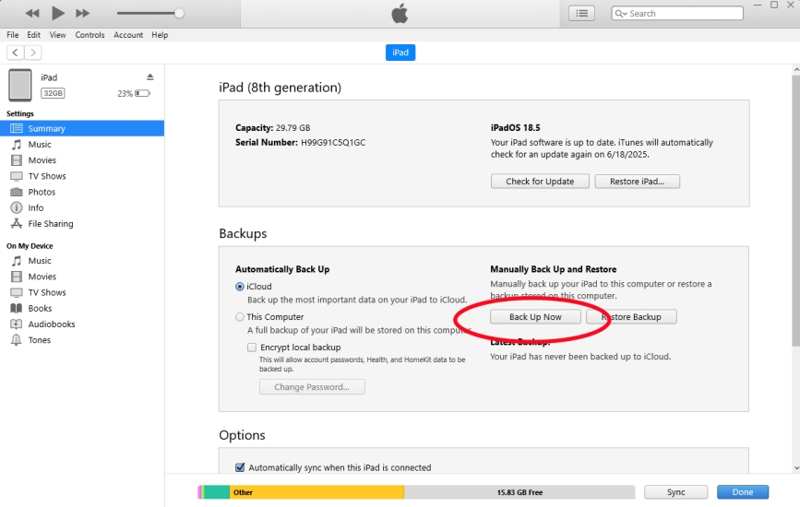
3 Adım. Tıkla cihaz iTunes'daki düğmeye basın ve şuraya gidin: ÖZET sekmesi.
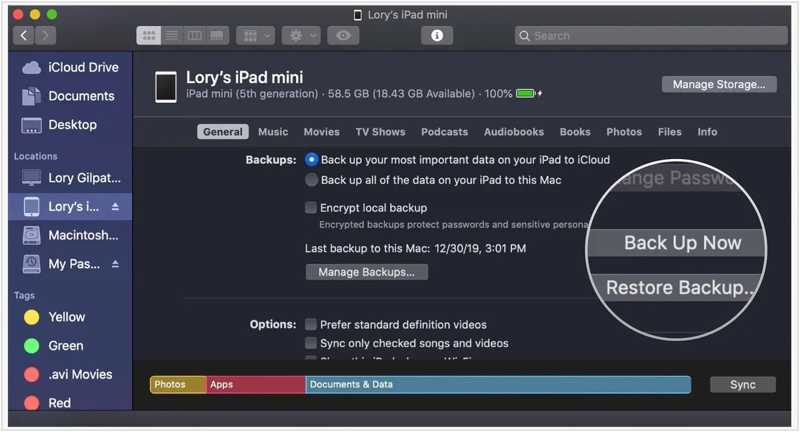
Finder'da iPad'inizin adına tıklayın ve ardından ilgili bölüme gidin. Genel sekmesi.
4 Adım. Tıkla Şimdi yedekle düğmesi Yedekler iPad'inizi hemen yedeklemek için bu bölümü kullanın.
5 Adım. Yedekleme dosyasını sabit diskinizde bulun:
Bilgisayarda: tıklayın Ana Sayfa menü, yaz %APPDATA%Apple ComputerMobileSync Arama çubuğuna yazın ve tıklayın. Keşfet klavyenizdeki tuş.
Mac'te: tıklayın Yedeklemeleri Yönetme Finder'da düğmeyi seçin. En son yedeklemeyi seçin ve ardından seçin. Finder Göster.
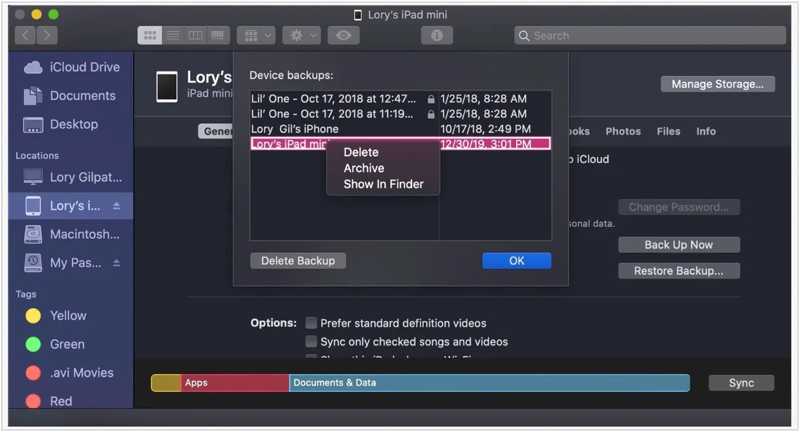
6 Adım. Bilgisayarınıza harici bir sabit sürücü bağlayın.
7 Adım. iPad yedeğini harici bir sabit diske taşıyın.
Bölüm 3: iPad'i Harici Sabit Diske Yedeklemenin En İyi Yolu
iTunes veya Finder yalnızca iPad'inizdeki tüm verileri ve ayarları yedekleyebilir, bu nedenle yedekleme dosyası büyük olur. iPad'inizdeki belirli veri türlerini harici bir sabit sürücüye yedeklemek istiyorsanız, Apeaksoft iOS Veri Yedekleme ve Geri Yükleme Kullanmaya değer. Kullanıcı dostu arayüzü iş akışını basitleştiriyor.
iPad'inizi Harici Sabit Diske Yedeklemenin En İyi Yolu
- Yedekleme iPad'i Yerel veya harici sabit sürücüye.
- iPad'in tamamını veya belirli veri türlerini kaydedin.
- Çok çeşitli veri türleriyle uyumludur.
- iPad'e veri geri yükleme veya bilgisayar kolayca.
- iPadOS'un en yeni sürümlerini destekler.
Güvenli indirme
Güvenli indirme

iPad'inizi Harici Sabit Diske Nasıl Yedeklersiniz?
1 Adım. İPad'inizi tarayın
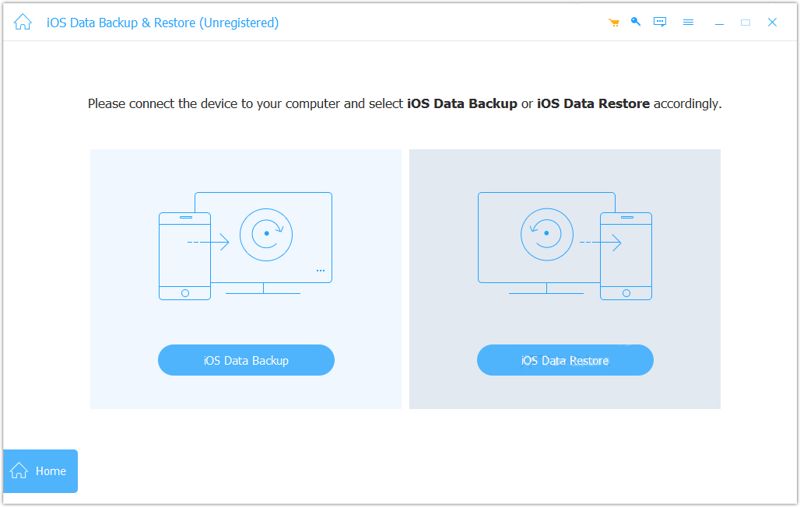
iPad yedekleme aracını bilgisayarınıza kurduktan sonra başlatın. Mac için ayrı bir sürümü de mevcuttur. iPad'inizi Lightning kablosuyla bilgisayarınıza bağlayın. İstenirse dokunun. Güven Bu bilgisayara güvenmek için ekranınızda bulunan düğmeye tıklayın. iOS Veri Yedekleme Devam etmek için
2 Adım. Veri türlerini seçin
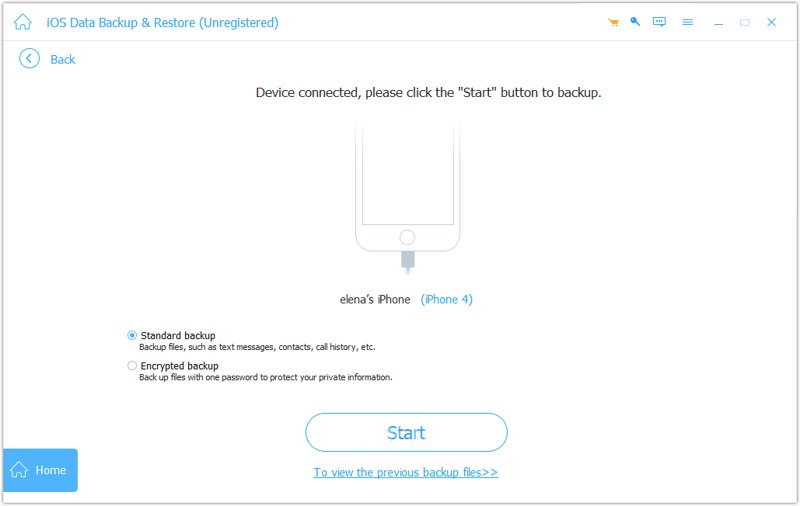
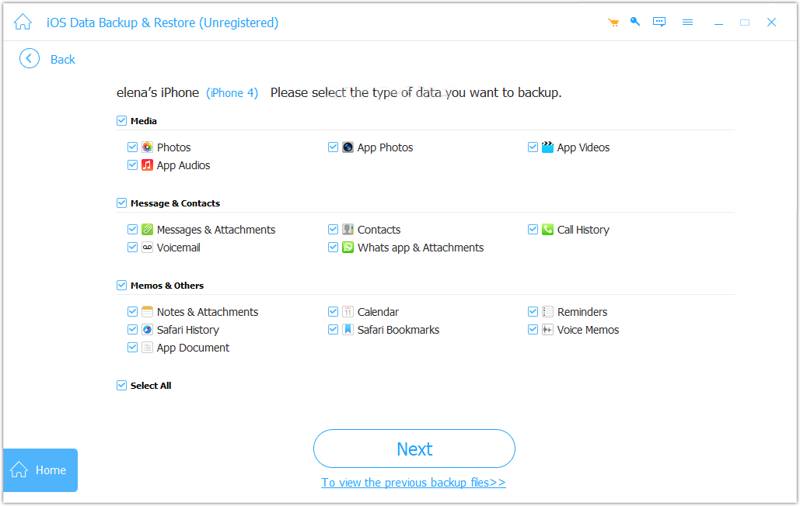
Seç Standart yedeklemeya da Şifreli yedeklemeve bir şifre bırakın. Tıklayın. Ana SayfaYedeklemek istediğiniz veri türlerinin yanındaki kutuları işaretleyin. Tüm iPad'i yedeklemek için, ilgili kutuyu işaretleyin. Tümünü Seç.
3 Adım. İPad'i yedekle
Hazır olduğunuz sürece, tıklayın Sonraki iPad yedeklemesini başlatmak için düğmeye tıklayın. İşlem tamamlandığında, iPad yedeğini harici bir sabit sürücüye aktarın.
Sonuç
Rehberimizi takip ederek üç yöntem öğrenmelisiniz. iPad'inizi harici bir sabit sürücüye yedeklemekDosya uygulaması, fotoğrafları, videoları ve belgeleri iPad'inizden harici bir sabit sürücüye taşımanıza olanak tanır. Ya da iTunes veya Finder kullanarak bir yedekleme oluşturabilir ve bunu bir flash sürücüye taşıyabilirsiniz. Apeaksoft iOS Veri Yedekleme ve Geri Yükleme iPad verilerini yerel veya harici bir sürücüye yedeklemenin hızlı bir yoludur.
İlgili Makaleler
En sevdiğiniz müziklerin keyfini cihazlarınız arasında çıkarmak için, müziğinizi iPad ve iPhone arasında aktarmanın çeşitli yollarını öğrenebilirsiniz.
Önemli mesajlarınız telefonunuzdan kaybolduysa, iPad Pro/Air/mini'nizde silinen mesajları kurtarmak için kanıtlanmış yöntemler şunlardır.
MP4 dosyalarını iPad'inize eklemek için iTunes'un yanı sıra bulut hizmetini, WALTR 2'yi, VLC'yi veya özel iOS veri aktarım yazılımını da kullanabilirsiniz.
En iyi iPad veri kurtarma yazılımını arıyorsanız şanslısınız, çünkü en iyi 6 aracı belirledik ve inceledik.



