


iPad'de Silinen Mesajları (SMS ve iMessage) Nasıl Bulabilirsiniz?

Önemli bir kısa mesajı yanlışlıkla silmek çok stresli olabilir. İster bir aile üyesinden gelen mesaj, ister iş yazışmaları, ister önemli bir kod olsun, kaybetmek sinir bozucu. Eğer merak ediyorsanız... iPad'de silinen mesajları nasıl bulabilirim?, üzülmeyin.
Çoğu zaman mesajlarınız sonsuza dek kaybolmaz. Apple, bunları geri almanıza yardımcı olacak yerleşik özelliklere sahiptir. Bu kılavuz, basit ve kolay takip edilebilir adımlar kullanarak iPad'inizde silinen mesajları nasıl kurtaracağınızı adım adım gösterecektir.
SAYFA İÇERİĞİ:
Bölüm 1: iPad'de Silinen Mesajları Bulmanın Hızlı Yolları
iPad'inizdeki mesajlar silindiğinde panik yapmayın veya onları hemen kurtarmaya çalışmayın. Belki aşağıdaki iki yöntemle onları bulabilirsiniz:
1. Son Silinen Klasörü Kontrol Edin
Eğer bir sohbeti yanlışlıkla sildiyseniz ve iPad'inizde silinen mesajları nasıl kurtaracağınızı bilmeniz gerekiyorsa, bakmanız gereken ilk yer burası. Tıpkı bilgisayardaki çöp kutusu gibi, iPad'iniz de silinen mesajları tamamen silmeden önce yaklaşık 30 gün saklar.
- 1.Açın Mesajlar iPad'inizde uygulama.
- 2.Dokunun Filtre Ekranın sağ üst köşesindeki seçenek.
- 3.Musluk Son Silindi Menüden.
- 4.Son zamanlarda sildiğiniz konuşmaların bir listesini göreceksiniz. Her sohbetin yanında, kalıcı olarak silinmesine kaç gün kaldığı gösterilmektedir.
- 5.Geri getirmek istediğiniz mesajların yanındaki daireye dokunun. Kurtarmak Sağ alt köşede bulunan kutucuğu işaretleyip onaylayın.
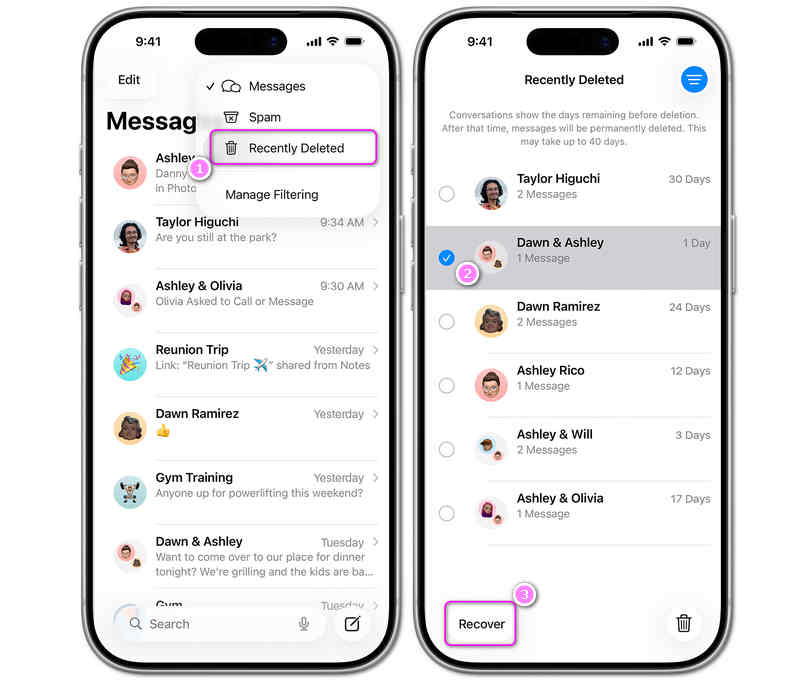
Mesajlar normal gelen kutunuza geri dönecektir. Bu, iPad'de silinen mesajları diğer dosyaları kaybetmeden nasıl geri yükleyeceğini arayan herkes için en iyi seçenektir.
2. iCloud ile Senkronizasyon Sorununu Giderme
Bazen mesajlarınız küçük bir senkronizasyon hatası nedeniyle gizlenmiş olabilir. iPad'inizde bulut üzerinden silinen mesajları nasıl kurtaracağınızı öğrenmek istiyorsanız, mesaj senkronizasyonunu kapatıp tekrar açmayı deneyebilirsiniz.
- 1.Açın Ayarlar iPad'inizde uygulama.
- 2.Senin dokunun İsim Ekranın en üstünde.
- 3.Musluk iCloudve ardından simgesine dokunun. Hepsi göstermek Uygulamalar listesinin altında.
- 4.bulmak Mesajlar ve yanındaki anahtara bakın.
- 5.Kapalıysa açın. Eski mesajlarınız indirilmeye başlayacaktır.
- 6. Eğer zaten açıksa, kapatın. Seçin İPad'imde Tut Sorulduğunda. Bir dakika bekleyin ve sonra tekrar açın. Bu, mesajlarınızı yenileyecektir.
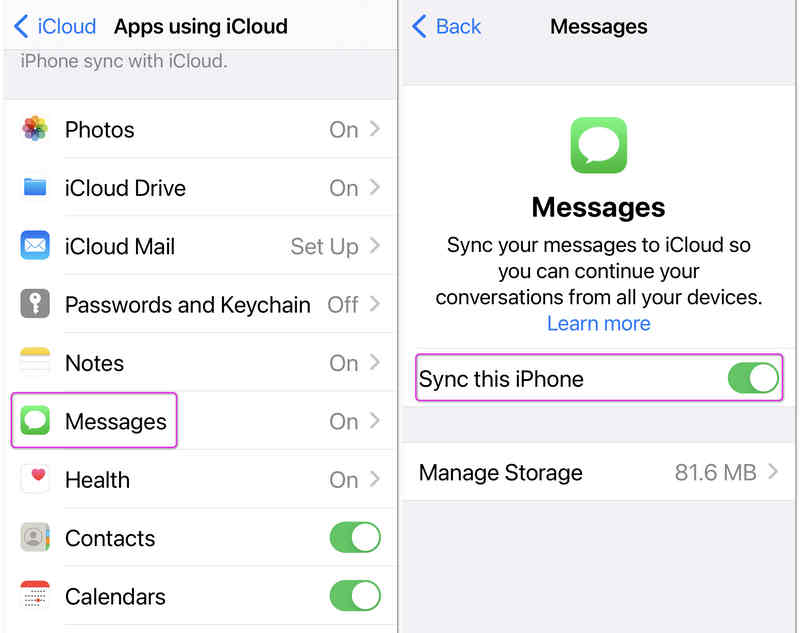
Bu basit yöntem, iPad'inizde başka hiçbir şeyi silmeden silinmiş mesajları nasıl görebileceğinizi öğrenmek istiyorsanız sorunu çözmenize yardımcı olabilir.
Bölüm 2: iPad'de Silinen Mesajları Kurtarma
Yukarıdaki basit ve hızlı yöntemler iPad'inizdeki silinmiş mesajları ve iMessage'ları bulmanıza yardımcı olmazsa, silinmiş mesajları kurtarmak için aşağıdaki üç yöntemi uygulamanız gerekecektir.
1. Apeaksoft iPhone Veri Kurtarma
iCloud ve iTunes gibi sözde veri kurtarma yöntemlerinin çoğu, kayıp iOS verilerinizi yalnızca yedeklemeden kurtarabilir. Yine de, Apeaksoft iPhone Veri Kurtarma Apeaksoft iPhone Data Recovery, yedekleme dosyalarınız olmasa bile iPad'inizdeki silinmiş mesajları kolayca kurtarabilir. iPad'inizi hızlıca tarayabilir, ardından mesajlar, iMessage'lar, kişiler, fotoğraflar, videolar ve diğer birçok dosya ve bilgi türü de dahil olmak üzere kayıp verileri analiz edip çıkarabilir. Dahası, verilerinizi ve gizliliğinizi askeri düzeyde şifreleme ile koruyacaktır. Kayıp SMS'leri ve iMessage'ları iPad veya iPhone'unuzdan kurtarmak için Apeaksoft iPhone Data Recovery'yi gönül rahatlığıyla kullanabilirsiniz.

tarafından indirildi 1,000,000 kullanıcılar
- Cihaz taramasını hızlıca başlatmak için iPad'inizi bilgisayarınıza bağlayın.
- Kaybolan mesajları, iMessage'ları ve diğer dosyaları hızlı erişim için kırmızı renkle işaretleyin.
- Tarama işlemi sırasında dosyaları hızlı bir şekilde kurtarmanıza olanak tanır.
- iPad cihazınızı ve veri güvenliğinizi tam olarak koruyun.
Güvenli indirme
Güvenli indirme

1 Adım. iPad'inizi bilgisayara bağlayın ve taramaya başlayın.
İndirin, kurun ve başlatın Apeaksoft iPhone Veri KurtarmaArdından iPad'inizi bilgisayarınıza bağlayın. Apeak iPad'inizi tanıyacaktır. Daha sonra tıklayın. Taramayı Başlat düğmesine basın.

2 Adım. iPad'inizde Silinen Mesajları Kontrol Etme ve Kurtarma
Apeaksoft iPhone Veri Kurtarma programı iPad'inizi tarayacaktır. Tarama işlemi sırasında, mesajlar da dahil olmak üzere kayıp dosyaları ve verileri kontrol edebilirsiniz. Tarama işlemi tamamlandığında, kayıp tüm mesajlar kurtarılacaktır.
tıklamanız yeterli Mesajlar hem de Yeni mesaj İstediğiniz mesajları seçmek için kategorilere tıklayın ve ardından tıklayın. Kurtarmak iPad'inizde silinen mesajları kurtarmak için kullanılan düğme.

Daha fazla Okuma
2. iCloud'dan Silinen Mesajları Kurtarma
Mesajlarınız çöp kutusu klasöründe değilse, eski bir otomatik yedeklemede bulabilirsiniz. iPad'iniz mesajları silmeden önce verilerinizi iCloud'a yedeklediyse, iPad'inizi o güne geri sıfırlayabilirsiniz.
Uyarı: Bu yöntemi kullanmak için iPad'inizi tamamen silmeniz ve yeniden kurmanız gerekir. Başlamadan önce önemli yeni fotoğraflarınızı veya dosyalarınızı kaydettiğinizden emin olun.
1 Adım. Son yedekleme tarihini kontrol edin.
Herhangi bir şeyi silmeden önce, iyi bir yedeğiniz olup olmadığını kontrol edin. Şuraya gidin: Ayarlar > [Adınız] > iCloud > iCloud YedeklemeSon başarılı yedeklemenin tarihine bakın. Yedekleme, mesajlarınızı silmeden önce yapıldıysa, bir sonraki adıma geçebilirsiniz.
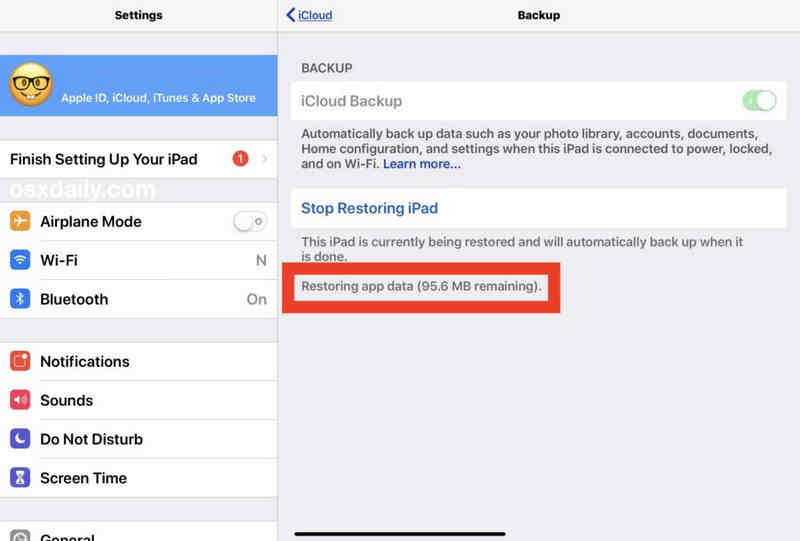
2 Adım. iPad'inizi silin
iPad'inizden silinen mesajları nasıl geri alacağınızı öğrenmeye hazırsanız, cihazı sıfırlayın: Şuraya gidin: Ayarlar > Genel > iPad'i Aktarın veya Sıfırlayın. Musluk Tüm İçeriği ve Ayarları Sil ve şifrenizi girin.
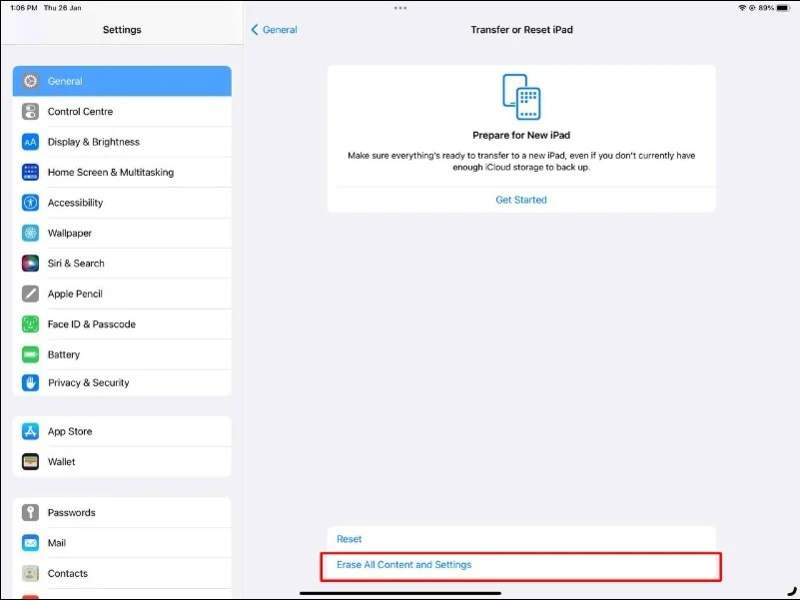
3 Adım. Yedekleme dosyasını iPad'inize koyun.
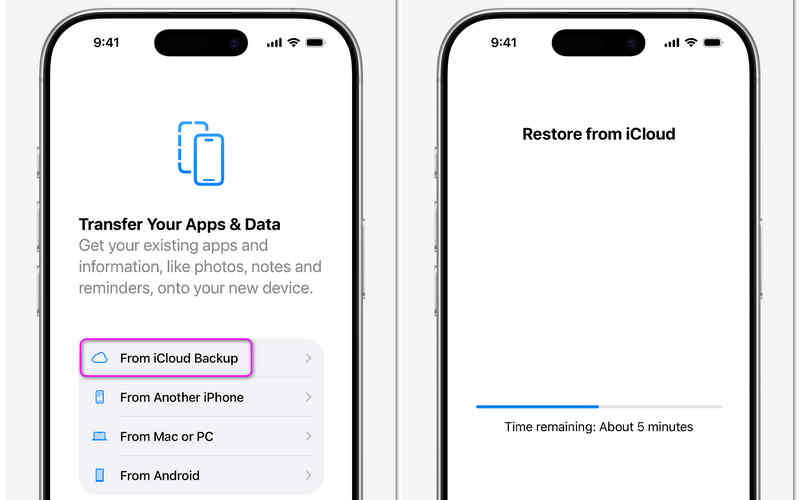
- 1.iPad'in tekrar açılmasını bekleyin. Ana "Merhaba" kurulum ekranını göreceksiniz.
- 2.Ekranda görünene kadar kurulum adımlarını takip edin. Uygulamalarınızı ve Verilerinizi Aktarın ekran.
- 3.Musluk iCloud Yedeklemesinden.
- 4.Apple Kimliğiniz ve şifrenizle giriş yapın.
- 5.Listedeki yedekleme dosyasını seçin (mesajlar silinmeden önceki dosyayı seçin).
- 6.İşlem tamamlanana kadar iPad'inizi Wi-Fi'ye bağlı ve şarj cihazına takılı tutun. İşlem bittiğinde Mesajlar uygulamasını açın ve eski mesajlarınız geri gelecektir.
3. Bilgisayar Kullanarak (Mac veya Windows PC) Mesajları Geri Alma
iCloud kullanmıyorsanız ancak iPad'inizi düzenli olarak bir bilgisayara bağlıyorsanız, orada yerel bir yedeklemeniz olabilir. Bu, iPad'inizde silinen mesajlara nasıl ulaşabileceğinizi öğrenmenin bir başka güvenli yoludur.
1 Adım. iPad'inizi Windows veya Mac'e bağlayın
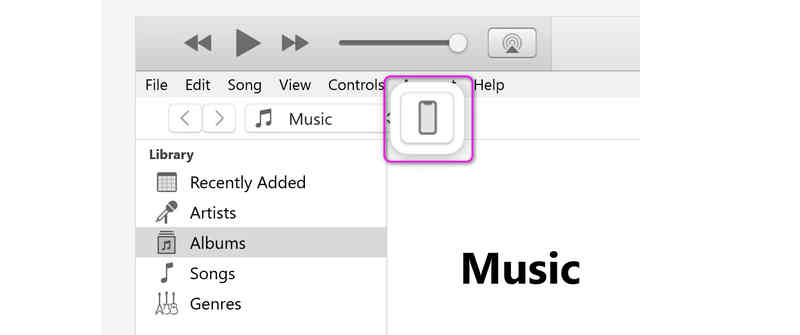
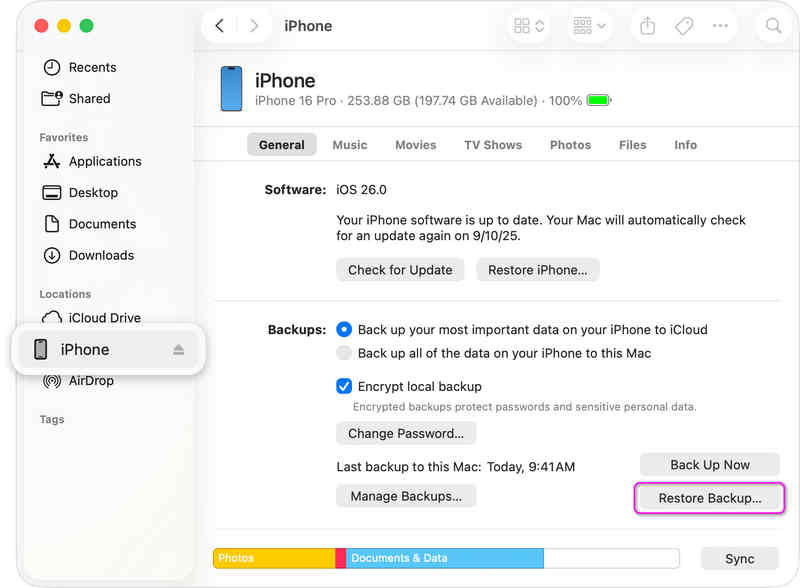
iPad'inizi USB kablosuyla bilgisayarınıza bağlayın. Ardından, Windows'ta (veya eski MacBook'larda) iTunes'u veya Mac'te Finder'ı açmanız gerekiyor.
Mac'te, sol taraftan doğrudan iPad'inizi seçebilirsiniz.
Ancak Windows'ta tıklamanız gerekiyor. cihaz Sol üst taraftaki düğmesine basın.
2 Adım. iPad'inizi iTunes/Finder Yedeklemesinden Geri Yükleyin
Daha sonra, sadece tıklamanız gerekiyor Restore Backup içinde Yedekler (Windows iTunes veya Mac Finder'da) ilgili bölüme gidin. Ardından, işlemin tamamlanmasını bekleyin. Bundan sonra, silinen mesajlar iPad'inize geri dönecektir.
Bölüm 3: Hızlı Karşılaştırma: Hangi Yöntemi Seçmelisiniz?
Bu hızlı karşılaştırma tablosuna göz atın. Karşılaştığınız duruma göre uygun yöntemi seçebilirsiniz.
| Yöntem | En | Yeni verilerimi kaybedecek miyim? | Bilgisayara ihtiyacım var mı? |
| Apeaksoft iPhone Veri Kurtarma | Mesajlarını kaybeden ve yedeklemesi olmayan kullanıcılar | Yok hayır | Evet |
| Son Silinmiş Klasör | Son 30 günde yapılan hatalar | Yok hayır | Yok hayır |
| iCloud Senkronizasyon Anahtarı | Küçük sistem aksaklıkları | Yok hayır | Yok hayır |
| iCloud Yedekleme | Eski mesajlar (Sıfırlama gerektirir) | Evet (Yedekleme tarihinden sonraki değişiklikler) | Yok hayır |
| Bilgisayar Yedekleme | PC/Mac'e yedekleme yapan kişiler | Evet (Yedekleme tarihinden sonraki değişiklikler) | Evet |
Bölüm 4: iPad'de Silinen Mesajlarla İlgili Sıkça Sorulan Sorular
iPad'imde silinen öğeleri nasıl geri alabilirim?
Birçok kayıp eşya iCloud yedeklemesi aracılığıyla kurtarılabilir. Ancak, iCloud Yedeklemeniz kapalıysa veya yeterli depolama alanınız yoksa, alternatif bir çözüm deneyebilirsiniz. Apeaksoft iPhone Veri KurtarmaÖnceki yedeklemeye gerek kalmadan silinen öğeleri kurtarabilir.
iPad'de geri dönüşüm kutusu var mı?
iPad'de silinen tüm öğeleri saklamak için bir geri dönüşüm kutusu bulunmuyor. Ancak bazı servis ve uygulamaların, Mesajlar, Fotoğraflar, Notlar vb. gibi, "Son Silinenler" adında özel geri dönüşüm kutuları vardır.
Son zamanlarda silinen verilerden geri yükleme yapmanın bir yolu var mı?
iTunes veya iCloud yedeklemelerine başvurabilirsiniz. Yedekleriniz yoksa, şunları kullanabilirsiniz: Apeaksoft iPhone Veri KurtarmaBu program, yedeklemeye gerek kalmadan iOS cihazlardan kayıp dosyaları ve bilgileri kurtarabilir.
Sonuç
Bu makale size iPad'de silinen mesajları nasıl bulabilirim? 5 farklı şekilde. En basit yol, Son Silinenler klasörünü kontrol etmektir. Gelişmiş yöntem, iCloud veya iTunes Yedeklemesini kullanmaktır. Nihai çözüm ise... Apeaksoft iPhone Veri KurtarmaBu özellik, önceden yedekleme yapmadan kayıp mesajları ve iMessage'ları doğrudan kurtarmanıza olanak tanır.
 Apeaksoft iPhone Veri Kurtarma
 iOS cihazlardan, iTunes'tan ve iCloud yedeklemesinden silinen veya kaybolan verileri kurtarın.
Güvenli indirme
Güvenli indirme
İlgili Makaleler




