

iTunes Kullanarak iPhone'unuzu Bilgisayara Hızlıca Yedekleme Nasıl Yapılır?

Bir iPhone, arama yapmaktan çok daha fazlasıdır. Günümüzde, fotoğraflar, belgeler, kişiler ve daha fazlası gibi giderek daha fazla veriyi iPhone'larımıza kaydediyoruz. Verilerinizi korumak ve güvende tutmak için şunları yapabilirsiniz: iPhone'unuzu iTunes'a yedekleyin Bir bilgisayar yardımıyla yedekleme yapabilirsiniz. Bu yedekleme dosyaları şifrelenmiştir. Dosyalarınızı ve verilerinizi yanlışlıkla sildiğinizde veya yeni bir iOS cihazına yükselttiğinizde geri yükleyebilirsiniz.
SAYFA İÇERİĞİ:
Bölüm 1: iPhone'u iTunes'a Yedekleme
Apple, macOS Catalina ve daha yeni sürümlerde iTunes'u durdurdu. Ancak iTunes, Windows ve macOS Mojave veya daha önceki sürümlerde hala çalışıyor. Başka bir deyişle, macOS Mojave ve daha önceki sürümleri çalıştıran bir PC veya bilgisayarda iTunes kullanarak iPhone'unuzun yedeğini alabilirsiniz.
1 Adım. iTunes'un en son sürümünü açın. Bunu Microsoft Store'dan veya Apple'ın web sitesinden yükleyebilirsiniz.
2 Adım. iPhone'unuzu şarj kablosu kullanarak bilgisayarınıza bağlayın.
3 Adım. iPhone'unuzu açın, kilidini açın ve dokunun. Güven istendiğinde
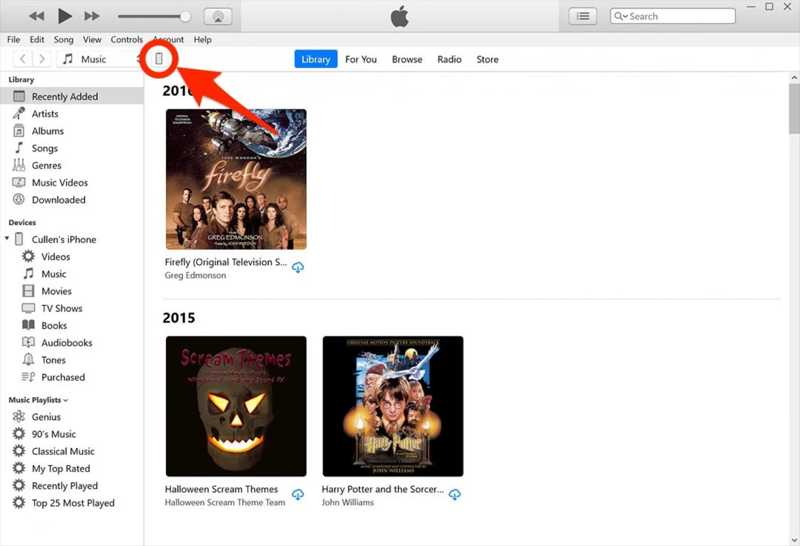
4 Adım. Ardından, tıklayın Telefon Cihazınız algılandıktan sonra sol üst taraftaki düğmeye basın.
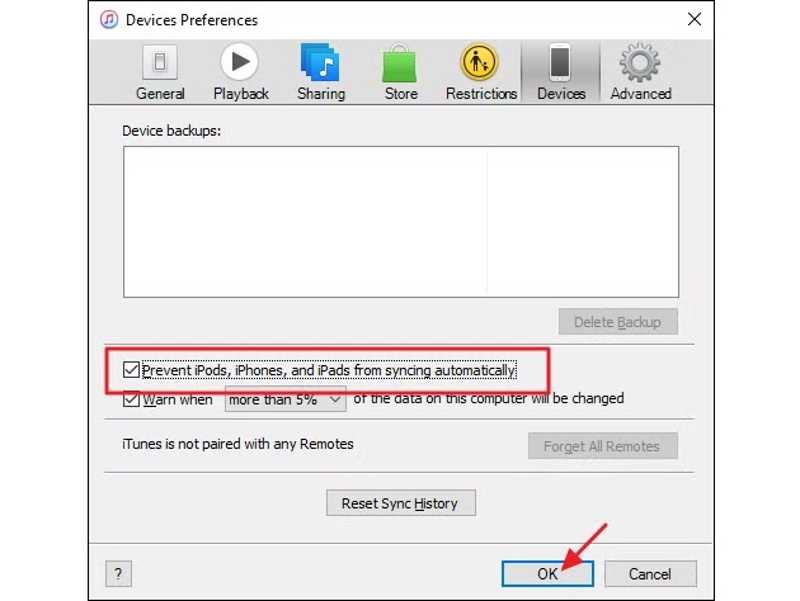
İpuçları: iPhone'unuzu iTunes üzerinden ilk kez yedekliyorsanız, aşağıdaki seçeneğe tıklayın. Düzenle PC'de menüyü veya Mac'te iTunes'u seçin. Tercihler, değiştir Cihaz sekme ve kontrol et iPod'ları engelle, iPhone'lar, ve iPad'lerin otomatik olarak senkronize edilmesini engelliyor..
5 Adım. Git ÖZET sekme ve bulun Yedekler Bölüm.
6 Adım. iPhone yedeklemenizi korumak istiyorsanız, kontrol edin. Yerel yedeklemeyi şifreleve bir tane ayarla iTunes yedekleme şifresi.
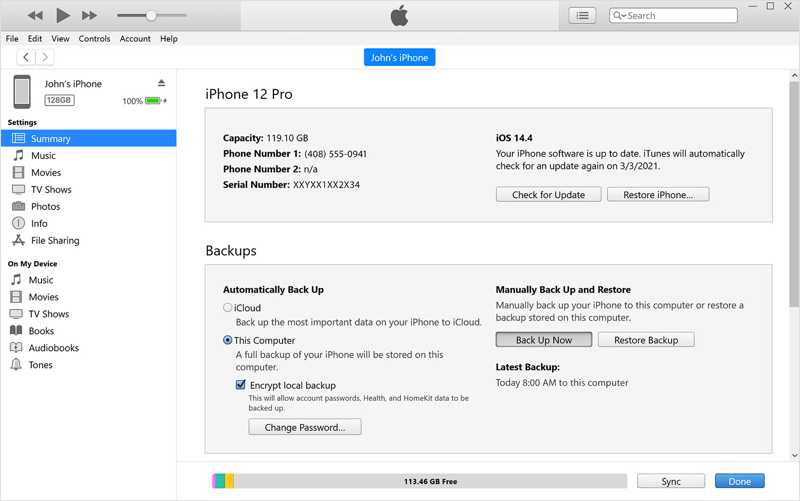
7 Adım. Tıkla Şimdi yedekle altındaki düğme Elle Yedekleme ve Geri Yükleme.
8 Adım. Ardından, gösterge iTunes'un üst kısmında işlemi gösterecektir. İşlem tamamlanana kadar iPhone'unuzu bağlı tutun.
9 Adım. İşlem tamamlandığında, tarihi aşağıda göreceksiniz. En Son Yedeklemeler.
Not: "Otomatik Yedekleme" başlığı altında iki seçenek göreceksiniz: iCloud hem de Bu bilgisayarİlk seçenek, iPhone'unuzu düzenli olarak iCloud'a otomatik olarak yedekler. İkinci seçenek ise iPhone'unuz bilgisayara takıldığında otomatik olarak yedekler. Otomatik yedekleme, manuel yedekleme ayarlarını etkilemez.
Bölüm 2: iTunes Kullanmadan iPhone'u PC veya Mac'e Yedekleme
iTunes Kullanmadan iPhone'u Bilgisayara Nasıl Yedeklersiniz?
Şu anda iPhone'unuzu iTunes üzerinden yedekleyebilirsiniz, ancak bu yalnızca Apple Podcast'leri ve Sesli Kitapları kapsar. Alternatif olarak, Windows 11/10'da Apple Aygıtları uygulamasını indirip iOS cihazınızı bilgisayarınıza yedekleyebilirsiniz. Müzik ve filmleri iPhone'unuzla senkronize etmek istiyorsanız, Apple Aygıtları uygulamasıyla birlikte Apple Music ve Apple TV uygulamalarını da yüklemeniz gerektiğini unutmayın.
1 Adım. Microsoft Store'dan Apple Cihazları uygulamasını yükleyin.
2 Adım. iPhone'unuzu USB kablosuyla bilgisayarınıza bağlayın.
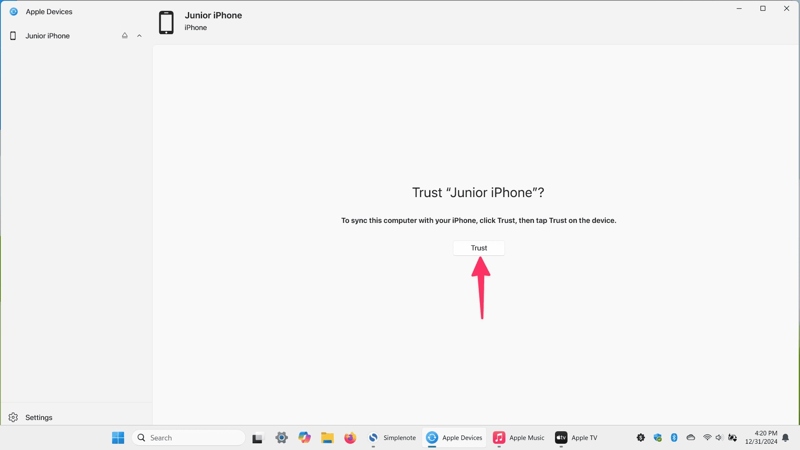
3 Adım. Apple Aygıtları uygulamasını açın ve cihazınızı tanımasını bekleyin.
4 Adım. Tıkla Güven Apple cihazlarında.
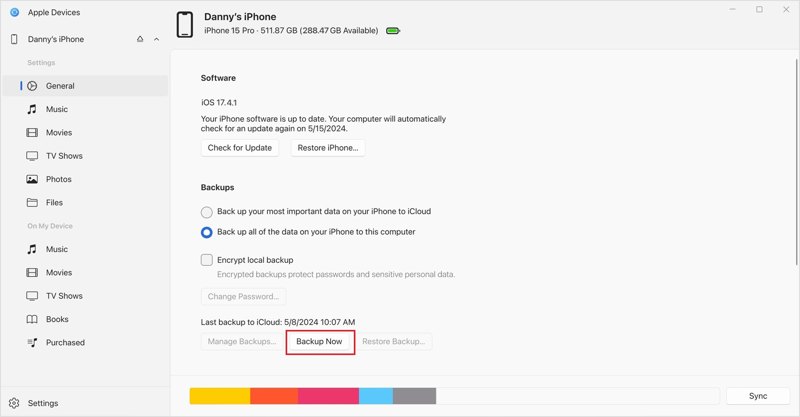
5 Adım. Musluk Güven iPhone'unuzda oturum açın ve parolanızla, Face ID veya Touch ID ile kimlik doğrulaması yapın.
6 Adım. iPhone adınıza tıklayın ve şuraya gidin: Genel kenar çubuğundaki sekme.
7 Adım. Ardından, tıklayın Şimdi Yedekleme iTunes kullanmadan iPhone'unuzu bilgisayarınıza yedeklemeye başlamak için düğme.
Not: Apple Cihazları uygulaması, iPhone yedeklemenizi şifrelemenize de olanak tanır. Yanındaki kutuyu işaretleyin. Yerel yedeklemeyi şifreleve tıklamadan önce bir parola belirleyin. Şimdi Yedekleme.
iTunes Kullanmadan iPhone'u Mac'e Nasıl Yedeklersiniz?
macOS Catalina veya daha yeni sürümlerde Apple, yedekleme özelliğini Finder uygulamasına taşıdı. Başka bir deyişle, iPhone'unuzu Finder kullanarak bir Mac'e yedeklemeniz gerekiyor. İş akışı, iTunes kullanarak bir iPhone'u yedeklemeye benzer.
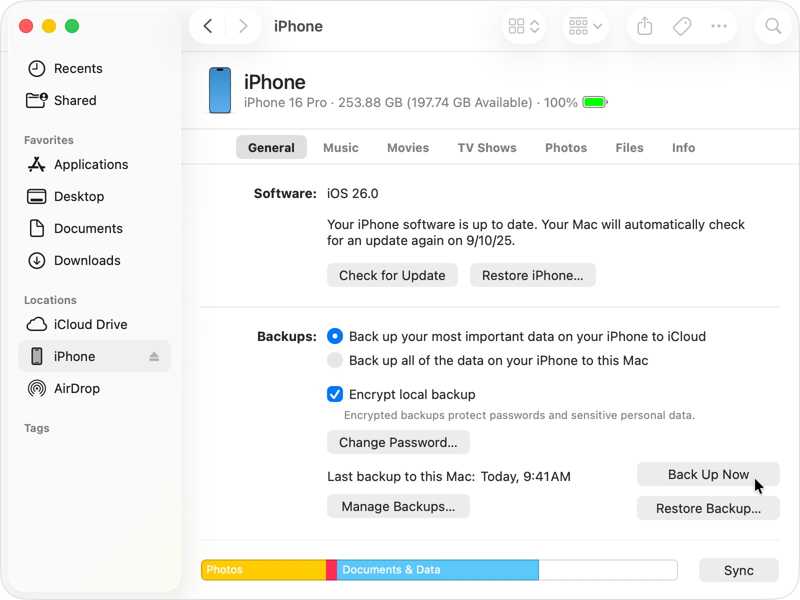
1 Adım. iPhone'unuzu uygun bir kablo kullanarak MacBook'unuza bağlayın.
2 Adım. Finder uygulamasını bilgisayarınızdan açın dok bar.
3 Adım. iPhone'unuzu aşağıdaki alana tıklayın. Konumlarımız kenar çubuğundaki bölüm.
4 Adım. Başa Genel sekmesine tıklayın ve şuraya gidin: Yedekler alanı.
5 Adım. Yedeklemenizi korumayı düşünüyorsanız, kontrol edin. Yerel yedeklemeyi şifrele ve bir şifre belirleyin.
6 Adım. Son olarak, Şimdi yedekle iTunes kullanmadan iPhone yedeklemesini başlatmak için kullanılan düğme.
Bölüm 3: iTunes Alternatifi ile iPhone Yedekleme Nasıl Yapılır
Açıkçası, iTunes şu anda iPhone yedeklemesi için sezgisel bir yöntem değil. Yanlış ayarlar veri kaybına yol açabilir. Neyse ki, Apeaksoft iOS Veri Yedekleme ve Geri Yükleme Kolay bir çözüm sunar. iPhone verilerinizi fiziksel bağlantı kullanarak bir PC veya Mac bilgisayara yedeklemenizi sağlar. Kullanıcı dostu arayüzü kullanımı kolaydır.
iPhone'u Bilgisayara Yedeklemek İçin iTunes'a Alternatif Bir Yöntem
- Bir iPhone'u yedekleme veya iPad'e hızlıca.
- Çok çeşitli veri türlerini destekleyin.
- iPhone yedeklemenizi parola ile koruyun.
- iPhone yedeklemesini istediğiniz zaman açıp geri yükleyebilirsiniz.
- iOS ve iPadOS'un en son sürümleriyle uyumludur.
Güvenli indirme
Güvenli indirme

iTunes Kullanmadan iPhone'unuzu Bilgisayarınıza Nasıl Yedeklersiniz?
1 Adım. iPhone yedekleme aracını yükleyin.
Bilgisayarınıza kurduktan sonra iTunes alternatifini başlatın. Mac için ayrı bir sürümü de mevcuttur. iPhone'unuzu bir Lightning kablosuyla bilgisayarınıza bağlayın. Tıklayın. iOS Veri Yedekleme Devam etmek için
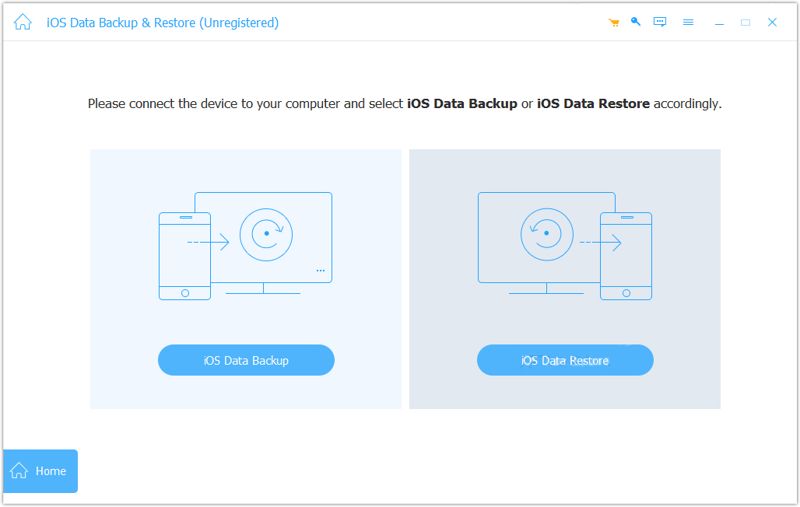
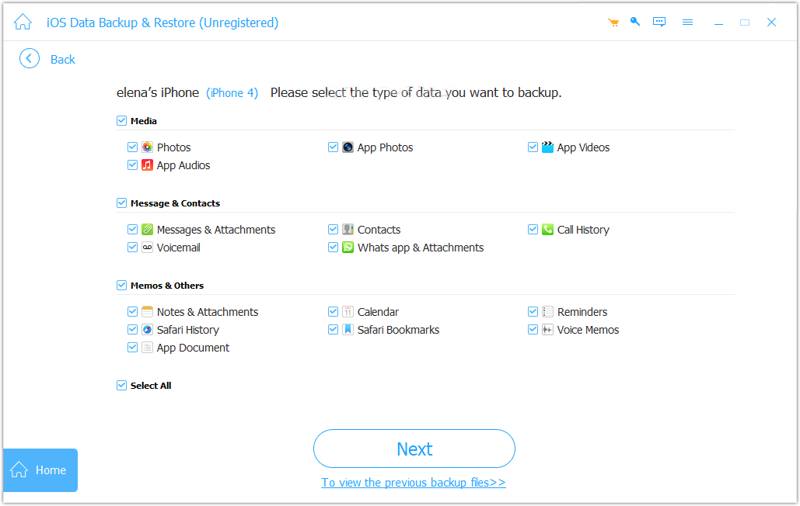
2 Adım. Veri türlerini seçin
Seç Şifreli yedekleme Özel verilerinizi korumak istiyorsanız bir parola bırakın. Aksi takdirde, seçin. Standart yedekleme. Tıkla Ana Sayfa Veri türü penceresine girmek için düğmeye tıklayın. Yedeklemek istediğiniz veri türlerini seçin. Tüm iPhone'u yedeklemek için işaretleyin. Tümünü Seç.
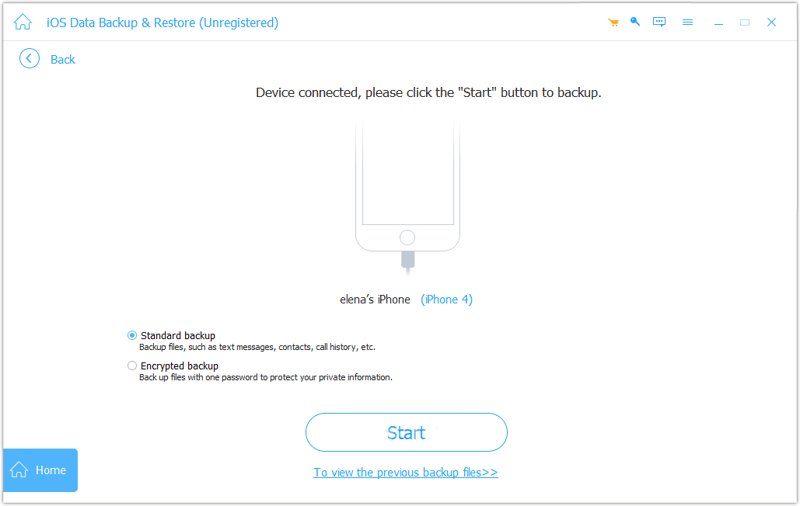
3 Adım. İTunes'u iPhone olmadan yedekleyin
Son olarak, Sonraki iPhone'unuzu bilgisayarınıza yedeklemeye başlamak için düğmeye basın.
Sonuç
Bu kılavuz nasıl kullanılacağını açıklamaktadır. iTunes ile iPhone'u yedekleme PC veya Mac bilgisayarda. iTunes sınırlı olsa da, PC'lerde ve eski Mac sürümlerinde hala çalışıyor. Ayrıca, işletim sisteminize bağlı olarak Apple Aygıtları veya Finder uygulamasını kullanarak iOS cihazınızın yedeğini alabilirsiniz. Apeaksoft iOS Veri Yedekleme ve Geri Yükleme iPhone yedeklemesi için iTunes'a iyi bir alternatiftir.
İlgili Makaleler




