

iPhone Yedeklemeyi Neden Geri Yükleyemiyor? 6 Kanıtlanmış ve Hızlı Çözüm

Bazı kullanıcılar neden Yeni iPhone'larında yedeklemeyi geri yükleyemiyorlar.Sistem sorunu mu, bozuk yedekleme mi yoksa başka bir şey mi? Merak etmeyin, verileriniz hala kurtarılabilir! Bu kılavuz, sorunun ardındaki yaygın nedenleri açıklayacak, hızlı çözümler gösterecek ve fotoğraflarınızı, kişilerinizi ve mesajlarınızı cihazınıza geri getirmenize yardımcı olacak kullanışlı bir araç tanıtacaktır!
SAYFA İÇERİĞİ:
Bölüm 1: iPhone Neden Yedeklemeyi Geri Yükleyemiyor?
Birçok iPhone kullanıcısı, yedeklemeden iPhone'larını geri yüklerken hatalarla karşılaşıyor. Bu başarısız girişimlere ne yol açıyor? iPhone yedeklemesinin geri yüklenememesinin birkaç yaygın nedeni var.
- Eski iOS Sürümü: Bir iPhone yalnızca aynı iOS sürümünde veya daha önceki bir sürümde oluşturulmuş yedeklemeleri geri yükleyebilir. Yedekleme daha yeni bir iOS sürümünde oluşturulmuşsa ve mevcut cihaz daha eski bir iOS sürümünde çalışıyorsa, geri yükleme işlemi başarısız olur.
- Bozuk Yedekleme: Yedekleme işlemi kesintiye uğrarsa, dosya eksik veya bozuk hale gelebilir. Bu durum, dosyanın doğru şekilde tanınmasını ve geri yüklenmesini engeller.
- Yetersiz depolama alanı: Cihazın verileri saklamak için yeterli depolama alanına sahip olmaması da yedekleme geri yükleme işleminin başarısız olmasına neden olabilir.
- Kararsız Ağ: Geri yükleme işlemi istikrarlı bir ağ bağlantısı gerektirir. Bağlantı kesildiğinde, sistem geri yüklemeyi engelleyecektir.
Bölüm 2: iPhone'da Yedekleme Geri Yüklenemiyor Sorununu Çözmenin 6 Yolu
Yöntem 1: Cihazlarınızı Yeniden Başlatın
iPhone'unuz yedeklemeyi geri yükleyemiyorsa, cihazınızı yeniden başlatmak en hızlı ve etkili çözümdür. iPhone'unuzu veya bilgisayarınızı yeniden başlatarak, iPhone'daki aksaklıkları ve diğer geçici yazılım sorunlarını kolayca çözebilirsiniz.
2. Yol: Ağınızı Kontrol Edin
Hücresel internet bağlantısı üzerinden yedeklemeden geri yükleme yapamazsınız, bu nedenle Wi-Fi bağlantınızın sağlam olduğundan emin olun. Hızlar düşükse veya bağlantı kesiliyorsa, farklı bir Wi-Fi ağına geçebilir veya sinyali güçlendirmek için Wi-Fi yönlendiricinizi yeniden başlatabilirsiniz.
Yöntem 3: iPhone Depolama Alanını Temizleme
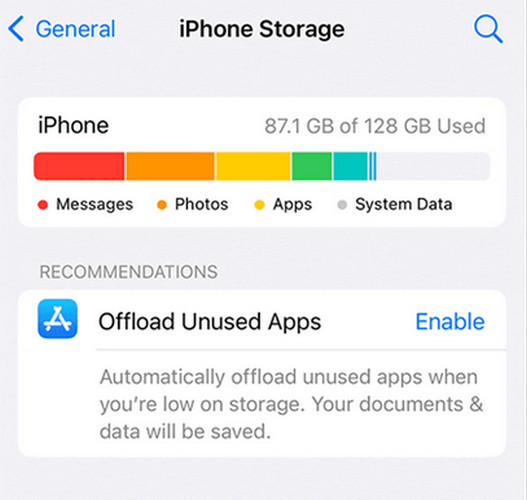
iPhone'unuzun yedeklemeyi başarıyla geri yükleyebilmesi için yeterli depolama alanına ihtiyacı vardır. Tüm yedekleme verilerini indirmek için yeterli alan olduğundan emin olmak için iPhone'unuzdaki alanı boşaltın. iPhone depolama alanını kontrol etmek için şu adımları izleyin:
1 Adım. MyCAD'de yazılım Güncelleme ye git Ayarlar, dokunun Genel seçin Depolama.
2 Adım. Kullanılabilir depolama alanınızı kontrol edin. Eğer azsa, kullanmadığınız uygulamaları kaldırabilirsiniz. önemsiz dosyaları kaldırVeya depolama alanını boşaltmak için tarayıcı önbelleğini silin.
Yöntem 4: iOS'u En Son Sürüme Güncelleyin
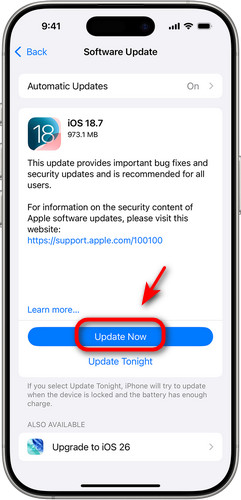
iPhone'un yedeklemeyi geri yükleyememesinin yaygın nedenlerinden biri uyumluluk sorunlarıdır. iPhone'unuzu en son sürüme güncellemek için şu adımları izleyebilirsiniz:
1 Adım. Açılış Ayarlar seçin Genel.
2 Adım. Musluk ve dokunun Devam etmek için.
Yöntem 5: iTunes'u En Son Sürüme Güncelleyin
Bazen iPhone'unuz, iTunes sürümünün eski olması nedeniyle yedeklemeyi geri yükleyemez. Eski iTunes sürümleri, daha yeni iOS sürümlerinde oluşturulan yedeklemeleri destekleyemez.
1 Adım. Tıkla Destek Sol üst köşedeki menü çubuğunda.
2 Adım. Seç Güncellemeleri Kontrol Et ve daha yeni sürümü indirin.
Yöntem 6: Başka Bir Yedekleme Seçin
Yukarıdaki yöntemler sorunu çözmezse, mevcut yedeklemeniz bozuk veya eksik olabilir. Bu durumda, daha önceki bir yedeklemeden veya iCloud gibi başka bir cihazın yedeklemesinden geri yüklemeyi düşünün.
Bölüm 3: iPhone Yedekleme ve Geri Yükleme İçin En İyi Araç
Yeni iPhone'unuzda yedeklemeyi geri yükleyemiyorsanız, size yardımcı olabilecek profesyonel bir üçüncü taraf aracı deneyebilirsiniz. Apeaksoft iOS Veri Yedekleme ve Geri Yükleme Bu, mesajlar, kişiler, fotoğraflar, notlar, arama kayıtları, videolar ve daha fazlası dahil olmak üzere her türlü iOS dosyasını yedeklemenizi ve geri yüklemenizi sağlayan tam özellikli bir araçtır. Hem Windows hem de Mac'te çalışır.
İki yedekleme seçeneği sunuyor: Standart yedekleme hem de Şifreli yedeklemeStandart yedekleme temel özellikler sunar; yedeklemenin içeriğini önizleyebilir ve belirli dosyaları geri yükleyebilirsiniz. Şifreli yedekleme Gizliliğinizi korumak için bir parola belirlemenize olanak tanır.
İşlevsel bir iOS Yedekleme ve Geri Yükleme Aracı
- iOS verilerinizin tüm türlerinin yedeğini birkaç tıklamayla alın.
- Veri kaybı olmadan iOS verilerinizi yedek dosyalarından geri yükleyin.
- Şifrelenmiş yedekleme özelliğiyle gizliliğinizi koruyun.
- iOS 26/27 yüklü en yeni iPhone 18 serisi de dahil olmak üzere tüm iPhone/iPad/iPod modellerini destekler.
Güvenli indirme
Güvenli indirme

İşte adım adım bir kılavuz:
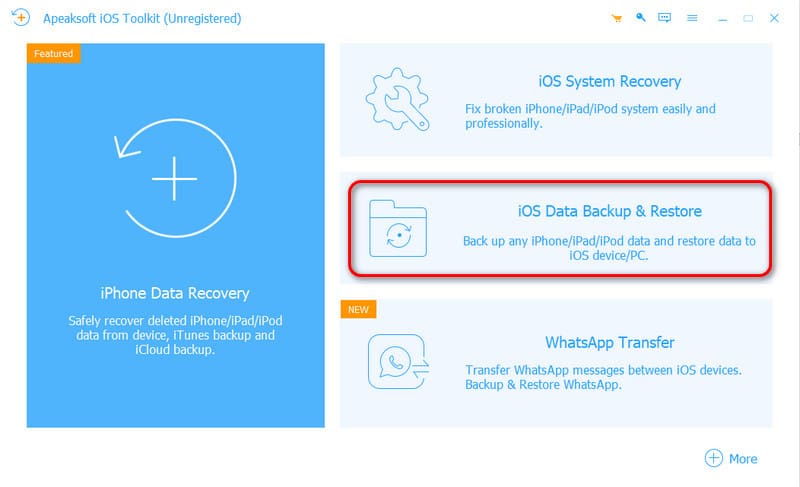
1 Adım. Yazılımı başlatın ve iOS Veri Yedekleme ve Geri Yükleme modu. Tıkla iOS Veri Geri Yükleme düğmesine basın.
2 Adım. Ekranda tüm yedeklemeler listelenecektir. Birini seçin ve tıklayın. Şimdi Görüntüle.
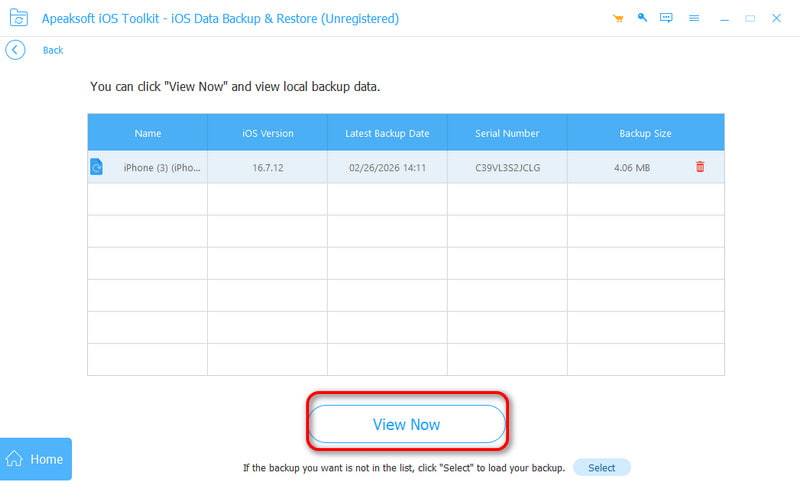
3 Adım. Yedeklemenin ayrıntılı içeriğini görüntüleyebilir ve hangi yedeklemeden geri yüklemek istediğinizi seçebilirsiniz.
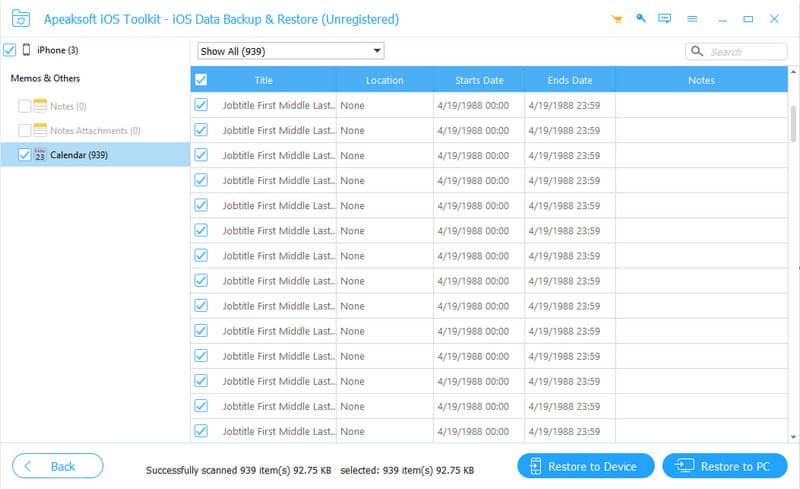
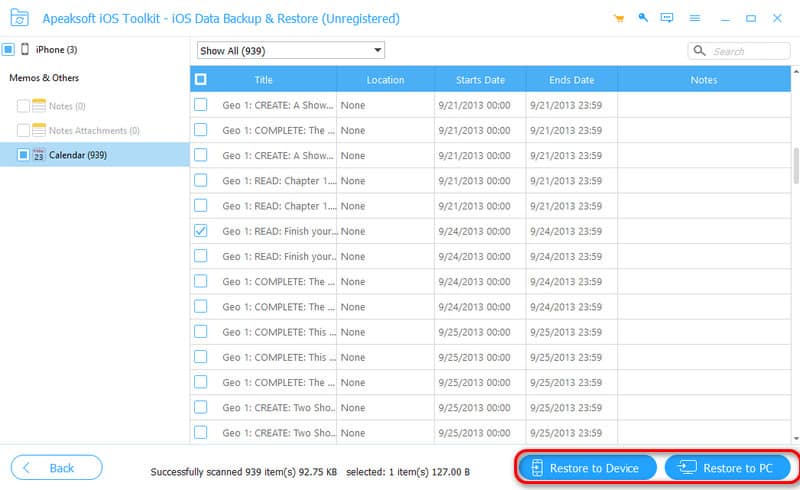
4 Adım. Tıkla Aygıta Geri Yükle or PC'ye geri yükle Yedekleme verilerini kaydetmek istediğiniz dosya klasörünü seçin. Ardından "Başlat" düğmesine basın. Restore Başlat düğmesi.
Sonuç
Özetlemek gerekirse, bir şeyin başlıca nedenlerini zaten inceledik. iPhone yedeklemeyi geri yükleyemiyor Sorunu çözmek için pratik çözümler paylaştılar. Hala sorun yaşıyorsanız, iPhone'unuzu güvenli ve verimli bir şekilde yedeklemek için Apeaksoft iOS Data Backup & Restore gibi profesyonel bir aracı da düşünebilirsiniz! Deneyin ve geri bildirimlerinizi bırakın!
İlgili Makaleler




