
Normalde, cep telefonu fotoğrafçılığı size oldukça tanıdık gelir ve gerçek hayatta iPhone veya iPad veri kaybı gibi durumları az çok yaşamış olmalısınız. Bu nedenle, güvenlik amacıyla veya başka nedenlerle, fotoğraflarınızı yedeklemeniz gerekebilir. iTunes, fotoğraflarınızı güvenli bir şekilde saklamanıza ve çeşitli cihazlarınızda güncel tutmanıza olanak tanıyan güçlü bir yazılımdır. Bu nedenle, iTunes kullanarak fotoğraflarınızı yedeklemek sizin için iyi bir seçimdir ve istediğiniz içeriğe daha kolay erişebilirsiniz. Peki, bunun için ne yapmalısınız? iTunes ile fotoğraflarınızı yedekleyin.Bu makale, iTunes kullanarak fotoğrafları yedeklemenin en iyi yolunu sunacaktır.
- Bölüm 1. İTunes kullanarak fotoğraf yedekleme
- Bölüm 2. İTunes yedeklemesinden fotoğraf nasıl görüntülenir?
- Bölüm 3. İPhone fotoğraflarını bilgisayara yedeklemenin en iyi yolu
Bölüm 1: Nasıl iTunes ile fotoğraf yedekleme
İTunes ile fotoğrafları yedeklemek için yapmanız gerekenler burada. Fotoğraflarınızı iTunes ile yedeklemenize yardımcı olması için aşağıdaki adımları uygulamanız yeterlidir.
adım 1. İTunes'u PC'nize indirin ve yükleyin
İTunes uygulamasının en son sürümünü App Store'dan indirin ve sonra bilgisayarınıza yükleyin. İSO sistemi olduğu sürece, fotoğraflarınızı yedeklemenize yardımcı olması için iTunes'u çalıştırabilirsiniz.
adım 2. İTunes'u açın ve oturum açın
Ardından iTunes'u açın ve oturum açın. Bir mesaj ilk kez kullanıyorsanız bilgisayara kayıt olmanızı ve güvenmenizi isteyecektir ve sadece ekrandaki adımları takip etmenizi isteyecektir.
adım 3. Cihazınızı bilgisayarınıza bağlayın
Cihazınızı bilgisayarınıza bir USB kablosuyla bağlayın, bundan sonra bilgisayara bağlı cihazı otomatik olarak tanıyacaktır.
adım 4. İTunes ile fotoğraf yedekleme
Başarılı bir bağlantıdan sonra, iTunes'daki fotoğraf verilerini yedekleyebilmek için "özet" arayüzündeki "Manuel Yedekleme ve Geri Yükleme" sütunundaki "Şimdi Yedekle" düğmesini tıklayın.
Daha sonra iPhone'daki tüm verileri iTunes ile bilgisayara yedeklediğinizi göreceksiniz. Tüm verileri yedeklemek istemiyorum, sadece fotoğrafları yedekleyin. iTunes olmadan bilgisayara iPhone fotoğrafları yedekleme.
Bölüm 2: Nasıl iTunes yedekten fotoğrafları görüntülemek için
Doğal olarak, fotoğrafları iTunes ile yedekledikten sonra, bazı durumlarda bu fotoğrafları görüntülemeniz ve iPhone'unuza geri yüklemeniz gerekebilir. iPhone Veri Kurtarma, iPhone kullanıcıları için iTunes'dan veri yedekleme ve kurtarma için tasarlanmış güçlü ve etkili bir yazılımdır. Bu yazılım yalnızca Apple mobil telefon veri kurtarma sürümünü destekler ve akıllı analiz yoluyla kalan kayıtların her birini tarayarak, bozuk olanları kaldırarak daha kaliteli kurtarma sağlayabilir. Şimdi, iTunes yedeklemesinden fotoğrafları görüntülemek için, talimatları adım adım izleyin, kolayca bitireceksiniz. Bu arada, yazılım bir iTunes yedekleme şifresi eğer ayarladıysanız.
adım 1. İTunes yedekleme dosyalarından Kurtarma'yı seçin
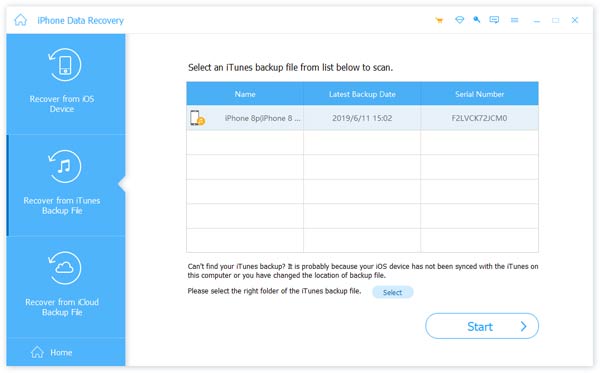
Her şeyden önce, ikinci kurtarma modunu bulmak için iPhone Veri Kurtarma'yı açmanız gerekir - iTunes Yedekleme Dosyasından Kurtar. Arayüzün sol tarafındaki ikinci sütunda bulunur.
adım 2. İTunes Backup fotoğrafları tarayın
Bu uygulama, bilgisayarınızda bulunan tüm iTunes yedekleme fotoğraflarını otomatik olarak algılar. İPhone yedeklemenizi seçin ve ardından taramayı başlat'ı tıklayın. Sadece 2 dakika sürer. Ardından, yedek fotoğrafların tüm ayrıntılı bilgileri bilgisayarınızda gösterilecektir: cihaz adı, yedekleme tarihi ve seri numarası.
adım 3. İTunes yedeklemesinden gelen tüm fotoğrafları görüntüle
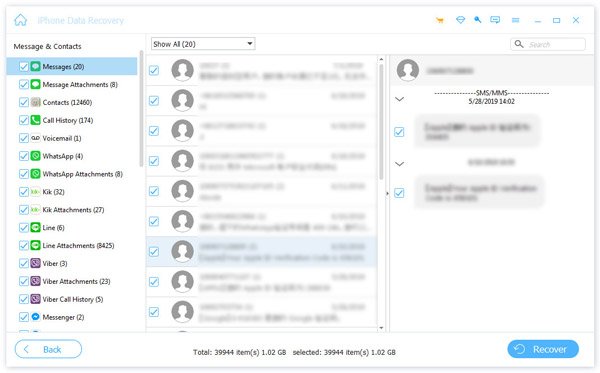
Taradıktan sonra, tüm iTunes yedekleme fotoğrafları görüntülenecektir. İTunes'daki silinmiş fotoğraflar dahil tüm fotoğrafları görüntüleyebilirsiniz. Dahası, fotoğrafları iTunes yedeklemesinden bilgisayarınıza alabilir veya yedekleyebilirsiniz.
Bölüm 3: İPhone fotoğraflarını bilgisayara yedeklemek için en iyi yol
İPhone fotoğraflarını bilgisayara yedeklemek için en iyi yazılımla ilgili olarak. iOS Veri Yedekleme ve Geri Yükleme en iyi seçimdir. İTunes yedekleme fotoğraflarıyla karşılaştırıldığında, iOS Veri Yedekleme ve Geri Yükleme, tüm önemli fotoğraf verilerini iOS aygıtlarında saklamak için daha uygun bir programdır; iOS Veri Yedekleme ve Geri Yükleme yalnızca fotoğrafları yedekleyebilir, iTunes ise iPhone'unuzdaki fotoğrafları ve diğer tüm dosyaları aynı anda yedeklemelidir. Daha sonra Fotoğrafları yedekleme adımlarını uygulayacağız.
adım 1. İOS Veri Yedekleme seçeneğini seçin
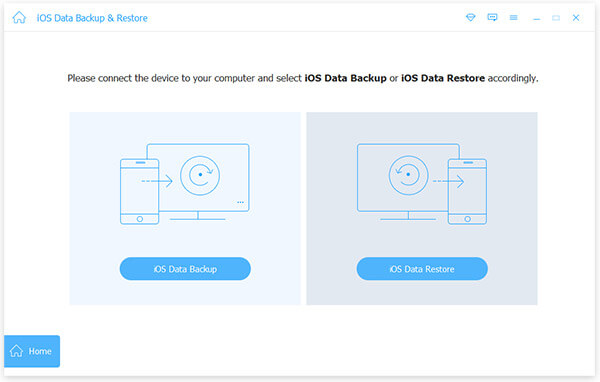
Başlamak için iOS Yedekleme ve Geri Yükleme'yi açmanız gerekir. Ve ardından arayüzün sol sütununda bulunan "iOS Veri Yedekleme" düğmesine tıklayın.
adım 2. İPhone'u Bilgisayara Bağlayın
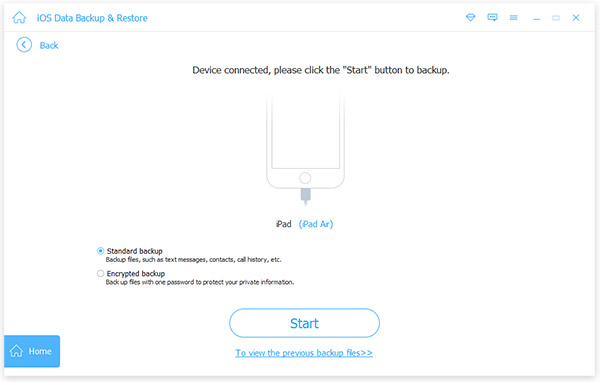
Ardından, iPhone'unuzu bir USB kablosuyla kişisel bilgisayarınıza bağlayın. Normal koşullar altında, iOS Tarih Yedekleme ve Geri Yükleme, iPhone'unuzu kısa süre içinde otomatik olarak algılar. Ve iPhone bağlantınız başarılı olduğunda, sadece "Başlat" düğmesine tıklayın.
adım 3. İPhone'dan Yedeklediğiniz fotoğrafları seçin
Daha sonra arayüzdeki Medya Seçenekleri altındaki "fotoğraf" düğmesine tıklayın ve ardından arayüzdeki "Uygulama fotoğrafları" seçeneğine tıklayın.
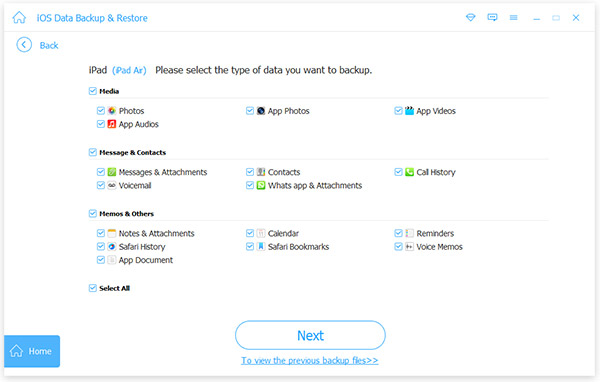
adım 4. Fotoğrafları PC'nize yedekleyin
Son olarak "İleri"ye tıklayın. Ve konumu kaydetmek için fotoğrafları seçebileceğiniz bir arayüz olacak. Tüm yedekleme işlemi birkaç dakika sürecektir.
Yedekleme tamamlandıktan sonra, tüm yedek fotoğrafları kontrol edebilir ve bilgisayara yazdırmak veya dışa aktarmak için bir veya daha fazla fotoğraf seçebilirsiniz.
Sonuç:
Yukarıda belirtilen fotoğraf yedekleme ve kurtarma yöntemi, önerdiğimiz en iyi yöntemdir. iTunes'u indirip çalıştırabiliyorsanız, bu en verimli yöntemdir. iTunes kullanarak fotoğrafları yedekleyin.Dahası, iOS cihazımız artık iCloud yedeklemesini kullanabiliyor olsa da, bilgisayarda yedekleme yapmak hala çok faydalı. iTunes aracılığıyla bilgisayarınızdaki ve iPhone'unuzdaki fotoğrafları senkronize edebilir, böylece bilgisayarınızdaki ve cep telefonunuzdaki fotoğrafları aktarmadan, yedeklemeden, kurtarmadan ve diğer amaçlardan yararlanabilirsiniz. Sonuç olarak, bu makalenin ihtiyaç duyduğunuzda iTunes ile fotoğraflarınızı yedeklemenize yardımcı olacağını umuyoruz.