


Yedeklemeyle veya Yedekleme Olmadan iMessage'larınızı Nasıl Kurtarabilirsiniz?

"Yanlışlıkla bazı önemli iMessage mesajlarını sildim ve geri alamayacağımdan endişeleniyorum. Bu iMessage mesajları işim için gerekli kritik bilgiler içeriyor. Bu konuda bana yardımcı olabilecek veya nasıl geri alabileceğimi gösterebilecek bir tavsiye veya ipucu olan var mı? silinen iMessages'ı kurtar?"
Anlık mesajlaşma servisi olan iMessage, diğer Apple cihaz kullanıcılarıyla ücretsiz olarak iletişim kurmanızı sağlar. Bu kılavuz, yedekleme olsun veya olmasın, kayıp iMessage mesajlarını geri almanın beş yolunu ve ayrıntılı adımları paylaşmaktadır.
SAYFA İÇERİĞİ:
Bölüm 1: Yedekleme Olmadan iMessage'ları Nasıl Kurtarabilirsiniz?
Apple kullanıcılarının verilerini yedeklemek için birkaç yolu olsa da, en son yedeklemenin kayıp iMessage'ları kapsamaması büyük bir sorundur. Neyse ki, Apeaksoft iPhone Veri Kurtarma Yeni veriler eski iMessage'ların üzerine yazılmadan önce onları kurtarmanıza yardımcı olabilir.

tarafından indirildi 1,000,000 kullanıcılar
- Yedekleme olmadan kalıcı olarak silinmiş iMessage'ları kurtarın.
- iCloud/iTunes yedeklemesinden kayıp iMessage'ları çıkarın.
- Hem iMessage'lar hem de multimedya ekleri için çalışır.
- Silinen iMessage mesajlarını kurtarmadan önce önizleyin.
- En son iPhone ve iPad modelleriyle uyumludur.
Güvenli indirme
Güvenli indirme

Yedekleme Olmadan Eski iMessage'ları Nasıl Kurtarabilirsiniz?
1 Adım. İPhone'unuzu tarayın
iMessage kurtarma yazılımını bilgisayarınıza kurduktan sonra başlatın. Mac için ayrı bir sürümü de mevcuttur. iPhone'unuzu bir Lightning kablosuyla bilgisayarınıza bağlayın. İstenirse dokunun. Güven Ekranınızda. Seçin İOS Cihazından Kurtar modu ve tıklayın Taramayı Başlat iPhone hafızasını taramaya başlamak için düğmeye tıklayın.

2 Adım. Silinen iMessage'ları önizle
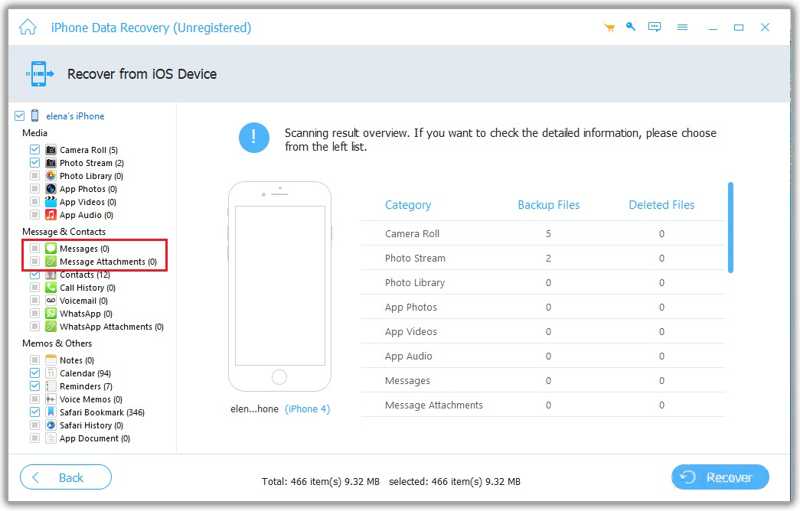
Veri taraması tamamlandıktan sonra, seçin Mesajlar hem de Mesaj Ekleri Yan çubukta. Çok fazla iMessage varsa, seçin. Yalnızca Silinmişleri Göster En üstteki seçeneği seçin. Ardından, silinen iMessage'ları önizleyin.
3 Adım. Silinen iMessages'ı kurtar
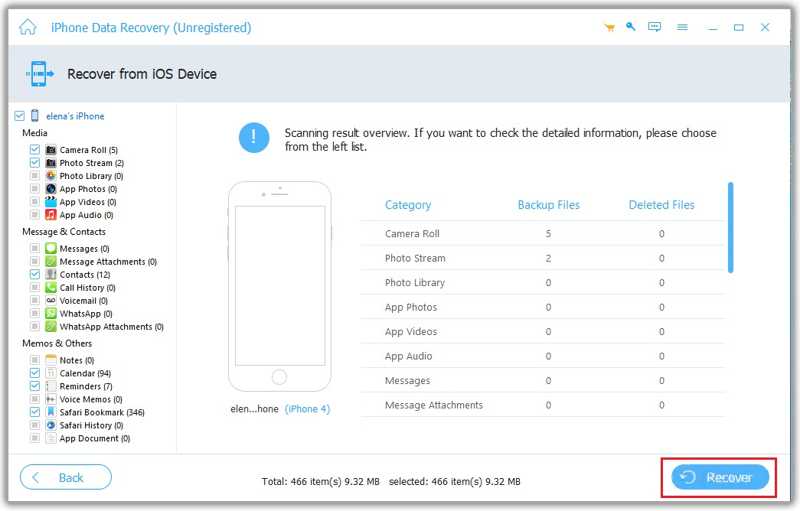
Kurtarmak istediğiniz tüm iMessage mesajlarını ve medya eklerini seçin. Ardından tıklayın. Kurtarmak düğmesine tıklayın. Bir çıktı klasörü belirleyin ve tıklayın Kurtarmak Tekrar. İşlem tamamlandığında iPhone'unuzun bağlantısını kesin.
Bölüm 2: Son Silinen iMessage Mesajlarını Kurtarma
iOS 16'dan beri Apple, yerleşik Mesajlar uygulamasına Son Silinenler klasörünü ekledi. Bu klasör, silinen iMessage'ları 30 gün içinde kaydeder. Daha sonra, bu mesajlar kalıcı olarak silinir. Bundan önce, iPhone'unuzdaki kayıp iMessage'ları kurtarabilirsiniz.
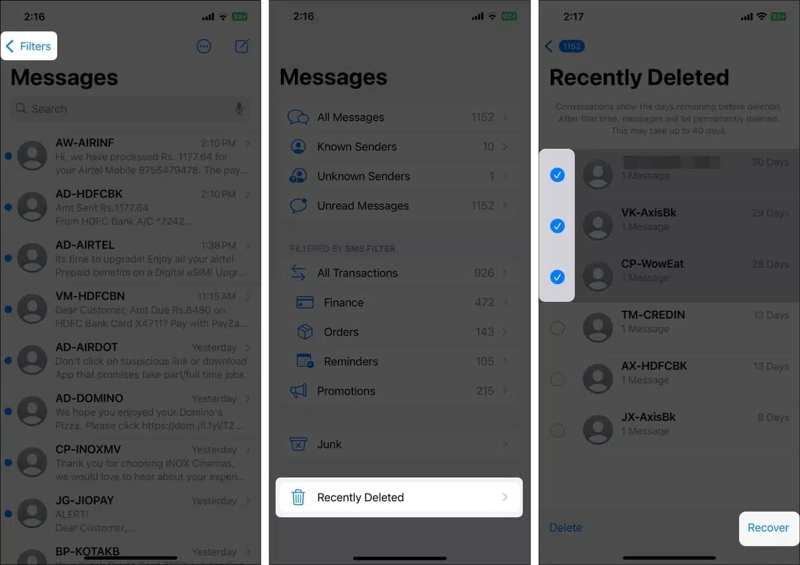
1 Adım. Açın Mesajlar Ana ekrandan uygulama.
2 Adım. Dokunun Filtrele Sol üst taraftaki butona tıklayın.
3 Adım. Seçin Son Silindi alttaki klasör.
4 Adım. Almak istediğiniz iMessage'ları seçin.
5 Adım. Dokunun Kurtarmak düğmesine basın.
Not: Silinen tüm iMessage'ları geri almak istiyorsanız, dokunun. Hepsini Kurtar Son Silinenler klasöründe.
Bölüm 3: iCloud Yedeklemesinden Silinen iMessage'ları Kurtarma
iCloud Yedekleme özelliğini etkinleştirdiyseniz, iMessage'larınızı iCloud'dan kurtarabilirsiniz. Ancak, bu yöntemin iCloud yedeğini geri yüklemeden önce cihazınızdaki tüm mevcut verileri silmenizi gerektirdiğini unutmayın.
1 Adım. Koş senin Ayarlar app.
2 Adım. Profilinize dokunun.
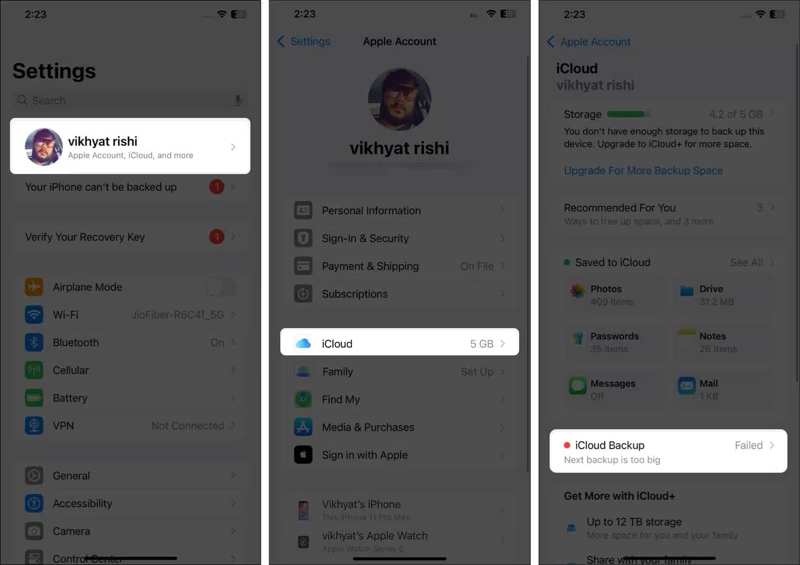
3 Adım. MyCAD'de yazılım Güncelleme ye git iCloud hem de iCloud Yedekleme Yedeklemenizin olup olmadığını kontrol etmek için.
4 Adım. Yedekleme mevcutsa, geri dönün. Ayarlar app.
5 Adım. Baş Genel, ve iPhone'u Aktarın veya Sıfırlayın.
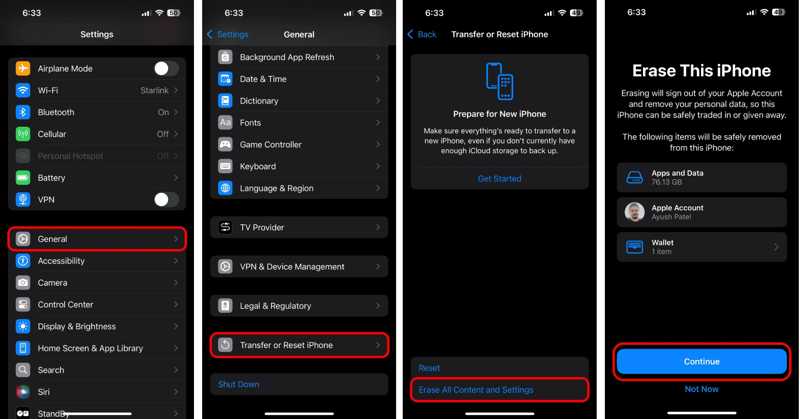
6 Adım. Musluk Tüm İçeriği ve Ayarları Sil.
7 Adım. Uyarıyı okuyun ve dokunun Devam et.
8 Adım. iPhone parolanızı veya Apple Hesabı şifrenizi girin.
9 Adım. Hit Iphone'u temizle iPhone'unuzu sıfırlamaya başlamak için düğmeye tıklayın.
10 Adım. iPhone'unuz yeniden başlatıldıktan sonra, onu yeni bir cihaz olarak kurun.
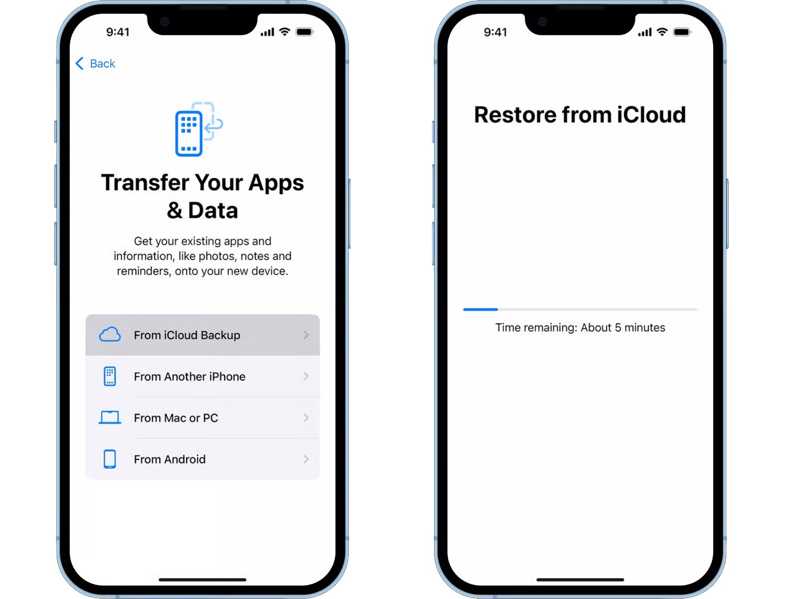
11 Adım. Ulaştığınızda Uygulamalarınızı ve Verilerinizi Aktarın ekranı seçin iCloud Yedeklemesinden.
12 Adım. Bağlantılı Apple Hesabınızı ve şifrenizi girin.
13 Adım. Doğru yedekleme seçeneğini seçin ve tüm iMessage'larınızı kurtarın.
Daha fazla Okuma
Bölüm 4: Mac'te Silinen iMessage'ları Kurtarma
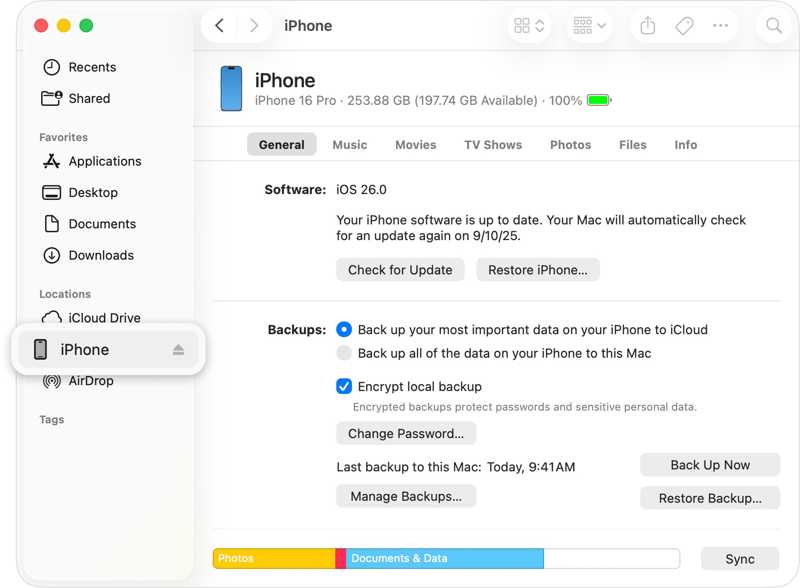
iMessage'larınızı Mac'inize yedeklemeyi tercih ederseniz, silinen iMessage'ları Mac'inizde kurtarabilirsiniz. Bu yöntem uyumlu bir USB kablosu gerektirir. Ayrıca, yedekleme işlemi cihazınızdaki tüm mevcut verilerin üzerine yazacaktır.
1 Adım. iPhone'unuzu USB kablosuyla Mac bilgisayarınıza bağlayın.
2 Adım. Dock çubuğundan Finder uygulamasını açın.
3 Adım. Cihazınız tanındıktan sonra, kenar çubuğundaki iPhone adınıza tıklayın.
4 Adım. Git Genel sekme ve bulun Yedekler Bölüm.
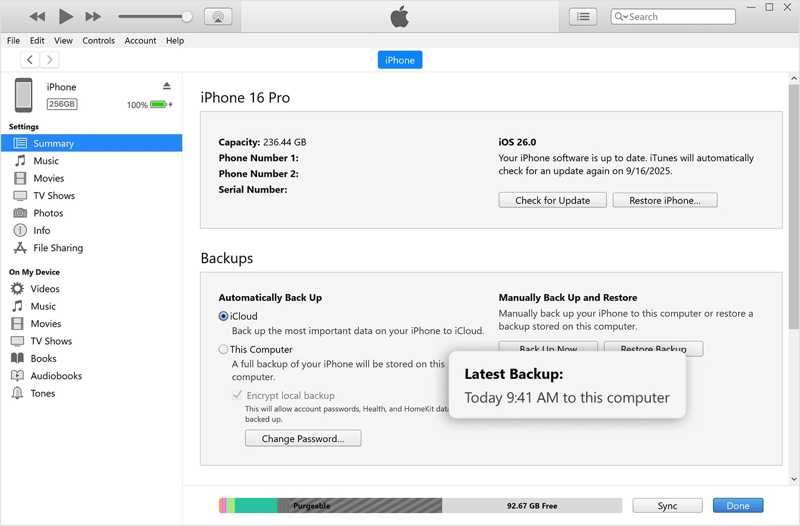
5 Adım. Tıkla Restore Backup düğmesine basın.
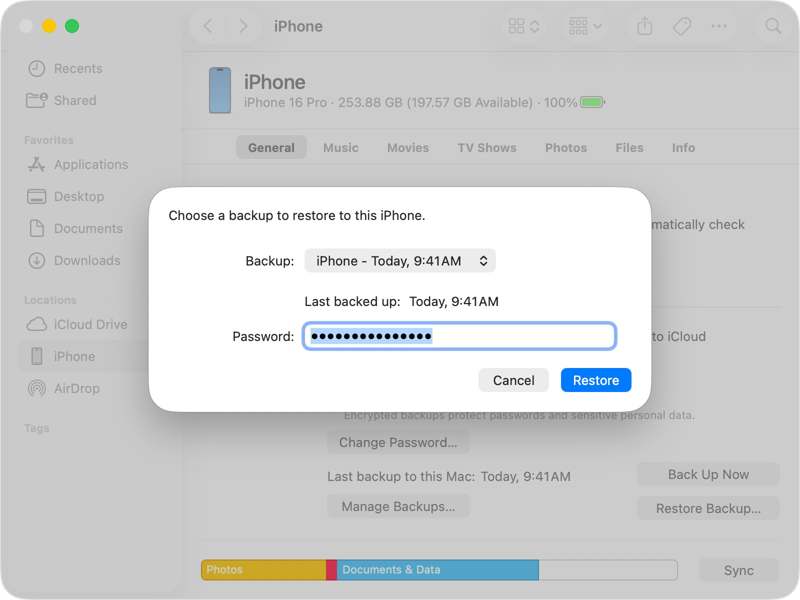
6 Adım. Yedekleme seçeneklerinden doğru olanı seçin. yedek seçeneği.
7 Adım. Yedekleme dosyası şifrelenmişse, parolayı girin.
8 Adım. Son olarak, Restore iMessage'ları kurtarmaya başlamak için düğmeye tıklayın.
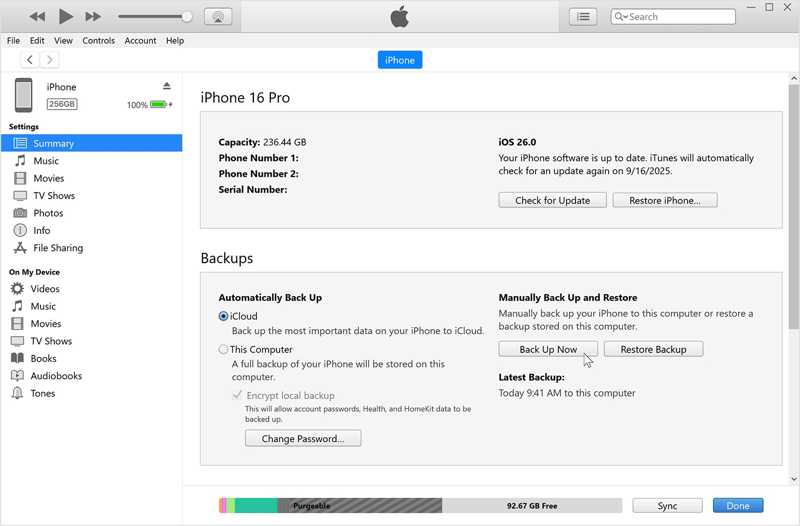
9 Adım. İşlem boyunca iPhone'unuzun bağlantısını kesmeyin.
10 Adım. İşlem tamamlandığında cihazınızın bağlantısını kesin ve kayıp iMessage'ları kontrol etmek için Mesajlar uygulamasını çalıştırın.
Not: macOS Mojave ve önceki sürümlerde, silinen iMessage'ları geri almak için iTunes yedeklemesini geri yüklemeniz gerekir.
Bölüm 5: Bilgisayardan Silinen iMessage Mesajlarını Kurtarma
Apple, macOS Catalina ve üzeri sürümlerde iTunes'u kullanımdan kaldırmış olsa da, PC'lerde hala kullanılabilir durumda. Eğer iPhone'unuzu yedekleyin Düzenli olarak bilgisayarınıza yedekleme yapıyorsanız, silinen iMessage'ları uygun bir iTunes yedeklemesinden kurtarabilirsiniz.
1 Adım. Uyumlu bir kablo kullanarak iPhone'unuzu bilgisayarınıza bağlayın.
2 Adım. Masaüstünüzden iTunes'un en son sürümünü başlatın.
3 Adım. Tıkla Telefon iPhone'unuz algılandıktan sonra sol üst köşedeki menü açılacaktır.
4 Adım. Git ÖZET sekmesine gidin ve Yedekler Bölüm.
5 Adım. Kaybolan iMessage'lar da dahil olmak üzere bir yedeklemenizin olup olmadığını kontrol edin.
6 Adım. Sonra, tıklayın Restore Backup düğmesine basın.
7 Adım. Yedekleme dosyasından en sonuncusunu seçin. yedek menüsü.
8 Adım. Tıkla Restore Kayıp iMessage'ları kurtarma işlemini başlatmak için düğme.
Not: iTunes yedeklemesi korumalıysa, şifreyi girin. Ayrıca, silinen iMessage'ları yedeklemek ve geri yüklemek için yeni Apple Cihazlarını kullanabilirsiniz.
Sonuç
Bu kılavuz, beş yolu paylaştı silinen iMessages'ı kurtar iPhone'unuzda çeşitli durumlarda. Son Silinenler klasörü, son 30 gün içinde sildiğiniz iMessage'lar için geçerlidir. iMessage'larınızı yedeklediyseniz, bunları iCloud, Mac veya iTunes yedeklemesinden geri yükleyebilirsiniz. Yedeklemeniz yoksa, Apeaksoft iPhone Veri Kurtarma Bu, teknik bilgiye ihtiyaç duymadan iPhone hafızanızdan kayıp iMessage'ları geri almak için harika bir seçenektir.
 Apeaksoft iPhone Veri Kurtarma
 iOS cihazlardan, iTunes'tan ve iCloud yedeklemesinden silinen veya kaybolan verileri kurtarın.
Güvenli indirme
Güvenli indirme
İlgili Makaleler




