

Telefonunuzu Google'a Yedekleme ve Yedeklemeyi Geri Yükleme Nasıl Yapılır?

Android telefon cihazlarının yedeğini almak önemli bir beceridir. Örneğin, telefonunuz yavaşladığında, yer açmanız ve gereksiz uygulamaları ve dosyaları silmeniz gerekir. Veri kaybını önlemek için, telefonunuzun tamamının yedeğini oluşturmanız daha iyidir. Yeni bir telefona geçiş yaptıysanız, Google telefon yedeklemesi Geri yükleme işlemi, tüm verilerinizi ve uygulamalarınızı yeni cihaza hızlı bir şekilde taşımanıza yardımcı olabilir. Bu nedenle bu eğitim videosunu paylaşıyoruz.
SAYFA İÇERİĞİ:
Bölüm 1: Telefonunuzu Google'a Yedekleme Nasıl Yapılır?
Google hesabınızla, telefon yedekleme ve geri yükleme için en az iki seçeneğiniz var: Google Drive ve Google One. İlki tüm Android cihazlarda önceden yüklüdür, ancak ücretsiz olarak yalnızca 15 GB'a kadar yedekleme depolayabilirsiniz. Google One ise abonelik tabanlı bir depolama hizmetidir. Kullanıcılar daha fazla depolama alanı elde etmek için yükseltme yapabilirler. Dahası, Google One telefon yedeklemesi Google Drive'dan daha fazla veri türünü kapsar. Ayrıca, telefonunuzdaki fotoğraf ve videoları da Google Fotoğraflar'a yedekleyebilirsiniz.
Telefonunuzu Google One'a Nasıl Yedeklersiniz?
Yer Alan Kurallar
- 1.Telefonunuza bir Google hesabı eklediniz.
- 2.İstikrarlı bir internet ağı.
- 3.Android 10 veya üstü.
Telefonunuzu Google One'a yedeklemek için şu adımları izleyin:
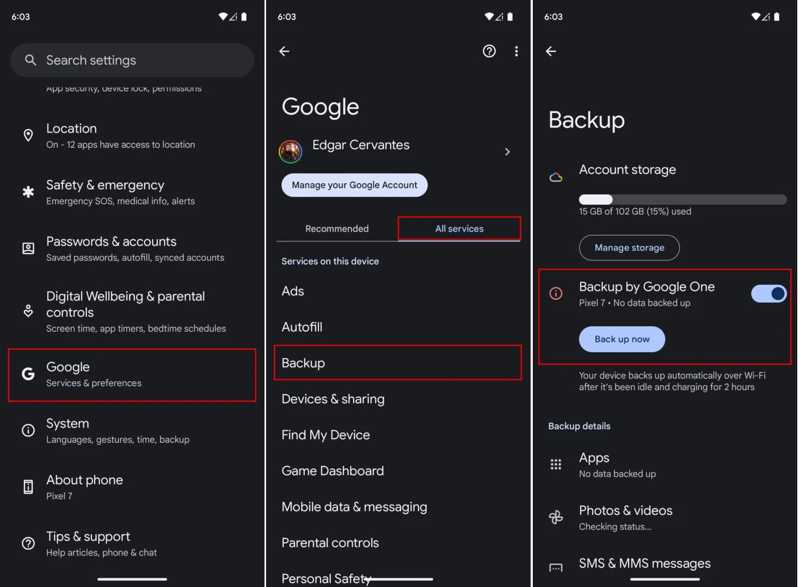
1 Adım. Açın Ayarlar Telefonunuzda uygulaması.
2 Adım. Bulmak için aşağı kaydırın ve dokunun Googleve şuraya git Tüm hizmetler sekmesi.
3 Adım. Klinik yedek ve aç Google One'a geri dön.
4 Adım. Telefonunuzu manuel olarak yedeklemek istiyorsanız, üzerine dokunun. Şimdi yedekle düğmesine basın.
Telefonunuzu Google Drive'a Nasıl Yedeklersiniz?
Yer Alan Kurallar
- 1.Yeterli Google Drive depolama alanı.
- 2.İnternet bağlantısı.
- 3.Google Drive uygulaması.
Telefonunuzu Google Drive'a yedeklemek için şu adımları izleyin:
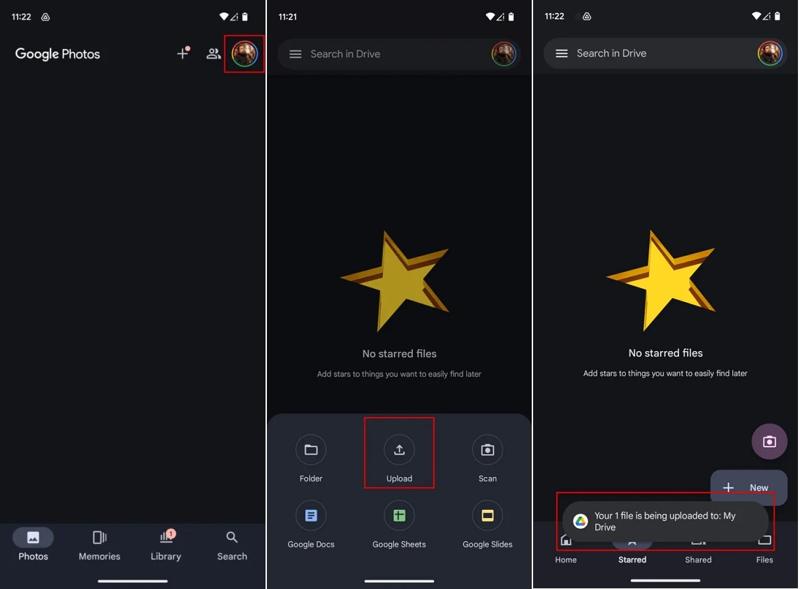
1 Adım. Çalıştır Google Drive app.
2 Adım. Dokunun Yeni düğmesine basın ve seçin Foto Yükle.
3 Adım. Ardından telefonunuzun hafızasına erişin, yedeklemek istediğiniz dosyaları bulun ve seçin.
Telefonunuzu Google Fotoğraflar'a Nasıl Yedeklersiniz?
Yer Alan Kurallar
- 1.Bir Google hesabı.
- 2.Wi-Fi veya hücresel veri bağlantısı.
- 3.Google Fotoğraflar uygulaması.
İşte adımlar fotoğrafları yedekle ve videoları Google Fotoğraflar'a ekleyin:
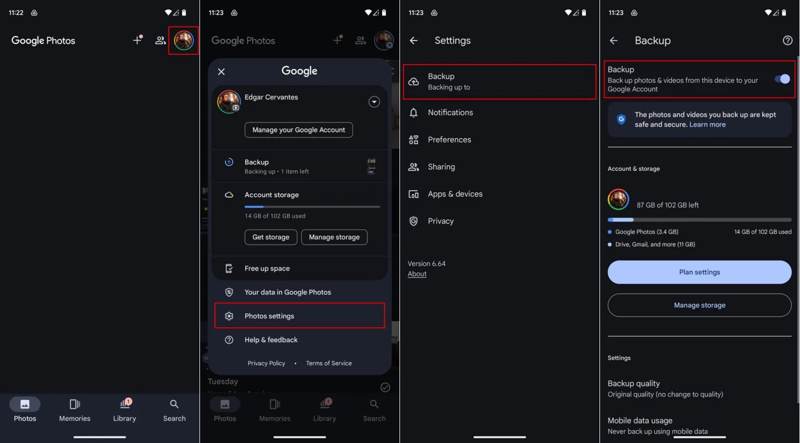
1 Adım. Google Fotoğraflar uygulamasını açın. Uygulamayı Google Play Store'dan ücretsiz olarak indirebilirsiniz.
2 Adım. Profilinize dokunun ve seçin Fotoğraf ayarları.
3 Adım. Git yedek sekmesini açın ve açın yedek.
4 Adım. Ardından, ayarla Yedekleme kalitesi ve Mobil veri kullanımı tercihlerinize göre.
Bölüm 2: Google'dan Telefonu Nasıl Geri Yükleyebilirsiniz?
Önemli dosyalarınızı yanlışlıkla silerseniz veya telefonunuzu fabrika ayarlarına sıfırlarsanız, Google telefon yedekleme ve geri yükleme özelliği verilerinizi geri almanıza olanak tanır. Google yedeğinizin olduğundan emin olun ve aşağıdaki adımları deneyin:
1 Adım. Yeni bir cihaz kuruyorsanız, 5. adıma geçin. Çalıştırın Ayarlar Telefonunuzda uygulaması.
2 Adım. Şu yöne rotayı ayarla sistem, Seçenekleri sıfırlave dokunun Tüm verileri sil.
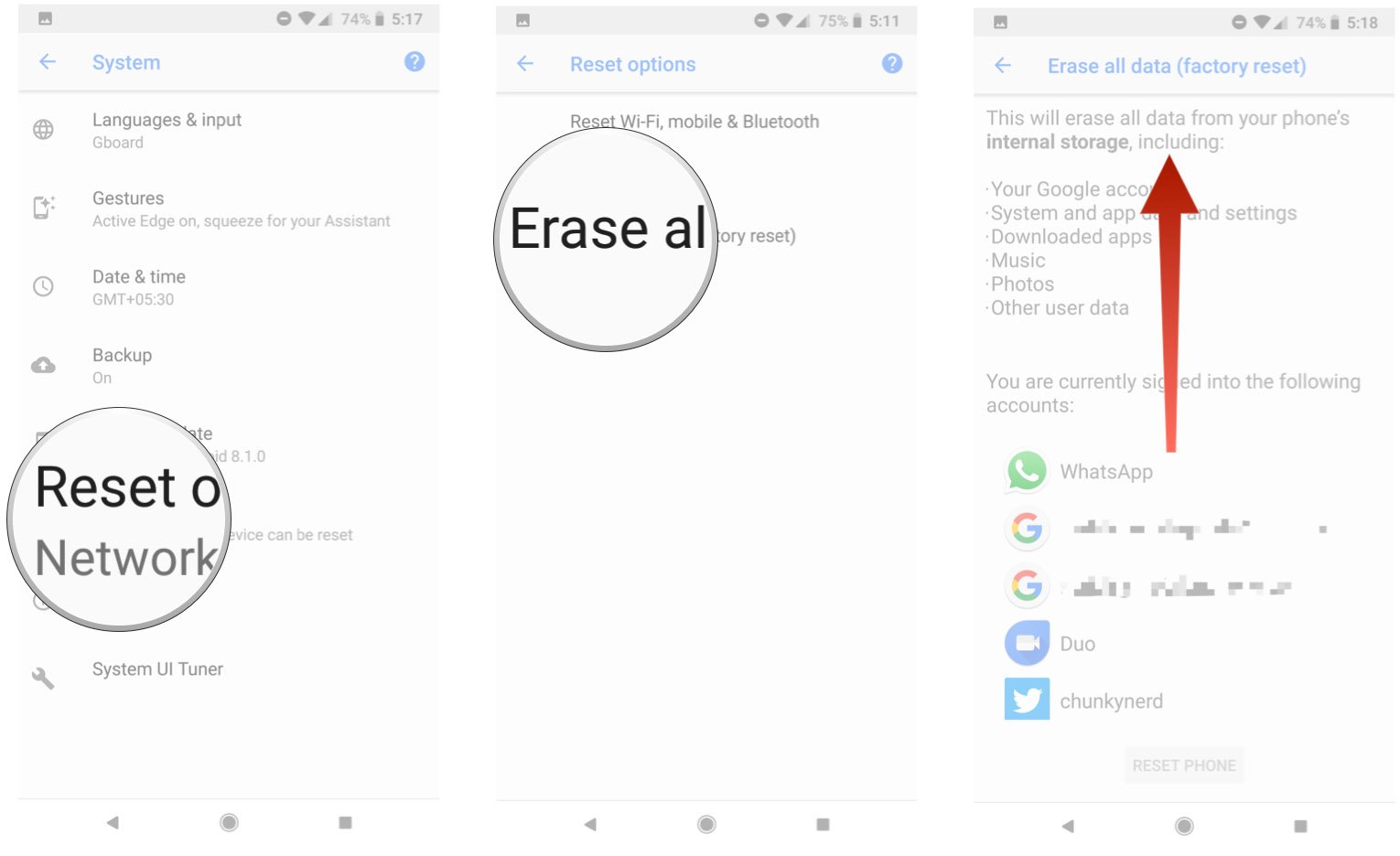
3 Adım. Mesajı okuyun ve dokunun. TELEFONU RESETLE.
4 Adım. İstenirse Google hesabınızın şifresini girin.
5 Adım. Telefonunuz yeniden başlatıldığında, dokunun. Ana Sayfa ve kurulum sürecini başlatın.
6 Adım. Bir Wi-Fi ağına bağlanın.
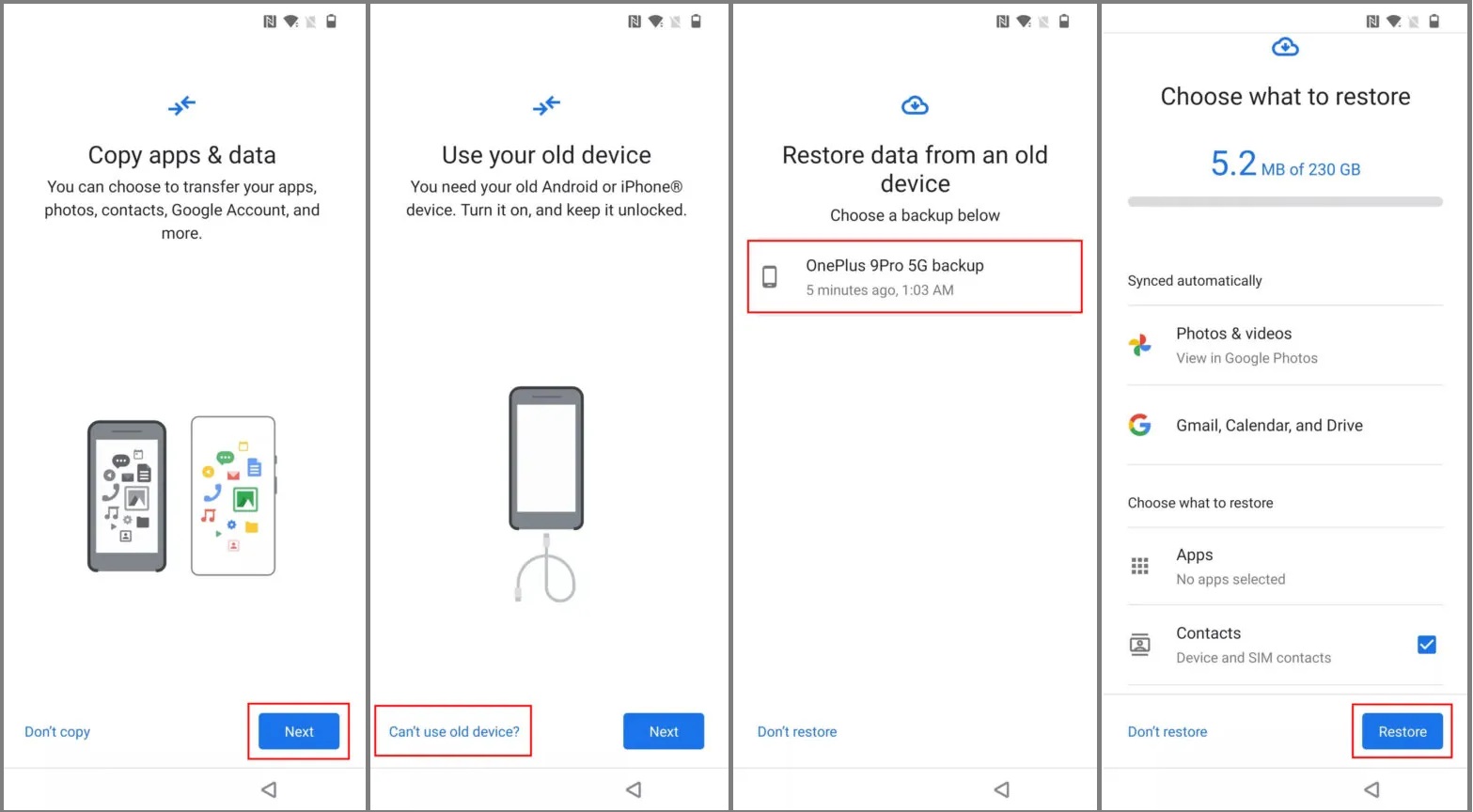
7 Adım. Musluk Sonraki üzerinde Uygulamaları ve verileri kopyalayın ekran.
8 Adım. Basın Eski cihazı kullanamıyorumGoogle hesabınıza giriş yapın ve yedeklemeyi seçin.
9 Adım. İstediğiniz veri türlerini veya tüm verileri seçin ve dokunun. Geri yükleyin.
Bölüm 3: Yedek Telefon İçin Google'a En İyi Alternatif
Google telefon yedekleme, 15 GB'a kadar veriyi ücretsiz olarak saklamanıza olanak tanır. Yeterli alanınız yoksa, alternatif bir çözüm deneyin: telefonunuzu bir bilgisayara yedekleyin. Apeaksoft Android Veri Yedekleme ve Geri YüklemeÜstelik kullanımı daha kolay.
Android Kullanıcıları İçin Google Telefon Yedeklemesine Verimli Bir Alternatif
- Android cihazınızın yedeğini alın. Telefonunuzu Windows veya Mac'e hızlıca dönüştürün.
- Telefon yedeklemesini bir parola ile şifreleyin.
- Çok çeşitli veri türlerini destekleyin.
- Hemen hemen tüm Android marka ve modelleriyle uyumludur.
Güvenli indirme
Güvenli indirme

Google Hesabı Olmadan Telefonunuzu Nasıl Yedeklersiniz?
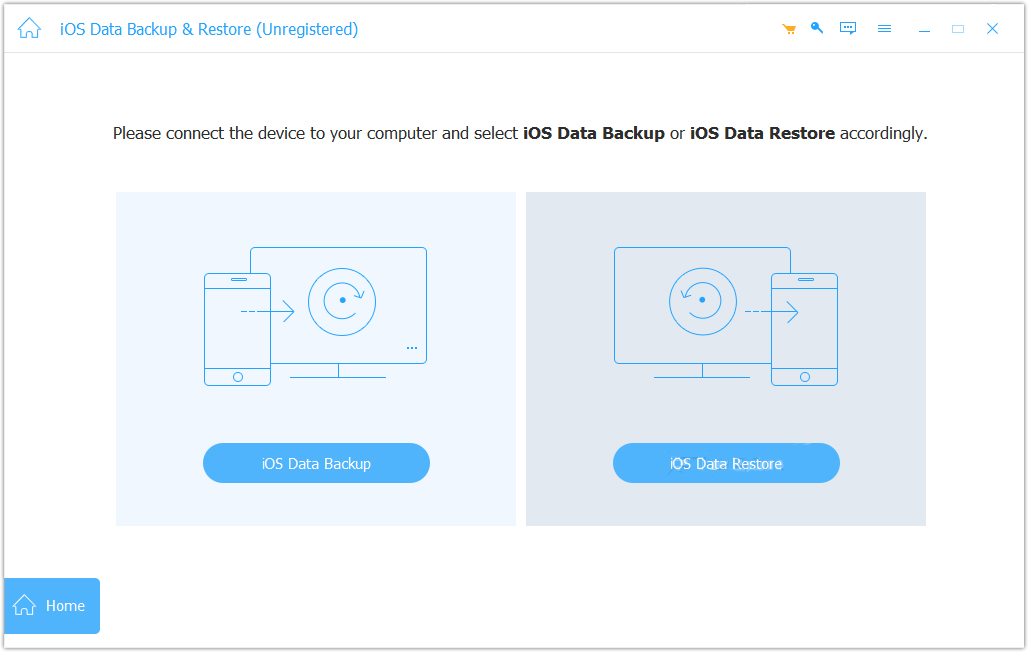
1 Adım. Telefonunuza bağlanın
Bilgisayarınıza kurduktan sonra Android veri yedekleme yazılımını başlatın. Telefonunuzu USB kablosuyla bilgisayarınıza bağlayın. İstenirse, bu bilgisayara güvenmek için ekranda "Güven" seçeneğine dokunun. Ardından tıklayın. iOS Aygıt Yedekleme Devam etmek için
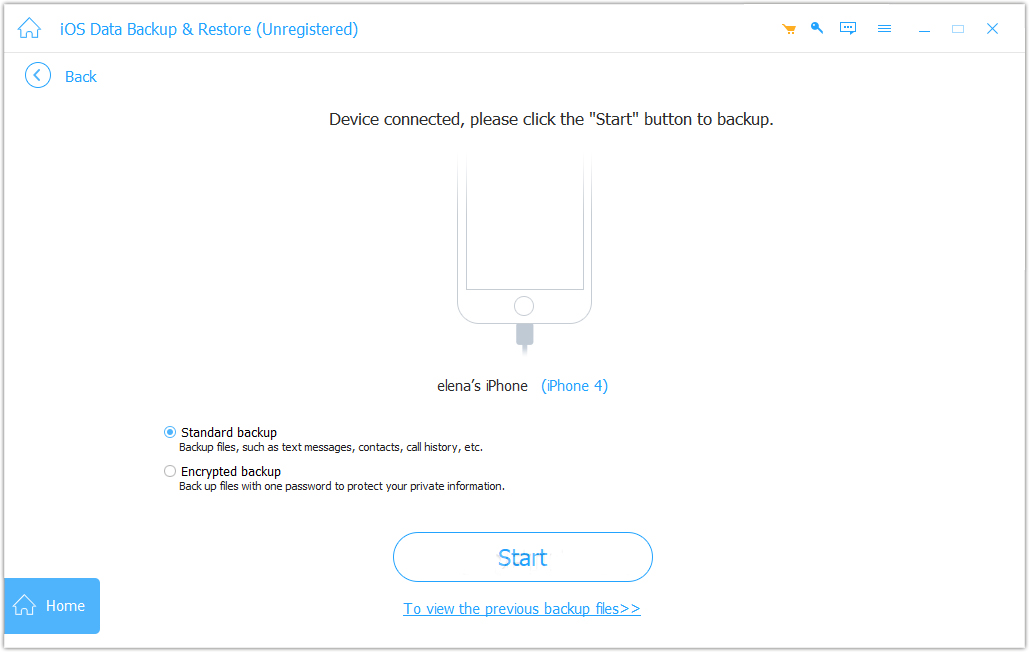
2 Adım. Veri türlerini seçin
Seç Standart yedekleme Ve tıklayın Ana Sayfa Düğme. Yedeklemenizi korumak istiyorsanız, seçin. Şifreli yedekleme Bunun yerine bir şifre girin.
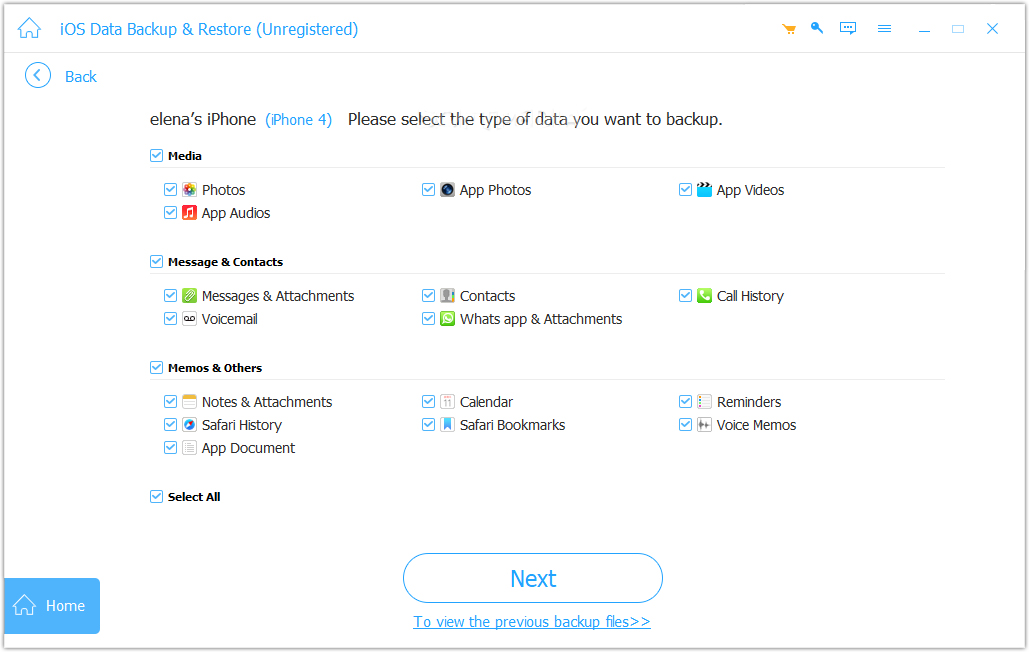
3 Adım. Telefonu yedekle
Ardından, yedeklemek istediğiniz veri türlerini seçin. Tüm telefonu yedeklemek için ilgili kutucuğu işaretleyin. Tümünü Seç. Sonunda, tıklayın Sonraki Telefon yedeklemesini başlatmak için kullanılan düğme.
Sonuç
Bu eğitimde nasıl kullanılacağı açıklanmıştır. Google telefon yedekleme ve geri yüklemeVerilerinizi Google One, Google Drive ve Google Photos'a yedekleyebilirsiniz. Aynı Google hesabıyla oturum açarsanız, bunların hepsinin 15 GB ücretsiz depolama alanı kullandığını unutmayın. Apeaksoft Android Veri Yedekleme ve Geri Yükleme Akıllı telefon yedeklemesi için Google'a ideal bir alternatiftir.
İlgili Makaleler
Silinen Google Chrome geçmişini kurtarmak ve eski web sayfalarını yeniden açmak ister misiniz? Bu yayını okuyun ve silinen Chrome geçmişini geri almak için 5 ipucu edinin.
Google'ın Gmail'i en yaygın kullanılan e-posta hizmeti platformlarından biridir. Google kişilerini iPhone'a aktarmanız gerektiğinde ne yapmalısınız?
Google Takvim günlerinizi planlamanıza yardımcı olur. Programınız kaybolursa, Google Takvim etkinliklerini 3 şekilde kurtarabilirsiniz.
Google Docs bir çevrimiçi belge düzenleyicisidir, peki yanlışlıkla silerseniz Google Docs'u nasıl kurtarabilirsiniz? Bunu yapmanın 4 yolunu kontrol edin.



