

Herhangi Bir Durumda Silinen Google Dokümanlarını Kurtarma Rehberi - Tam Kılavuz

Önemli Noktalar
- Öncelikle Google Drive Çöp Kutunuzu kontrol ederek silinmiş bir Google Dokümanı olup olmadığını görebilirsiniz.
- Google Dokümanlarınız 30 günden daha uzun süre önce silindiğinde veya Çöp Kutusu klasöründen boşaltıldığında, yardım için Google Destek'e başvurmalısınız.
- Yalnızca üzerine yazılan içeriği geri yüklemek istiyorsanız, Google Dokümanlar ayrıca Sürüm Geçmişi özelliğini de sunar.
- Google Dokümanlarınızı Google Drive'a yüklemeden önce yerel olarak oluşturma veya düzenleme alışkanlığınız varsa, silinen veya kaybolan Google Dokümanlarınızı bilgisayarınızdan veya harici sürücülerinizden geri yüklemek için Apeaksoft Data Recovery'yi deneyebilirsiniz.
Çalışanların, özellikle yorgun veya dikkati dağılmış olduklarında, günlük işlerinde önemli dosyaları yanlışlıkla silmeleri son derece yaygındır. Panik yapmayın - bir Google Dokümanını kaybetmek dünyanın sonu değil. Bu kılavuz, Google Doküman kullanıcıları için eksiksiz bir kurtarma rehberi sunacaktır. silinen Google Dokümanlar nasıl kurtarılırÇöp kutunuzu boşaltmış olmanız, 30 gün sonra bir dosyayı kaybetmiş olmanız veya yanlışlıkla içeriğin üzerine yazmış olmanız fark etmez.
SAYFA İÇERİĞİ:
- Silinen Google Dokümanlarını Kurtarabilir misiniz?
- Google Drive Çöp Kutusu'ndan Silinen Google Dokümanlarını Geri Yükle
- 30 Gün Sonra Kalıcı Olarak Silinen Google Dokümanlarını Kurtarma (Google Drive Desteği)
- Google Dokümanlar'ın Önceki Sürümlerini Geri Yükle
- Yerel veya Harici Yedeklemeden Kalıcı Olarak Silinmiş Google Dokümanlarını Kurtarma
Silinen Google Dokümanlarını Kurtarabilir misiniz?
Silinen Google Dokümanlarını kurtarmak mümkün mü? Devam etmeden önce şunu belirtelim: Silinen Google Dokümanları, hangi durumda olursanız olun kurtarılabilir.
Bir Google Dokümanını sildiğinizde, önce Çöp Kutusu klasörüne taşınır. Oradan silinen bir Google Dokümanını kolayca kurtarabilirsiniz.
Çöp Kutusu klasörünü daha önce boşalttıysanız veya Google Dokümanlar'dan 30 günden daha eski belgeleri sildiyseniz, Google Destek ile iletişime geçmeniz ve kurtarma isteği göndermeniz gerekecektir.
Belge hâlâ mevcutsa ancak yanlışlıkla üzerine yazılmışsa, Google Dokümanlar'ın Sürüm Geçmişi önceki bir sürümü geri yükleyebilir.
Yerel veya harici bir yedeğiniz varsa, Apeaksoft Data Recovery dosyalarınızı hızlı bir şekilde tarayabilir ve kurtarabilir; bu da güvenilir bir güvenlik ağı sağlar.
İşte hangi yöntemin en uygun olduğuna hızlıca karar vermenize yardımcı olacak bir tablo.
| Durum | Önerilen İyileşme Yöntemi | notlar |
| Son zamanlarda silindi | Google Drive Çöp Kutusu'ndan Geri Yükle | Hızlı ve en kolay yöntem. Ancak yalnızca 30 gün içinde silinen dosyalar için geçerlidir. |
| Sil > 30 gün önce yapıldı. Çöp kutusu boşaltıldı. | Google Drive Desteği | Google'a kurtarma isteği gönderin. Başarı, silme işleminden bu yana geçen zamana bağlıdır. |
| İçeriğin üzerine yazıldı veya yanlışlıkla düzenlendi. | Önceki Sürümleri Geri Yükle | Google Dokümanlar sürüm geçmişini kullanarak daha eski bir içeriğe geri dönebilirsiniz. |
| Yerel veya harici bir yedekleme yapın. | Apeaksoft Veri Kurtarma | Silinen dosyaları geri yüklemek için yerel bilgisayarınızı veya harici sürücülerinizi tarayın. |
Google Drive Çöp Kutusu'ndan Silinen Google Dokümanlarını Geri Yükle
Google Drive'daki dokümanları yeni sildiyseniz veya silme işleminin üzerinden 30 günden az zaman geçtiyse işler çok daha kolay olacaktır. Bu durumda, Google Dokümanlarınızı doğrudan Çöp Kutusu klasöründen kurtarabilirsiniz. İşte adım adım bir kılavuz.
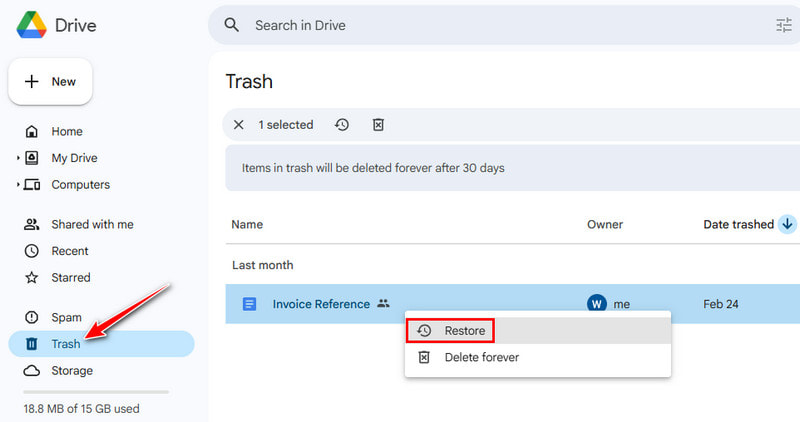
1 Adım. Bilgisayarınızda Google Drive'ı açın.
2 Adım. Seç Çöp Sol panelden
3 Adım. Hedef belgeyi bulun ve sağ tıklayın.
4 Adım. Klinik Restore.
30 Gün Sonra Kalıcı Olarak Silinen Google Dokümanlarını Kurtarma (Google Drive Desteği)
Yukarıdaki yöntemi zaten kullandıysanız ve Çöp Kutusu klasörünün boş olduğunu görüyorsanız, bunun nedeni Çöp Kutusu klasörünü boşaltmış olmanız veya dosyaların 30 günden daha uzun süre önce silinmiş olması olabilir. Bu durumda, Google robotundan yardım istemeniz ve bir kurtarma formu doldurmanız gerekebilir. Google Dokümanlar'da kalıcı olarak silinen belgeleri adım adım kurtarmak için aşağıdaki kılavuzu izleyin.
1 Adım. Google'ın Dosya Kurtarma sayfasına gidin.
(https://support.google.com/drive/answer/1716222).
2 Adım. Tıkla Dosya kurtarma isteği düğmesine basın.
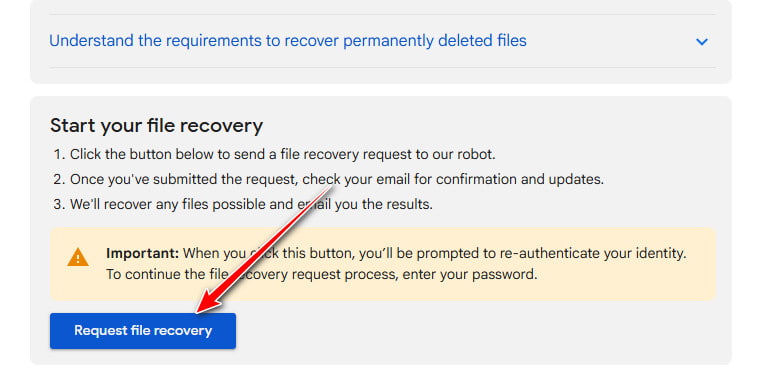
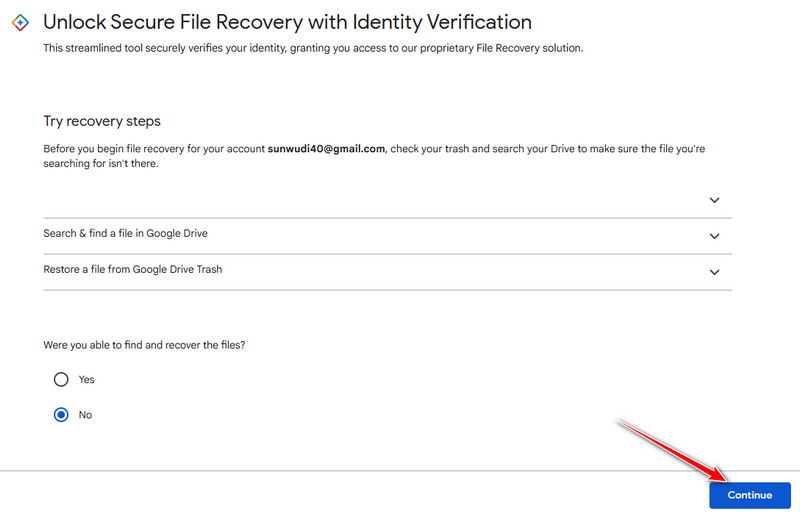
3 Adım. Google hesabınızla oturum açın ve tıklayın. Devam et aşağıdaki pencerede.
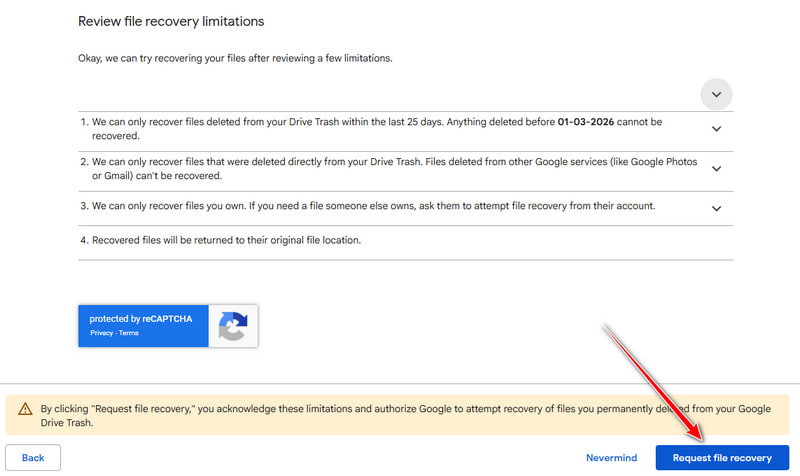
4 Adım. Ekranda yer alan bildirimleri ve gereksinimleri okuyun. Tıklayın. Dosya kurtarma isteği düğmesine basın.
5 Adım. Kurtarma sonuçları kısa süre içinde Gmail adresinize gönderilecektir.
İpuçları: Bu yöntem yalnızca son 25 gün içinde Drive Çöp Kutusu'ndan silinen dosyalar için geçerlidir. Ayrıca, yalnızca size ait dosyaları kurtardığını da unutmayın.
Google Dokümanlar'ın Önceki Sürümlerini Geri Yükle
Bazen Google Dokümanınız hala oradadır, ancak önemli içeriği yanlışlıkla silmiş veya değiştirmiş olabilirsiniz. Bu durumlarda, dosyanın tamamını kurtarmanıza gerek yoktur; Google Dokümanlar'ın Sürüm Geçmişi, belgenizi hızlı ve kolay bir şekilde önceki bir duruma geri yüklemenizi sağlar. İşte adım adım nasıl yapılacağı.
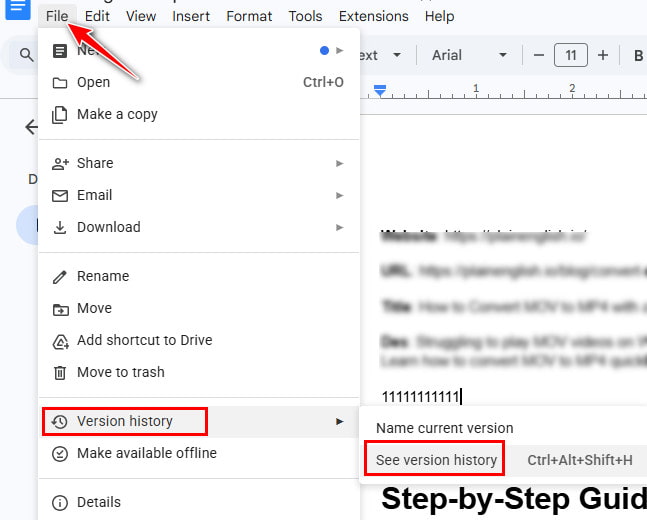
1 Adım. Hedef dosyayı açın ve tıklayın. fileto (sol üst).
2 Adım. Tıkla Sürüm Geçmişi - Sürüm geçmişini görüntüle.
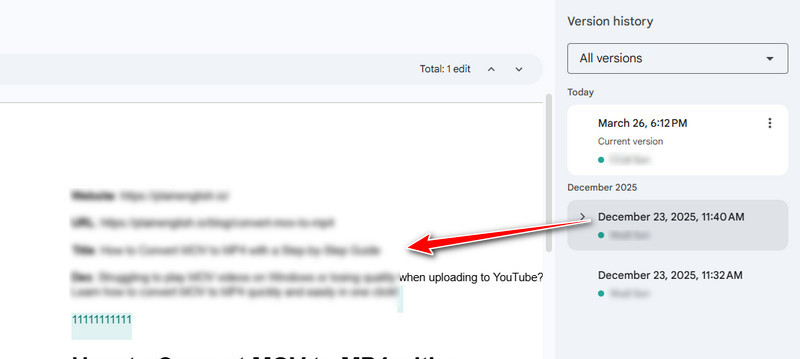
3 Adım. Her bir sürümü önizlemek için tıklayın.
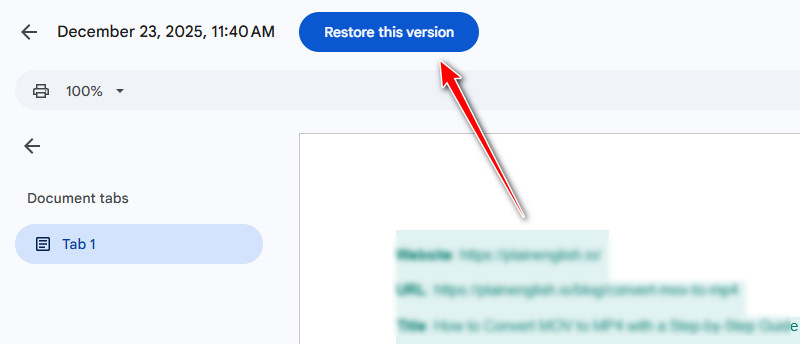
4 Adım. Tıkla Bu sürümü geri yükle (tepe).
Yerel veya Harici Yedeklemeden Kalıcı Olarak Silinmiş Google Dokümanlarını Kurtarma
Apeaksoft Veri Kurtarma Google Dokümanlar kurtarma için başka bir çözüm sunar. Google Dokümanlarınızı sabit diskinize kaydettikten sonra, Apeaksoft Veri Kurtarma, dosyalarınızı hızlı ve derinlemesine tarayabilir ve Windows, Mac, USB sürücü veya SD kartta olup olmamasına bakılmaksızın tamamen geri yükleyebilir.
Güvenli indirme
Güvenli indirme
1 Adım. Yazılımı başlatın ve Sabit Disk Kurtarma Sol panelden
2 Adım. Tıkla Taramayı Başlat.

3 Adım. Soldaki bölümde hedef dosyaları kategoriye göre sıralayın. Veya şunu kullanabilirsiniz: Filtrele En üstte yer alan özellik.

4 Adım. Google Dokümanlar'ı önizleyin.
5 Adım. Google Dokümanlar'ı kontrol edin ve Kurtar'a tıklayın (sağ alt).
İpuçları: Bu yazılımı ayrıca şu amaçlarla da kullanabilirsiniz: PowerPoint kurtarma.
Sonuç
Google Dokümanlarınızı mı kaybettiniz? Artık endişelenmenize gerek yok! İster... silinen Google Dokümanlarını kurtar Ya da yanlışlıkla sildiğiniz içeriği geri yüklemek istiyorsanız, yukarıdaki çözümler her şeyi eski haline getirmenize yardımcı olabilir.
Sıcak ipucu: Gelecekte gereksiz veri kaybını önlemek için şunları unutmayın: Google dosyalarınızın yedeğini alın. düzenli.
İlgili Makaleler




