

Kabloyla veya Kablosuz Olarak iPhone'dan iPhone'a Nasıl Klon Yapılır

Yeni iPhone veya iPad'e geçmek harika bir şey; ancak veri geçişi iOS kullanıcıları için büyük bir zorluk. iOS cihazlarındaki veriler multimedya dosyaları, mesajlar, kişiler, kişisel ayarlar, uygulamalar, uygulama verileri ve daha fazlasını içerir. Veri kaybını önlemek için şunları yapmanız gerekir: iPhone'dan iPhone'a veri kopyalama Yeni cihazı kurduktan sonra. Bu kılavuz, kanıtlanmış yöntemleri listeler ve iş akışlarını adımlarla gösterir.
SAYFA İÇERİĞİ:
Bölüm 1: Hızlı Başlangıç ile iPhone Klonlama Nasıl Yapılır
Bir iPhone kopyalanabilir mi? Evet. Bir iPhone'u yeni bir iPhone'a kopyalamanın kolay bir yolu, Hızlı Başlat özelliğidir. Bu özellik, iOS 11 ve sonraki sürümlerde yerleşik olarak bulunur. Wi-Fi ağı ve Bluetooth üzerinden çalışır. İyi bir Wi-Fi bağlantısında yaklaşık 30 dakika sürer.
Yer Alan Kurallar
1. Her iki iPhone'da da iOS 11 ve üzeri sürümler.
2. İstikrarlı bir Wi-Fi bağlantısı.
3. Her iki iPhone da %50'nin üzerinde şarj oluyor.
4. Eski cihazınızdaki parola.
1 Adım. Eski iPhone'unuzdaki Kontrol Merkezi'nden Bluetooth ve Wi-Fi'yi etkinleştirdiğinizden emin olun.
2 Adım. Yeni cihazı açın ve asistanı takip ederek kurulumunu yapın.
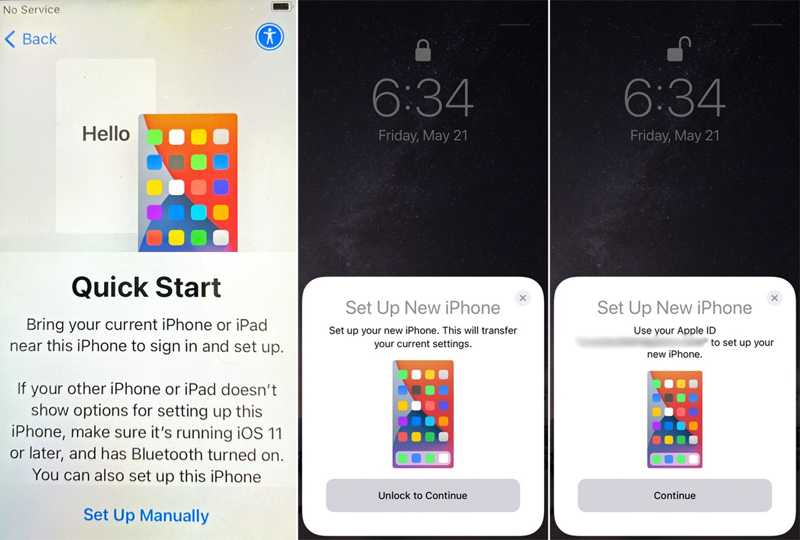
3 Adım. Zaman Hızlı Başlangıç Ekran göründüğünde, iki cihazı yan yana yerleştirin.
4 Adım. Eski iPhone cihazı tanıdıktan sonra dokunun. Devam et üzerinde Şimdi Kur iPhone bildirim.
5 Adım. Yeni iPhone ekranında mavi bir kod görüntülenecektir.
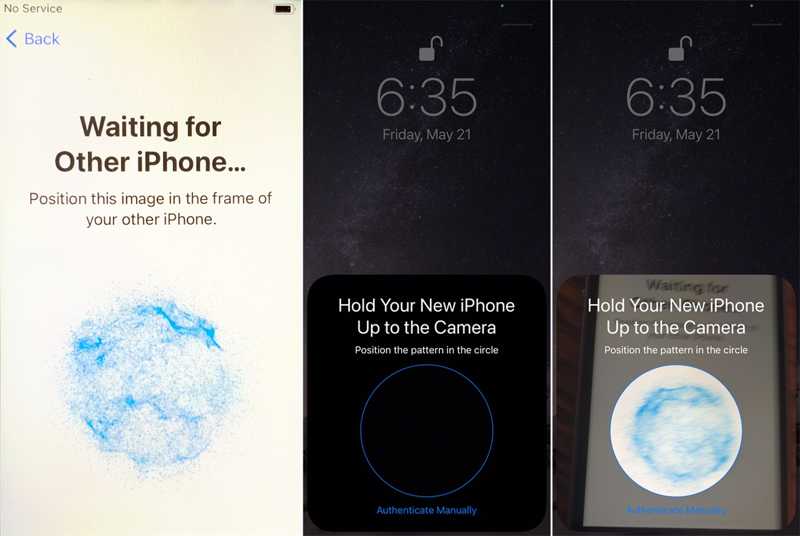
6 Adım. Açın Kamera Eski cihazdaki uygulamayı açın ve kodu tarayın.
7 Adım. İstendiğinde, yeni iPhone ekranında eski telefonunuzun şifresini girin.
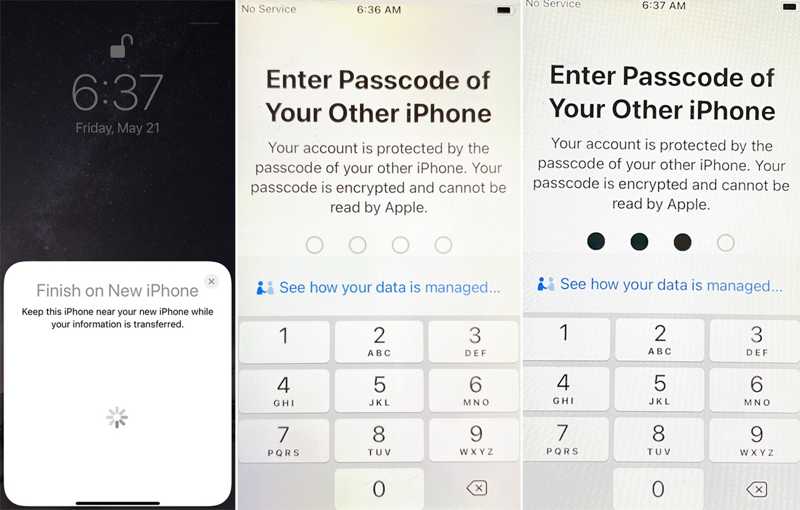
8 Adım. Ekrandaki yönergeleri izleyerek Touch ID veya Face ID'yi kurun.
9 Adım. Sonra seçin İPhone'dan aktarma iPhone kopyalama işlemini başlatmak için.
Bölüm 2: iCloud Yedeklemesiyle Bir iPhone'u Başka Bir iPhone'a Klonlama
iCloud yedeğiniz varsa, iPhone'unuzu kablosuz olarak klonlamak için iyi bir yöntemdir. Bu yöntem, istikrarlı bir Wi-Fi ağı ve yeterli iCloud depolama alanı gerektirir. Veriler ve uygulamaların yanı sıra, bu yöntem ayarları ve ana ekran düzenini de kopyalayabilir.
Yer Alan Kurallar
1. İstikrarlı bir Wi-Fi bağlantısı.
2. Yeterli iCloud alanı.
3. Apple Kimliğiniz ve şifreniz.
4. Yeni iPhone'u tamamen şarj edin.
1 Adım. Açın Ayarlar Eski iPhone'daki uygulama.
2 Adım. Bir Wi-Fi ağına bağlanın.
3 Adım. Profilinize dokunun ve seçin iCloud.
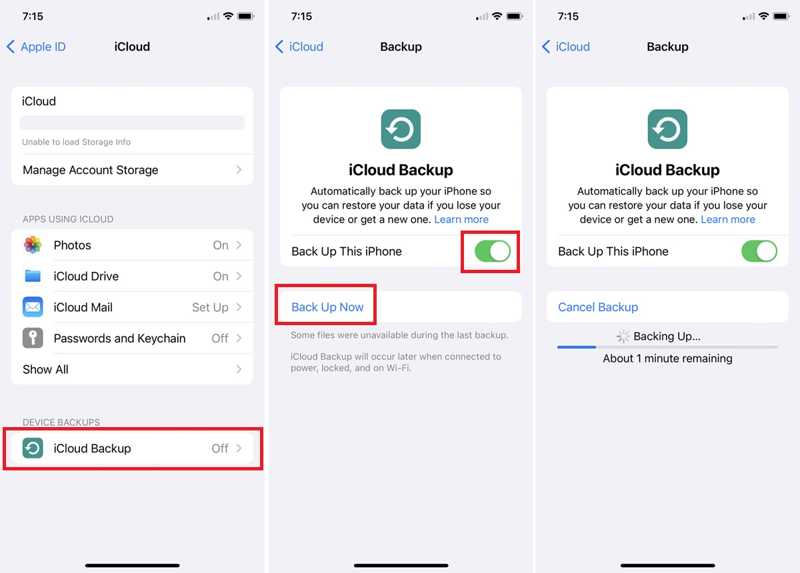
4 Adım. Musluk iCloud Yedekleme, ve geçiş Bu iPhone'u Yedekleyin.
İpuçları: Yedekleme otomatik olarak başlamazsa, üzerine dokunun. Şimdi yedekle düğmesine basın.
5 Adım. İşlem tamamlandığında, yeni iPhone'u açın.
6 Adım. Kurulumunu şuradan yapın: Merhaba ekranını seçin ve Manuel Ayarlama üzerinde Hızlı Başlangıç ekran.
7 Adım. Ulaştığınızda Uygulamalar ve Veriler ekranı seçin iCloud Yedeklemesinden.
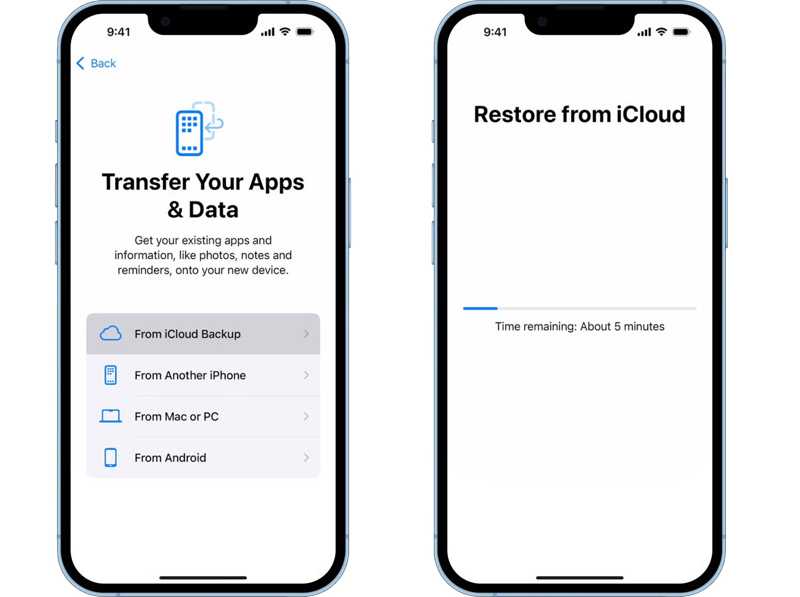
8 Adım. Eski iPhone'unuzla ilişkili Apple Kimliğini ve şifresini girin.
9 Adım. En son yedeklemeyi seçin ve iPhone'dan iPhone'a klonlama işlemine başlayın.
10 Adım. Ardından kurulumu tamamlayın ve yeni iPhone'unuzu doğrudan sisteme girin.
Bölüm 3: Kablo Kullanarak iPhone'dan iPhone'a Kopyalama
iPhone'unuzu yedeklemenin bir başka yolu da iTunes veya Finder yedeklemesidir. iPhone'un tamamının yedeğini alın. Yedeklemeyi Mac veya PC'nize kaydedin ve ardından bir USB kablosu kullanarak yedeklemeyi yeni iOS cihazınıza geri yükleyin.
Yer Alan Kurallar
1. iTunes veya Finder'ın en son sürümü.
2. Bir PC veya Mac bilgisayar.
3. Uyumlu bir USB kablosu.
1 Adım. Eski iPhone'unuzu bir USB kablosuyla bilgisayarınıza bağlayın.
2 Adım. Windows'ta iTunes'u, macOS Mojave veya önceki sürümlerde iTunes'u veya macOS Catalina veya sonraki sürümlerde Finder'ı açın.
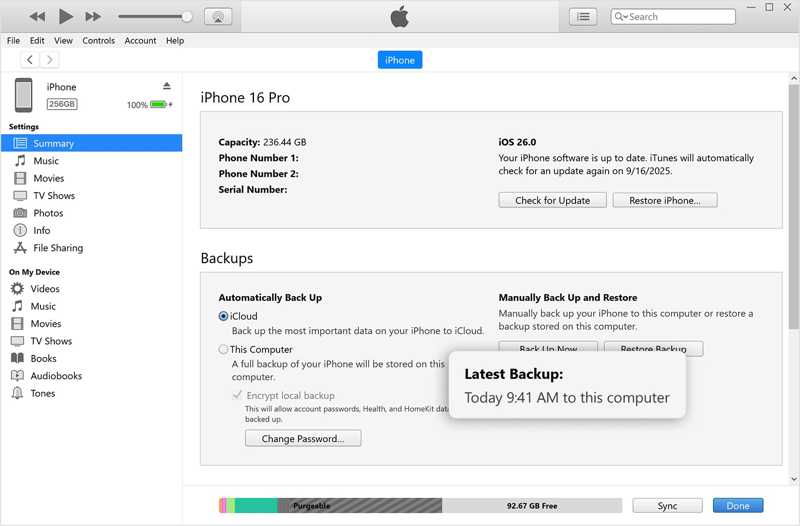
3 Adım. Git ÖZET or Genel sekmesi.
4 Adım. Tıkla Şimdi yedekle düğmesi altında Yedekler Bölüm.
5 Adım. İşlem tamamlandığında, eski iPhone'u bilgisayardan ayırın. Yeni iPhone'u aynı bilgisayara bir kabloyla bağlayın.
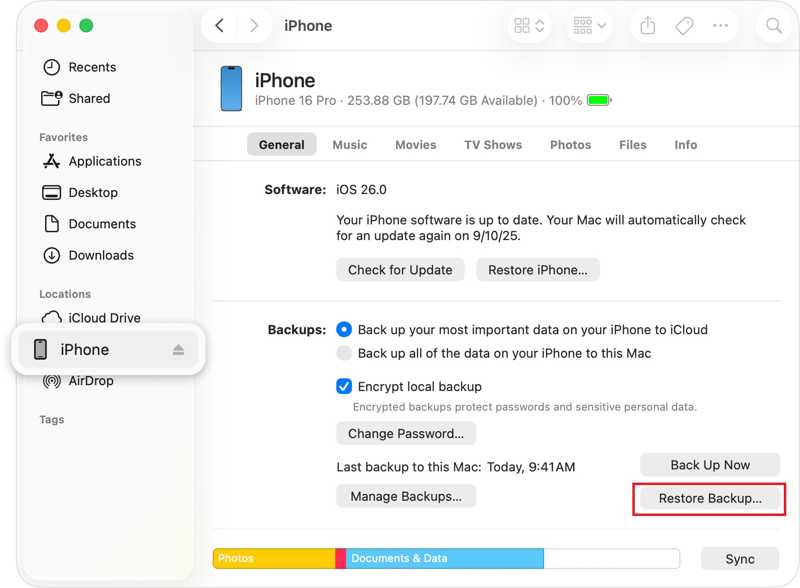
İpuçları: Hedef iPhone yeni bir cihaz ise, ekranda görünene kadar kurulumunu yapın. Uygulamalar ve Veriler ekran. Seçmek Mac veya PC'denve bilgisayarınıza bağlayın.
6 Adım. Cihazınız tanındığında, Restore Backup düğmesi altında Yedekler Bölüm.
7 Adım. En son yedeklemeyi seçin ve tıklayın. Restore.
Daha fazla Okuma
Bölüm 4: Tek Tıkla iPhone Kopyalama
Apeaksoft iOS Veri Yedekleme ve Geri Yükleme iPhone'daki verileri kopyalamanın hızlı bir yoludur. Bir bilgisayar ve Lightning kablosu kullanarak bir iPhone'u başka bir iOS cihazına klonlayabilir. Sezgisel arayüzü, özellikle yeni başlayanlar için kullanımı kolaylaştırır.
Tek Tıkla iPhone Kopyalamanın Hızlı Bir Yolu
- Bir iPhone'u başka bir iOS cihazına hızlıca klonlayın.
- Belirli veri türlerini kopyalayın.
- iPhone verilerinizi bir bilgisayara yedekleyin.
- iOS ve iPadOS'un en yeni sürümlerini destekler.
Güvenli indirme
Güvenli indirme

Bilgisayar Kullanarak iPhone'dan iPhone'a Nasıl Kopya Kopyalanır?
1 Adım. iPhone kopyalama uygulamasını yükleyin
Bilgisayarınıza kurduktan sonra iPhone kopyalama yazılımını başlatın. Hem Windows hem de macOS işletim sistemlerinde mevcuttur. Eski iPhone'unuzu bir Lightning kablosuyla bilgisayarınıza bağlayın.
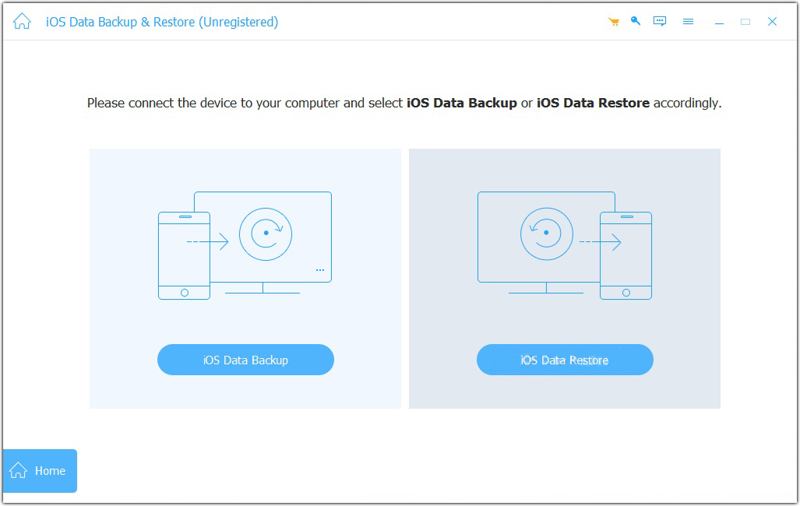
2 Adım. İPhone'u yedekle
Tıkla iOS Veri Yedekleme Düğmeye tıklayın ve kopyalamak istediğiniz veri türlerini seçin. Tüm verileri taşımak için işaretleyin. Tümünü Seç. Tıkla Sonraki Devam etmek için düğmeye tıklayın. iOS 13 veya daha yeni bir sürüm kullanıyorsanız, bağlantıya izin vermek için iPhone parolanızı girin. Bir çıktı klasörü belirleyin ve yedeklemeyi onaylayın. İşlem tamamlandığında, cihazın bağlantısını kesin.
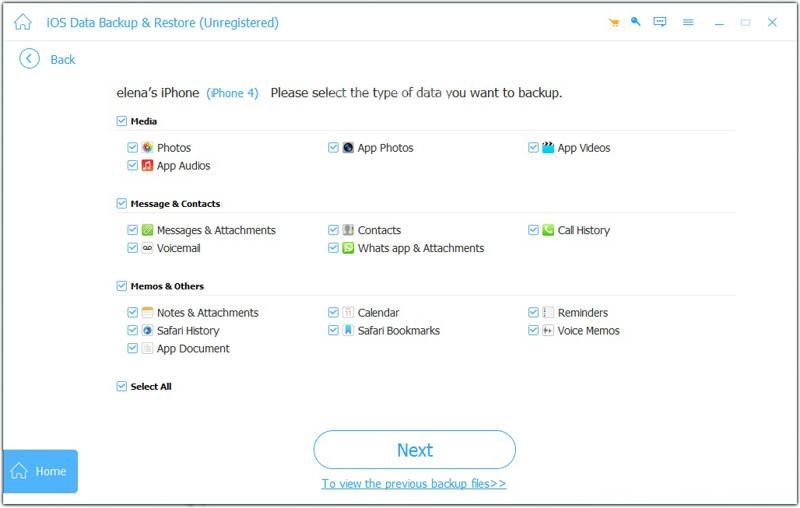
3 Adım. İPhone'u Klonla
Ardından, yeni iPhone'unuzu bir Lightning kablosuyla bilgisayarınıza bağlayın. Tıklayın. iOS Veri Geri Yükleme ve son yedekleme dosyasını seçin. Tıklayın. Şimdi Görüntüle Düğmeye tıklayın, istediğiniz veriyi seçin ve tıklayın. Aygıta Geri Yükle.
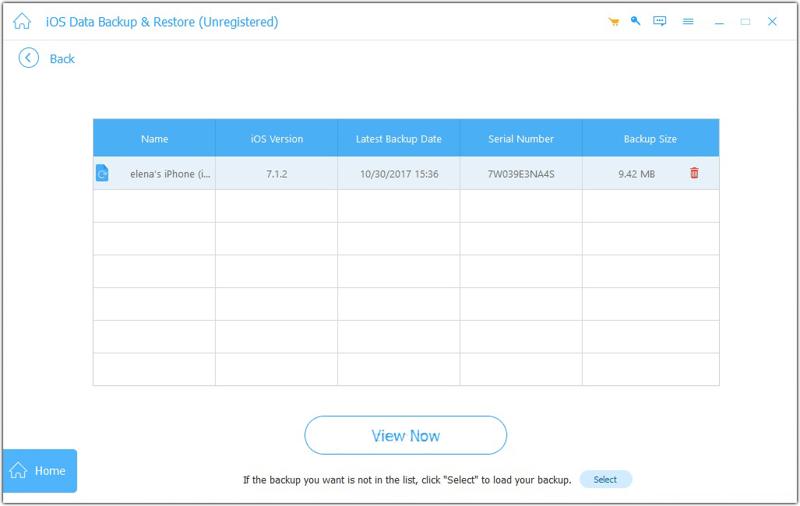
notYeni iPhone'unuzu, eski cihazınızdan veri kopyalamadan önce kurmanız gerekiyor.
Sonuç
Bu kılavuzda dört yöntem paylaşıldı. iPhone'dan iPhone'a klonlama Kablosuz olarak veya USB kablosuyla. Hızlı Başlangıç özelliği, bir telefonu klonlamanın hızlı bir yoludur. iCloud Yedekleme, bir iPhone'u kablosuz olarak klonlamanın başka bir yoludur. Wi-Fi'niz yoksa, alternatif olarak iTunes veya Finder yedeklemesini kullanın. Apeaksoft iOS Veri Yedekleme ve Geri Yükleme, yeni başlayanlar için kolay bir seçenektir.
İlgili Makaleler




