

iPhone Yedekleme Parolası Nasıl Etkinleştirilir/Devre Dışı Bırakılır/Kurtarılır/Sıfırlanır

iPhone'unuzu iTunes'a yedeklediğinizde, gizliliğiniz açısından iPhone yedeklemenizi bir parola ile şifrelemeniz gereklidir.
iPhone yedekleme şifresi nedir?
İPhone yedeklemesini şifrelemek nasıl?
İPhone yedekleme şifrenizi mi unuttunuz?
Kapsamlı kılavuzu almak için bu sayfayı okuyun iPhone yedekleme şifresi ve bu yazıda bununla ilgili tüm sorunları giderin!
SAYFA İÇERİĞİ:
- Bölüm 1: iPhone Yedekleme Parolası Nedir?
- Bölüm 2: iPhone Yedekleme Parolası Nasıl Etkinleştirilir veya Devre Dışı Bırakılır
- Bölüm 3: Kayıp iPhone Yedekleme Parolası Nasıl Kurtarılır
- Bölüm 4: iPhone Yedekleme Parolasını Unutursanız Nasıl Sıfırlarsınız?
- Bonus İpucu: iPhone'u Yedeklemenin En İyi Alternatifi
Bölüm 1: iPhone Yedekleme Parolası Nedir?
İPhone yedekleme şifresi nedir?
İPhone'unuzdaki içeriği başarıyla yedekledikten ve iTunes'daki dosyalara bir göz atmak istediğinizde, beyninizi zayıflatan bir şifre olacak mı?
İşte iPhone yedekleme şifresi hakkında bilmeniz gereken daha fazla ayrıntı.
Aslında, iPhone yedekleme parolası ilk Apple Kimliği parolanız veya cep telefonu parolanız değil, iTunes yedekleme işlevini ilk kullandığınızda sizin tarafınızdan belirlenen bir paroladır. Normal koşullar altında iTunes, yedeklemeleri şifrelemez. iTunes'da yedeklemeyi ilk kez şifrelemek istediğinizde bir parola belirlemeniz istenecek ve iTunes'unuz bu cihaz için iPhone yedekleme parolasıyla otomatik olarak şifreli yedeklemeler oluşturmaya başlayacaktır.
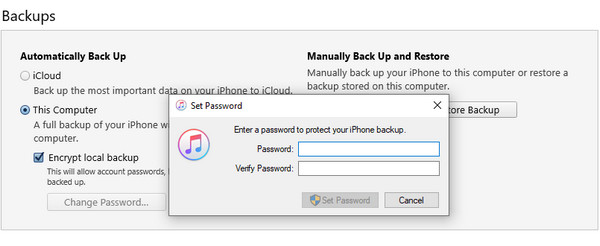
iTunes parolasının aksine, iPhone yedekleme parolanız yalnızca iTunes'daki yedeklemelerinizi görmeniz gerektiğinde çalışır. İki farklı paroladır ve bu parola sistem tarafından istendiğinde ve ayrı ayrı ayarlandığında kullanılır. Parolayı belirledikten sonra, parolayı iyi hatırlayın veya güvenli bir yere not edin, çünkü bu parola olmadan iTunes yedeklemenizi kullanamazsınız. Ancak buna dikkat etmeyi unutmayın.
Bölüm 2: iPhone Yedekleme Parolası Nasıl Etkinleştirilir veya Devre Dışı Bırakılır
iPhone yedeklemeniz için şifre belirlemiş olsanız da olmasanız da şifre belirlemek için aşağıdaki adımları takip etmeniz yeterli:
1 Adım. Her zamanki gibi iPhone'unuzu USB kablosuyla bilgisayara bağlayın, ardından iTunes'u çalıştırın, iTunes iPhone'unuzu otomatik olarak algılayacaktır.
2 Adım. iTunes arayüzünde, iPhone simgesine tıklayarak giriş yapın ÖZET varsayılan olarak ekran.
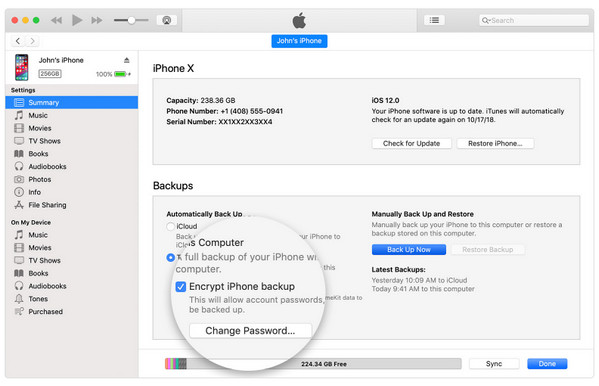
3 Adım. içinde Yedekler bölümü seçtiğinizde Bu bilgisayar, seçeneğini görebilirsiniz Şifreleme iPhone yedekleme.
4 Adım. Açılan pencerede bir şifre girmeniz istenecektir. Ardından, Şimdi yedekle iPhone verilerinizi bu bilgisayardaki iTunes'a yedeklemeye başlayın. Bu sırada, önceki yedeklemelerinizin üzerine yazılacak ve şifrelenecektir.
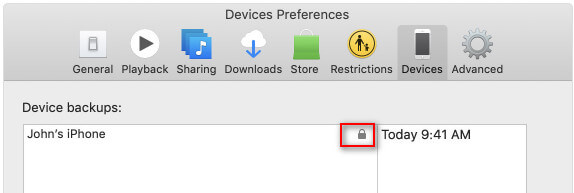
5 Adım. Yedekleme tamamlandıktan sonra yedeklemenin şifrelenip şifrelenmediğini kontrol edebilirsiniz. Sadece şuraya gidin: Düzenle > Tercihler > cihaz Cihazınızın adının sağında bir kilit resmi görebileceğiniz sekme.
6 Adım. iTunes yedekleme şifrelemesini devre dışı bırakmak için, işaretini kaldırmanız yeterlidir Şifreli iPhone Yedekleme iTunes'daki kutuyu açın ve kapatmak için şifreyi girin.
Bölüm 3: Kayıp iPhone Yedekleme Parolası Nasıl Kurtarılır
iPhone yedeklemenizin parolasını unutursanız, şifrelenmiş yedekleme verilerine erişemez veya bunları geri yükleyemezsiniz. Neyse ki, Apple güvenlik nedeniyle parolaları doğrudan kurtarmanın bir yolunu sunmasa da, unutulan parolaları kurtarmanıza yardımcı olabilecek bazı yöntemler mevcuttur:
Olası Şifreyi Deneyin
En doğrudan yol, daha önce kullanmış olabileceğiniz yaygın parolayı denemektir. Birçok kişi aynı parolayı birkaç benzer hesap için kullanıyor olabilir. Deneyebilirsiniz.
• Apple Kimliği parolası
• iPhone ekran şifresi
• Doğum günü tarihi
• 1234, 0000 vb. gibi yaygın zayıf şifreler.
•…
Anahtarlık'ı kontrol edin
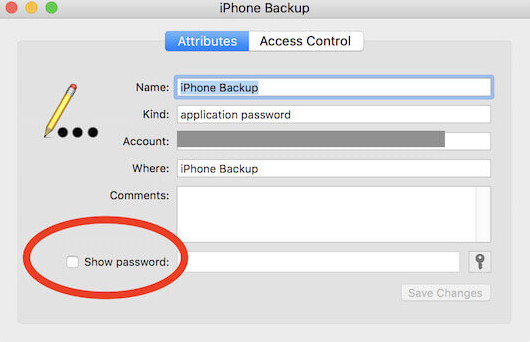
Mac kullanıyorsanız ve daha önce parolaları kaydetmesine izin verdiyseniz, şifrelenmiş yedekleme parolasının büyük olasılıkla Anahtarlık ErişimAnahtarlığınızı kontrol ederek, unutulan bu yedekleme şifresini doğrudan geri alabilirsiniz.
1 Adım. Açın Anahtarlık Erişim app.
2 Adım. Seç Şifre sol panelde.
3 Adım. Keşfet iPhone Backup or yedek arama kutusuna ekleyin.
4 Adım. kontrol Şifreyi göster ve yönetici şifrenizi girin.
Notlarınızı Kontrol Edin
Birçok kullanıcı, şifrelerini cep telefonlarındaki not defterine, bilgisayarlarındaki not defterine, e-posta taslaklarına ve hatta kağıt defterlere yazma alışkanlığına sahiptir. iPhone yedeklemesi için şifreleme şifresini unuttuğunuzda şifreleri kontrol edebilirsiniz.
iPhone Yedekleme Şifre Kurtarma Aracını Kullanın
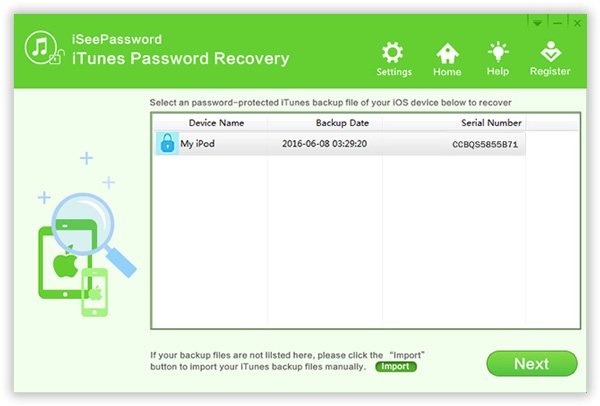
Aslında, iSeePassword Dünya çapında birçok kullanıcı tarafından şiddetle tavsiye edilmektedir. Örneğin iSeePassword'ü ele alalım; bu yazılım, iTunes kullanıcıları için kullanımı kolay bir şifre çözme aracı geliştirmeye kendini adamıştır. İşte iPhone yedekleme şifresini çözme ve kurtarma işleminin ayrıntılı süreci.
1 Adım. Programı bilgisayarınıza kurun ve başlatın. iPhone yedekleme şifresini kurtarmadan önce programı satın alıp kaydetmeniz önerilir.
2 Adım. Uygun saldırı türünü seçin kaba kuvvet saldırısı or Maske Saldırısıve ardından programın iPhone yedekleme parolasını çözmesine yardımcı olacak bilgileri girin.
3 Adım. iTunes yedeklemenizin parola korumasını şifresini çözün. Ardından, Ana Sayfa iTunes'un kilidini açmak için iPhone yedekleme parolasını kurtarma düğmesine tıklayın.
Bölüm 4: iPhone Yedekleme Parolasını Unutursanız Nasıl Sıfırlarsınız?
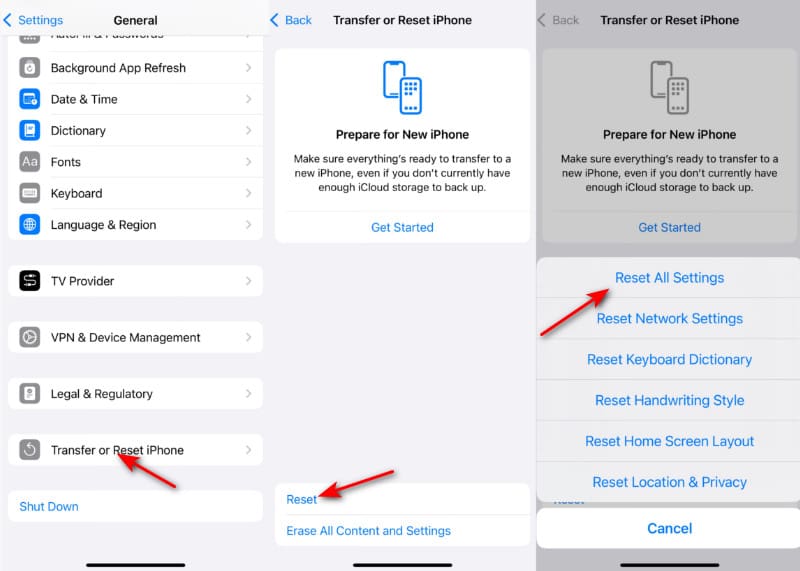
iOS 16 veya sonraki sürümlerde, iPhone yedekleme parolasını sıfırlayarak cihazınızın yeni bir şifreli yedeğini oluşturabilirsiniz. Adımlar hakkında daha fazla bilgi burada.
1 Adım. iOS cihazının ana sayfasına girin, şuraya gidin: Ayarlar > Genel > iPhone'u Aktarın veya Sıfırlayın > Reset.
2 Adım. Klinik Tüm Ayarları Geri Yükle, ve ardından Apple Kimliği parolanızı girin. iPhone yedekleme parolası, ekran parlaklığı, ana ekran düzeni ve duvar kağıdı gibi ayarlar sıfırlanacaktır.
3 Adım. Cihazınızı tekrar iTunes'a bağlayın ve 2. bölümdeki gibi yeni bir iPhone yedekleme parolası oluşturun.
Bu şekilde iPhone yedekleme parolasını sıfırlamak, iTunes şifresi sıfırlama.
Bonus İpucu: iPhone'u Yedeklemenin En İyi Alternatifi
iPhone yedekleme parolasını unutmaktan endişe ediyorsanız veya iTunes yedekleme mekanizmasının karmaşık olduğunu düşünüyorsanız, daha esnek ve kolay bir alternatif yedekleme aracı bulabilirsiniz. İşte size önerilerimiz: Apeaksoft iOS Veri Yedekleme ve Geri YüklemeGeleneksel iTunes ile karşılaştırıldığında daha sezgisel bir kullanım arayüzü, daha yüksek bir başarı oranı ve daha rahat bir kurtarma yöntemi sunuyor.
iPhone'u Yedeklemek İçin iTunes'a En İyi Alternatif
- iPhone içeriklerini tek tıkla bilgisayara yedekleyin.
- Önizleme ve kolay adımlarla iPhone verilerini seçin.
- Support iPhone 17/16/15/14/13/12/11, etc.
- İçeriği güvenli bir şekilde korumak için iPhone yedekleme parolasını ayarlayın.
- Basit arayüz ve takip etmesi kolay adımlar.
Güvenli indirme
Güvenli indirme

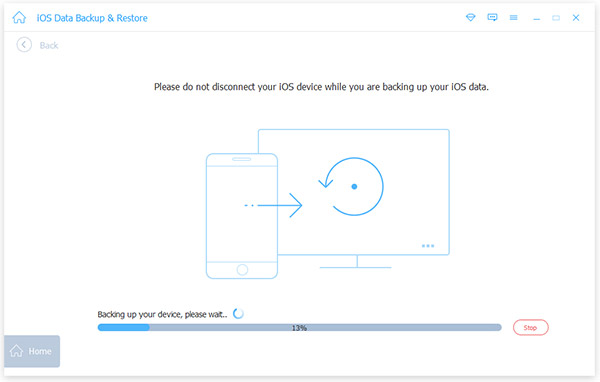
1 Adım. Programı ücretsiz indirin ve kurun. Seçin iOS Veri Yedekleme ve Geri Yükleme. tıklayın iOS Veri Yedekleme sonraki sayfada.

2 Adım. iPhone'unuzu bilgisayarınıza bağladıktan sonra, yedeklemek istediğiniz dosyaları seçebilirsiniz. Elbette, dosyaları iPhone'unuzdan bilgisayarınıza kaydetmeden önce önizlemesini de görebilirsiniz.

3 Adım. iPhone içeriklerini bilgisayara yedekleyebilirsiniz. Ana Sayfa Seçtikten sonra düğmeye basın Şifreli yedekleme iPhone yedekleme parolasını ihtiyaçlarınıza göre ayarlama seçeneği. Ayrıca şunları da yapabilirsiniz: parola olmadan iPhone'u yedekle kontrol ederek Standart yedekleme.
Sonuç
iPhone yedekleme şifresiyle ilgili herhangi bir sorunla karşılaştığınızda, makul cevaplar için bu makaledeki bilgilere başvurabilirsiniz. iPhone yedekleme şifrenizin yanlış olduğunu fark ettiğinizde panik yapmayın. iPhone yedekleme şifresi unutulduTüm yöntemler başarısız olsa bile, yine de kullanabilirsiniz Apeaksoft iOS Veri Yedekleme ve Geri Yükleme alternatif bir çözüm olarak.
İlgili Makaleler
Tüm iOS dosyalarını kontrol etmek için iCloud yedeklemesine nasıl erişilir? Makaleden iCloud yedeklemesine erişmek için şimdi farklı yöntemler öğrenin.
iPhone'unuzdaki müzikleri iCloud, iTunes veya başka bir depolama alanına yedekleyebilirsiniz. Veri kaybı yaşamadan bunu yapmanın kanıtlanmış yollarını inceleyin.
İPhone yedeklemeleri nerede? İPhone yedekleme dosyaları nasıl yönetilir? Makalelerden çözümleri alabilirsiniz.
iPhone notlarınızda önemli bilgiler varsa, yedeklemeniz daha iyi olur. Bu gönderi size iPhone notlarınızı nasıl yedekleyeceğinizi öğretecek, size en uygun olanı seçin!



