


iTunes Giriş Bilgilerinizi ve Parolanızı Hızlıca Nasıl Sıfırlayabilirsiniz?

Apple'ın bir güvenlik ekosistemi kurduğu iyi bilinmektedir. Apple cihazlarındaki güvenlik önlemlerine ek olarak, iTunes giriş bilgileriniz ve şifreniz gibi oturum açma kimlik bilgileri de verilerinizi korumak için çok önemlidir. Peki ya şifrenizi unuttuysanız ve iTunes hesabınıza erişemiyorsanız? Bu makale size nasıl yapacağınızı gösteriyor. iTunes parolanızı sıfırlayın Böylece hesabınızın tüm avantajlarından tekrar yararlanabilirsiniz.
SAYFA İÇERİĞİ:
Bölüm 1: iTunes Şifresi Nedir?
Apple, macOS'un en son sürümlerinde iTunes'u kullanımdan kaldırmış olsa da, bu araç iPhone veri yedekleme ve yönetimi için hala kullanılabilir durumda. Ancak, iTunes'da şifre diye bir şey yok. Bunun yerine, Apple Kimliğiniz ve şifrenizle iTunes'a giriş yapıyorsunuz. Başka bir deyişle, iTunes şifreniz Apple Kimliği şifrenizle aynı.
Bölüm 2: iTunes Parola Sıfırlama
Windows ve macOS Mojave veya daha önceki sürümleri kullanıyorsanız, iTunes'u kullanarak iPhone'unuzun yedeğini alabilir, müzik kitaplığınızı yönetebilir ve daha fazlasını yapabilirsiniz. Parolanızı unutursanız, iTunes parolanızı bilgisayarınızdan veya güvenilir bir iOS cihazından sıfırlayabilirsiniz.
iTunes'da Parola Nasıl Sıfırlanır?
1 Adım. Bilgisayarınızda iTunes'un en son sürümünü çalıştırın.
2 Adım. Git Hesap menü ve seçim Oturum aç.
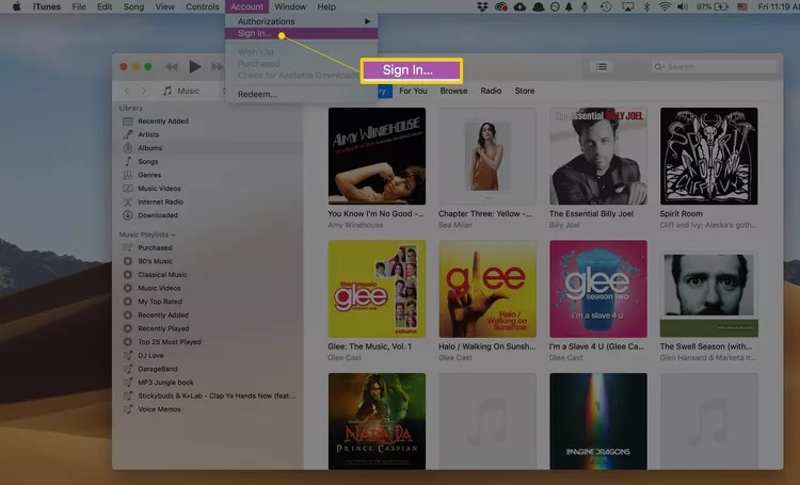
3 Adım. Tıkla Apple Kimliğinizi veya Parolanızı mı unuttunuz? açılır iletişim kutusundaki bağlantı.
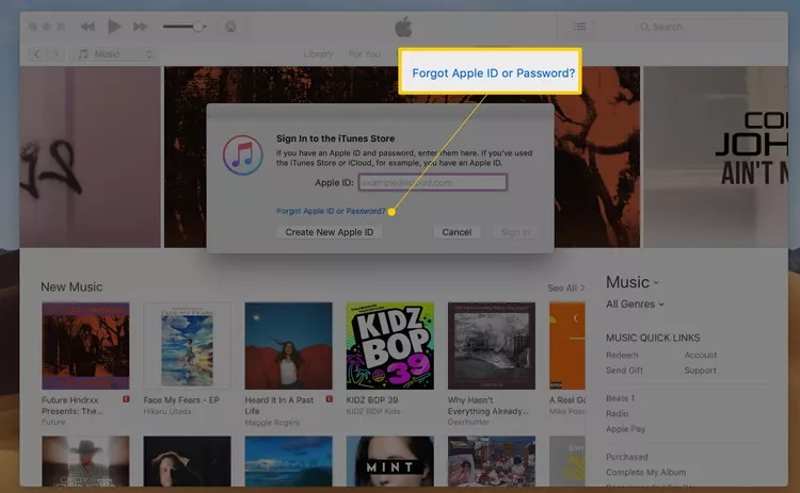
4 Adım. Alana Apple ID e-posta adresinizi veya telefon numaranızı girin ve tıklayın. Devam et.
5 Adım. Bilgisayar kullanıcı hesabınız için kullandığınız şifreyi girin.
6 Adım. Yeni bir parola yazın, tekrar girin ve Enter tuşuna basın. Devam et.
7 Adım. Seç Güvenilir telefon numarasını kullan veya başka bir kanala tıklayın. Devam et.
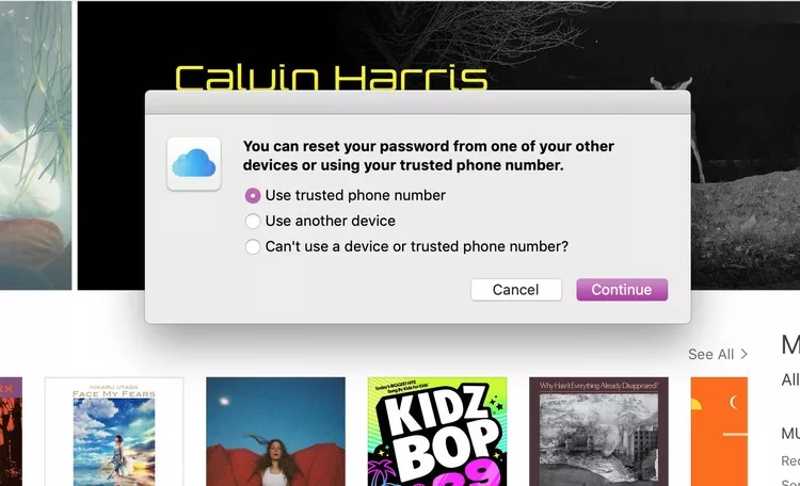
8 Adım. iTunes parolanızı sıfırlamak için ekrandaki yönergeleri izleyin.
Güvenilir Cihazda iTunes Parolasını Sıfırlama
1 Adım. Hesabınız için iki faktörlü kimlik doğrulamayı etkinleştirdiyseniz, güvenilir iPhone veya iPad'inizi açın.
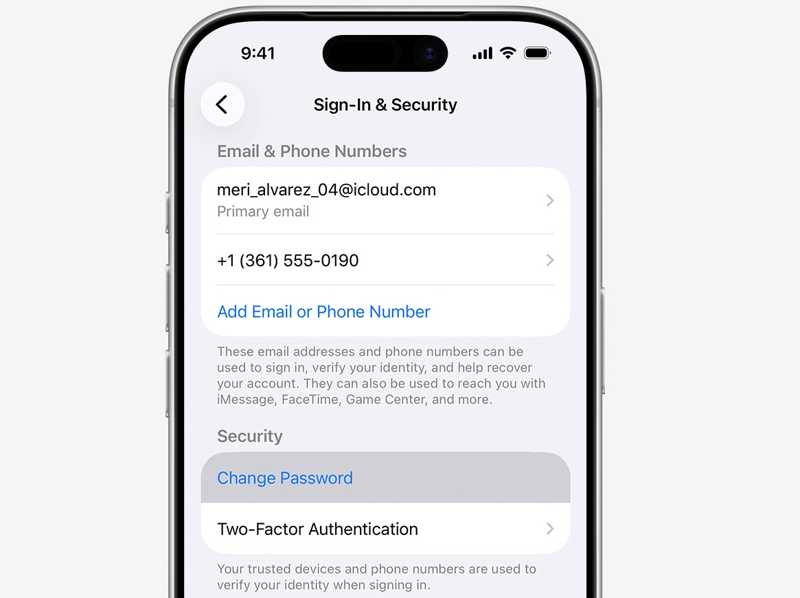
2 Adım. Git Ayarlar app.
3 Adım. Profilinize dokunun.
4 Adım. Dokunun Şifrenizi Değiştirin düğmesine basın.
5 Adım. iPhone'unuzun parolasını girin.
6 Adım. Ardından yeni bir parola girin, doğrulayın ve iTunes parolasının sıfırlanmasını onaylayın.
iTunes Parolasını Çevrimiçi Olarak Nasıl Sıfırlayabilirsiniz?
1 Adım. Bir web tarayıcısında iforgot.apple.com adresine erişin ve tıklayın. Şifre Değiştir.
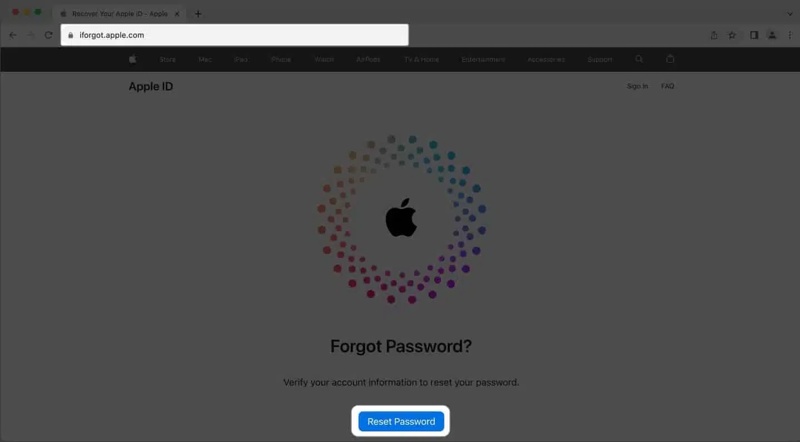
2 Adım. Apple Kimliğinizin e-posta adresini veya telefon numaranızı girin ve tıklayın Devam et.
3 Adım. Sahipliğinizi doğrulamak için bir kanal seçin:
İki faktörlü kimlik doğrulama etkinleştirilmişse, güvenilir bir cihaz seçin.
Veya seçin Bir e-posta al or Güvenlik sorularını cevaplayınız.
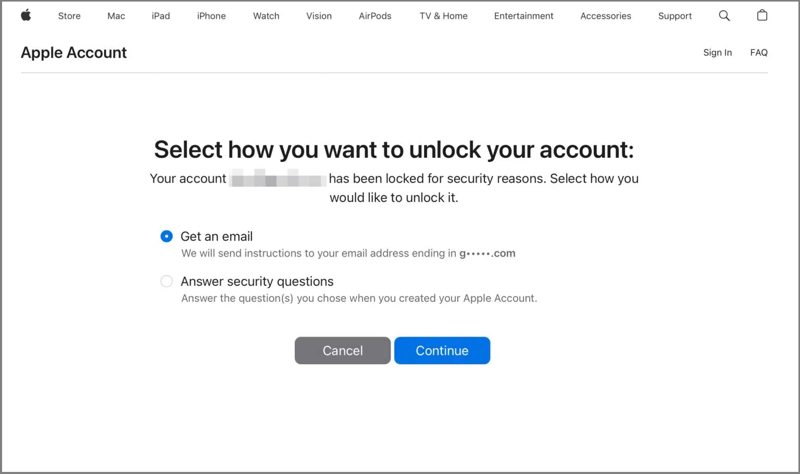
4 Adım. Kimliğinizi doğrulamak için ekrandaki talimatları izleyin.
5 Adım. Ardından yeni bir parola oluşturun, tekrar girin ve işlemi onaylayın.
6 Adım. iTunes şifrenizi sıfırladıktan sonra, Apple cihazlarınızda, iTunes'da ve diğer Apple hizmetlerinde şifrenizi güncelleyebilirsiniz.
Daha fazla Okuma
Bölüm 3: iPhone'unuzda iTunes Parolasını Sıfırlamanın En Kesin Yolu
iTunes şifrenizi unuttuysanız ve güvenilir bir cihazınız yoksa, güçlü bir şifre kaldırma programına ihtiyacınız olacaktır. Apeaksoft iFoneKit iOS Kilidini AçıcıÖrneğin, herhangi bir kısıtlama olmaksızın iOS cihazından iTunes şifresini kaldırabilir. Ayrıca, sezgisel tasarımı sayesinde kullanımı kolaydır.

tarafından indirildi 1,000,000 kullanıcılar
- İşlemi üç adımda tamamlayın.
- iTunes şifrenizi veya iPhone parolanızı sormayın.
- Ekran Süresi parola kaldırma gibi ek özellikler sunun.
- Hemen hemen tüm iPhone ve iPad modellerini destekleyin.
Güvenli indirme
Güvenli indirme

iPhone'unuzda iTunes Parolasını Nasıl Sıfırlayabilirsiniz?
1 Adım. Apple ID kaldırma yazılımını yükleyin.
Apple ID kaldırma yazılımını bilgisayarınıza kurduktan sonra başlatın. Windows 11/10/8/7/XP/Vista ve macOS 10.7 veya üzeri sürümlerle uyumludur. Aşağıdaki seçeneklerden birini seçin: Apple kimliğini kaldır devam etmek için mod.

2 Adım. iPhone'unuza bağlanın
iPhone'unuzu Lightning kablosuyla bilgisayarınıza bağlayın. İstenirse, dokunun. Güven iPhone ekranınızdaki düğmeye tıklayarak bu bilgisayara güvenin. Cihazınız tanındıktan sonra, yazılım iPhone bilgilerini yükleyecektir. Ardından, tıklayın. Şimdi başla düğmesine basın.

3 Adım. iTunes şifresini kaldır
Eğer "iPhone'umu Bul" özelliği devre dışı bırakılmışsa, yazılım iTunes şifresini hemen kaldırmaya başlayacaktır. Eğer "iPhone'umu Bul" özelliği etkinleştirilmişse, cihazınızdaki tüm ayarları sıfırlamak için ekrandaki yönergeleri izleyin. Ardından, tıklayın. OK Onay iletişim kutusundaki düğmeye tıklayın. Ardından, tıklayın. Tekrar Onayla İşlemi başlatmak için. Yeni bir iTunes şifresi belirleyebilirsiniz.

Sonuç
Bu makale nasıl yapılacağını açıkladı iTunes oturum açma ve şifresini sıfırlaDaha önce de belirttiğimiz gibi, iTunes'a Apple ID şifrenizle giriş yapıyorsunuz. iTunes giriş bilgilerinizi unuttuysanız, hesap bilgilerinizi sıfırlamak için kanıtlanmış yöntemlerimizi takip edebilirsiniz. Apeaksoft iFoneKit iOS Kilidini Açıcı Bu, iOS cihazınızdan unutulmuş iTunes giriş bilgilerini ve şifresini kaldırmanın ve ardından yeni bir hesap ve şifre oluşturmanın hızlı bir yoludur.
 Apeaksoft iFoneKit
 iPhone, iPad ve iPod'unuzdaki her türlü iOS şifresini çözün.
Güvenli indirme
Güvenli indirme
İlgili Makaleler




