Varsayılan WhatsApp ifadelerinin yanı sıra, daha fazla duyguyu iletmek için çıkartmalar kullanabilirsiniz. Çıkartmalarınızı oluşturmak için çevrimiçi çıkartma oluşturucularını veya çevrimdışı çıkartma uygulamalarını kullanabilirsiniz. Veya konuşma sırasında başkalarının gönderdiği çıkartmaları kaydedebilirsiniz. Hangi yöntemi seçerseniz seçin, WhatsApp çıkartmalarını ve diğer konuşmaları düzenli olarak yedeklemeniz önerilir. Ayrıca, şunları da yapmanız gerekir: WhatsApp'ta çıkartmaları kaydet Yeni bir iPhone veya Android cihaza geçmeden önce.

- Bölüm 1: WhatsApp'taki Tüm Çıkartmalar PC / Mac / iPhone / Android'e Nasıl Kaydedilir
- Bölüm 2: Başkaları Tarafından WhatsApp'a Gönderilen Bir Çıkartma Nasıl Kaydedilir
- Bölüm 3: WhatsApp'a Çıkartma Kaydetme Hakkında SSS
Bölüm 1: WhatsApp'taki Tüm Çıkartmalar PC / Mac / iPhone / Android'e Nasıl Kaydedilir
En iyi WhatsApp çıkartma kaydetme aracı Apeaksoft WhatsApp Transferi. Her türlü WhatsApp dosyasını dakikalar içinde iPhone, Android, Windows ve Mac'inize yedekleyebilir ve geri yükleyebilirsiniz. Mevcut mesajları yeni cihazınıza kolaylıkla taşıyabilirsiniz. Gönderdiğiniz ve aldığınız tüm WhatsApp çıkartmaları çoklu platformda mevcuttur. Ayrıca, buraya kaydettikten sonra WhatsApp etiketlerini, mesajlarını ve eklerini önizleyebilir ve yönetebilirsiniz.

4,000,000 + Yüklemeler
Başkaları tarafından gönderilen çıkartmaları ve kişiselleştirilmiş çıkartmalarınızı WhatsApp'a kaydedin.
WhatsApp çıkartmalarını en yeni iOS 26/27 Beta cihazları, Android, Windows PC ve Mac arasında aktarın.
Yalnızca etiketleri değil, aynı zamanda sohbetleri, fotoğrafları, videoları, ekleri ve WhatsApp uygulamasındaki diğer dosyaları da yedekleyin ve geri yükleyin.
WhatsApp'ı dışa aktar HTML veya CSV formatlarında yedekleme dosyaları.
Beğendiğiniz herhangi bir WhatsApp çıkartmasını önizleyin, yönetin ve çıkartın.
WhatsApp verilerini geri yüklerken orijinal dosyaları güvende tutun.
WhatsApp Çıkartmalarını Başka Bir iPhone / Android'e Kaydedin
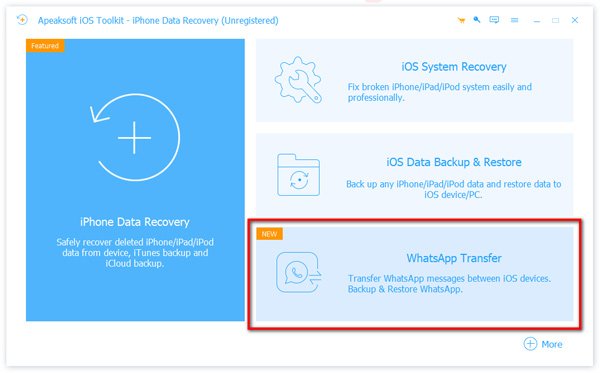
1. Adım Apeaksoft WhatsApp Transfer'i ücretsiz indirin, kurun ve başlatın. WhatsApp çıkartmalarını Galeri'ye veya başka bir yere kaydetmek için WhatsApp Aktarımı sağ alt köşede.
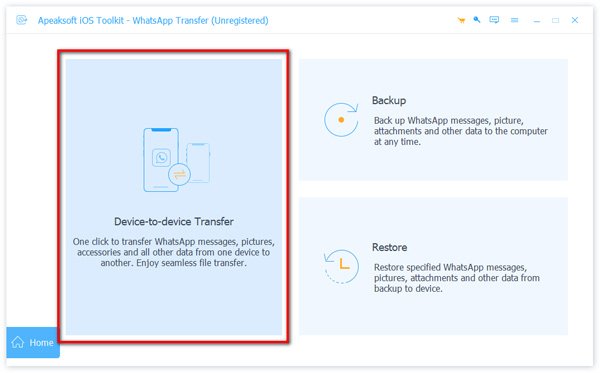
2. Adım İPhone veya Android'inizden başka bir cihaza WhatsApp çıkartmalarını indirmek için, Cihazdan Cihaza Aktarım seçeneği.
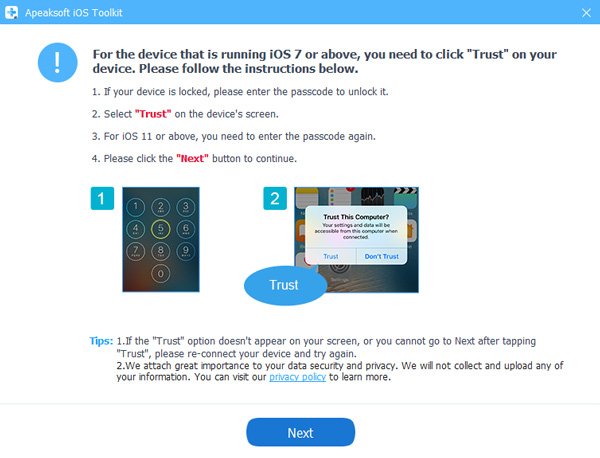
3. Adım USB kablolarıyla bilgisayarınıza iki iDevices takmak için ekrandaki talimatları izleyin. İOS 14/15/16/17/18/26 cihazlar için, Güven devam etmek için iPhone'unuzda. Daha sonra bilgisayara geri dönün ve Sonraki Devam etmek için.
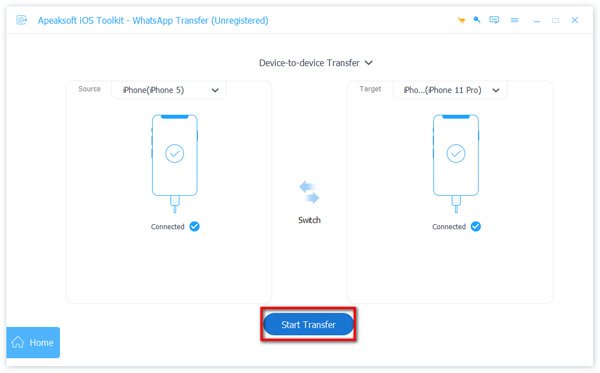
4. Adım WhatsApp dosya aktarım giriş ve çıkış cihazlarını kontrol edin. Daha sonra tıklayın Aktarımı Başlat WhatsApp etiketlerini, WhatsApp sohbet geçmişi, resimler, ekler ve daha fazlası dahil olmak üzere yeni bir telefona aktarmak için. Diğer akıllı telefona WhatsApp çıkartmalarını gönderene kadar cihazlarınızı bağlı tutun.
WhatsApp Çıkartmalarını Windows PC / Mac'e kaydedin
1. Adım Kurulumdan sonra WhatsApp çıkartma indirme yazılımını başlatın. Seç WhatsApp Aktarımı ev arayüzünde.
2. Adım WhatsApp çıkartmalarını yedekleme amacıyla Windows veya Mac bilgisayarınıza indirmek için, yedek modülü.
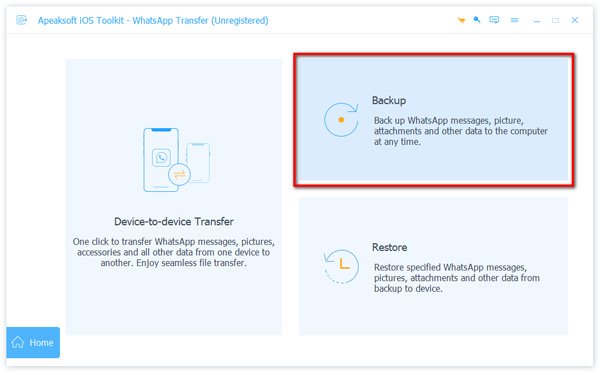
3. Adım İPhone veya Android'inizi yıldırım USB kablosuyla bilgisayara bağlayın.
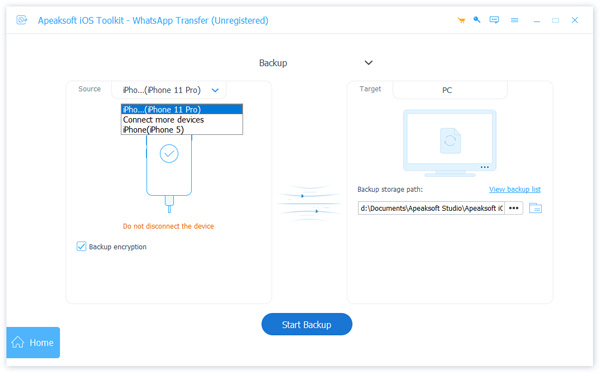
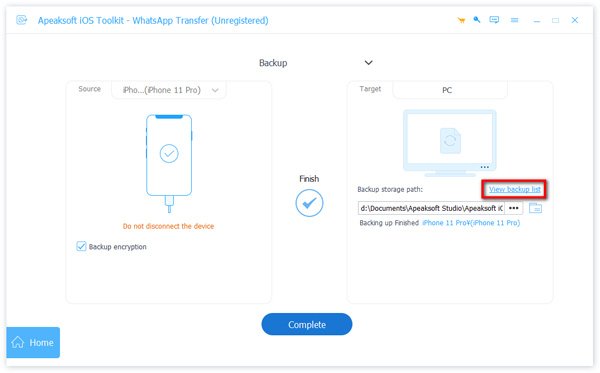
4. Adım Daha önce kontrol et Yedek şifreleme Gerekirse özel WhatsApp etiketleriniz ve ekleriniz için bir parola belirlemek için. Ayrıca, üç noktayı tıklayabilirsiniz. Daha Fazla Hedef klasörü değiştirmek için düğmesine basın. Sonunda tıklayın Yedekleme başlat WhatsApp uygulamasındaki çıkartmaları Windows PC veya Mac'e kaydetmek için.
Bölüm 2: Başkaları Tarafından WhatsApp'a Gönderilen Bir Çıkartma Nasıl Kaydedilir
Bireysel bir sohbetten veya grup görüşmesinden gönderilen çıkartmayı kaydetmek isterseniz ne yapmalısınız? WhatsApp aktarım uygulamalarına yardım etmek için başvurmak gerekli mi? Bu süre zarfında, iPhone veya Android'deki WhatsApp uygulamasına çıkartma eklemek için aşağıdaki adımları uygulayabilirsiniz.
1. Adım Belirli bir sohbete gidin, kaydetmek istediğiniz resme veya çıkartmaya dokunun.
2. Adım Bu görüntü, ekranınızda büyüyecektir. Bu arada, pop-up seçeneklerini görebilirsiniz.
3. Adım Seç Favorilere ekle veya Ekle ve ardından İndir WhatsApp uygulamasında bir çıkartmayı favorilere kaydetmek için.
4. Adım Son eklenen çıkartmanızı WhatsApp çıkartmaları galerisinde bulmak için devam edin. Favoriler bölümünün ilk sırada bulabilirsiniz.

Ayrıca nasıl yapıldığını bilmek isteyebilirsiniz. WhatsApp'tan fotoğrafları kaydet.
Bölüm 3: WhatsApp'a Çıkartma Kaydetme Hakkında SSS
WhatsApp etiketleri nasıl sınıflandırılır?
İndirdiğiniz çıkartmalar, simgeler üzerinde görüntülenen emojilere göre kategorize edilir. WhatsApp uygulamasında çıkartmaları görüntülemek için kalp simgesine dokunabilirsiniz.
WhatsApp çıkartma paketleri nasıl güncellenir?
Bul ve dokun Ekle Yeşil bir nokta gördüğünüzde düğmesine basın. İçinde Tüm Çıkartmalar bölümü, seçim Güncelle belirli WhatsApp çıkartma paketinin yanında. İstenirse, simgesine dokunun. Güncelle WhatsApp çıkartma güncellemesini onaylamak için.
WhatsApp'ta bir çıkartma nasıl silinir?
WhatsApp'ta bir çıkartmayı favorilerden çıkarmak isterseniz, Emoji simgesi. seçmek Etiketler ve sonra Favoriler. İstenmeyen WhatsApp etiketini basılı tutun. Daha sonra bu etiketi WhatsApp uygulamasından kaldırabilirsiniz.
WhatsApp'ta bir çıkartma paketinin tamamı nasıl silinir?
Dokunun Sil buton. Seçmek Sil WhatsApp'tan bir çıkartma paketini silmek için.
Sonuç
Hepsi bu WhatsApp'ta çıkartmalar nasıl kaydedilir iPhone ve Android'in tüm sürümlerinde. Başkalarından gelen tüm ilginç çıkartmaları ve görselleri kolayca toplayabilirsiniz. İsteseniz de istemeseniz de. eski bir telefondan yenisine geç Farklı markalarda. Tüm WhatsApp çıkartmalarınız, konuşmalarınız, ekleriniz ve diğer dosyalarınız her zaman elinizin altında. Tüm WhatsApp verilerinizi kolayca göndermek, yedeklemek ve geri yüklemek için Apeaksoft WhatsApp Transfer'ı çalıştırmanız yeterli.