


iPhone'da Tüm İçeriği ve Ayarları Silme İşleminin Çalışmaması Nasıl Düzeltilir?

"Eski iPhone 7'mi silmeye çalışıyorum ancak iCloud'a bağlanırken bir hata oluştuğunu söylüyor." Birçok kullanıcı, iPhone'larında "Tüm İçeriği ve Ayarları Sil" seçeneğini kullanmaya çalışırken bu sorunla karşılaşabilir.
iPhone'unuz tüm içerik ve ayarları silme aşamasında takılı kaldıysa veya " gibi bir hata mesajı gösteriyorsaiPhone SilinemiyorBu yazıyı takip ederek bu sorunun neden kaynaklandığını ve nasıl hızlıca çözüleceğini öğrenebilirsiniz!
SAYFA İÇERİĞİ:
Bölüm 1: Tüm İçerik ve Ayarları Silme İşlemi Neden Çalışmıyor?
iPhone'unuzdaki tüm içerik ve ayarları silememenizin birçok nedeni olabilir; bunlar arasında iCloud doğrulama hataları, iPhone'umu Bul kısıtlamaları, MDM profilleri veya yazılım aksaklıkları sayılabilir. Aşağıda ayrıntılı nedenleri inceleyin ve hangi sorunun sizin için geçerli olduğunu kontrol edin:
Ağ Sorunları
- Kararsız Wi-Fi bağlantısı
- VPN veya proxy müdahalesi
- Apple sunucu doğrulama hatası
Find My Enabled
- iCloud etkinleştirme kilidi silme işlemini engeller.
- Apple ID gereklidir.
Apple kimliği doğrulaması başarısız oldu
- Yanlış Apple ID şifresi
- Apple sunucuları cihazı doğrulayamıyor.
MDM veya Yapılandırma Profilleri
- iPhone, bir şirket veya okul tarafından denetlenmektedir.
- Şirket tarafından yönetilen iPhone kısıtlamaları
- MDM profilleri cihazın silinmesini engeller.
Ekran Süresi Kısıtlamaları
Ekran Süresi ebeveyn denetimi, Tüm İçeriği ve Ayarları Sil özelliğini engelleyebilir.
iOS Bugs
- Eski iOS sistemleri
- Bozuk iOS güncellemesi
- Geçici sistem hataları
Yazılım Hataları
- iPhone "Tüm İçerik ve Ayarları Sil" ekranında takılı kaldı.
- Sıfırlama sırasında sistem çöktü.
Bölüm 2: iPhone'dan Veri Silinemiyor - 6 Kanıtlanmış Çözüm
Çözüm 1. Zorunlu Yeniden Başlatma
iPhone'unuz silme işlemi sırasında donarsa, yanıt vermezse veya takılı kalırsa, basit bir zorla yeniden başlatma geçici sistem sorunlarını gidermenize yardımcı olabilir. Bu yöntem, "Tüm İçerik ve Ayarları Sil" işlemi yüklenirken takılı kaldığında veya donduğunda en iyi sonucu verir.
iPhone 8 veya üstü
Hızlıca basın ve bırakın hacim Up hem de Aşağı hacmi Düğmeler birbiri ardına.
Basılı tutun Power Apple logosu görünene kadar düğmesine basın.
iPhone 7 / 7 Plus
Basılı tutun Aşağı hacmi hem de Power Düğmeleri birlikte çekin. Apple logosu göründüğünde bırakın.
iPhone 6s veya öncesi
Basılı tutun Ana Sayfa hem de Power Düğmelere aynı anda basın. Apple logosu göründüğünde düğmeleri bırakın.
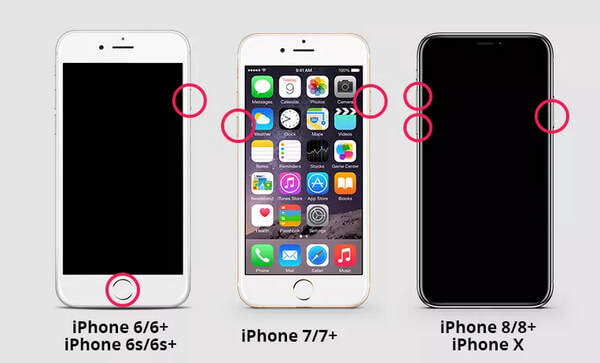
iPhone'unuzdaki veriler hala silinemiyorsa, aşağıdaki çözümleri deneyin.
Çözüm 2: "iPhone'umu Bul" özelliğini devre dışı bırakın.
iPhone'unuzda "Benimle Bul" özelliği etkinleştirildiğinde, bazı bilgileri girmeniz gerekebilir. Apple ID şifresi iPhone'unuzu silmek için. Apple ID doğrulaması başarısız olursa, iPhone'u silemezsiniz. Bu nedenle, iPhone'u başarıyla silmek için Bul özelliğini devre dışı bırakmak gereklidir.
Bu yöntem, özellikle iPhone'unuz iCloud doğrulama hataları gösterdiğinde, sürekli Apple ID kimlik bilgilerini istediğinde veya silme işlemi sırasında takılıp kaldığında kullanışlıdır.
1 Adım. Git Ayarlar Uygulamayı açın ve Apple ID hesabınıza dokunun. Ardından seçin. iCloud seçenek. iPhone'unuz iOS 10 veya daha eski sürümleri kullanıyorsa, iCloud seçeneğini doğrudan Ayarlar app.
2 Adım. "iPhone'umu Bul" düğmesine dokunun ve yeşil düğmeyi kapatın. Şimdi iPhone hatasının silinip silinemeyeceğini kontrol edebilirsiniz.
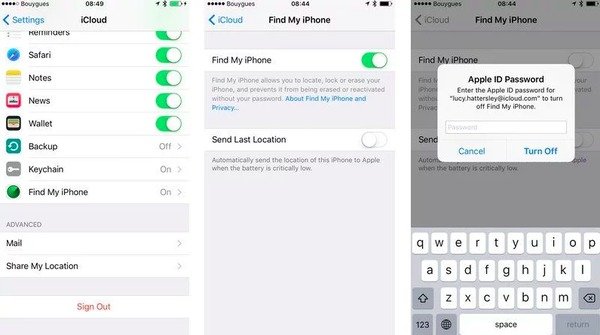
iPhone'unuzdaki veriler hala silinemiyorsa, sorun Ekran Süresi kısıtlamaları, MDM profilleri veya sistem aksaklıklarıyla ilgili olabilir. Aşağıdaki düzeltmeleri uygulayın.
3. Çözüm: iPhone'da Yapılandırma Profillerini Kaldırma
iPhone'unuz denetimli veya şirket tarafından yönetiliyorsa, MDM kısıtlamaları veya yapılandırma profilleri cihazın düzgün bir şekilde silinmesini engelleyebilir. iPhone'unuzun yapılandırma profilini kaldırmak, tüm ayarları sıfırlayarak sorunu çözebilir. iPhone hatasını silemiyorum.
Bu yöntem, özellikle fabrika ayarlarına sıfırlama veya silme işlemlerini engelleyen kurumsal, okul veya kuruluş tarafından yönetilen cihazlar için kullanışlıdır.
1 Adım. Açın Ayarlar iPhone'unuzdaki uygulamaya dokunun ve Genel düğmesine basın.
2 Adım. Bulmak için aşağı kaydırın VPN ve Cihaz Yönetimi Seçeneğe dokunun ve ardından seçin. Profile kaldırmak Ayarları sıfırlamak için düğmesine basın. O zaman iPhone'unuzu yeniden başlatmanız yeterlidir.
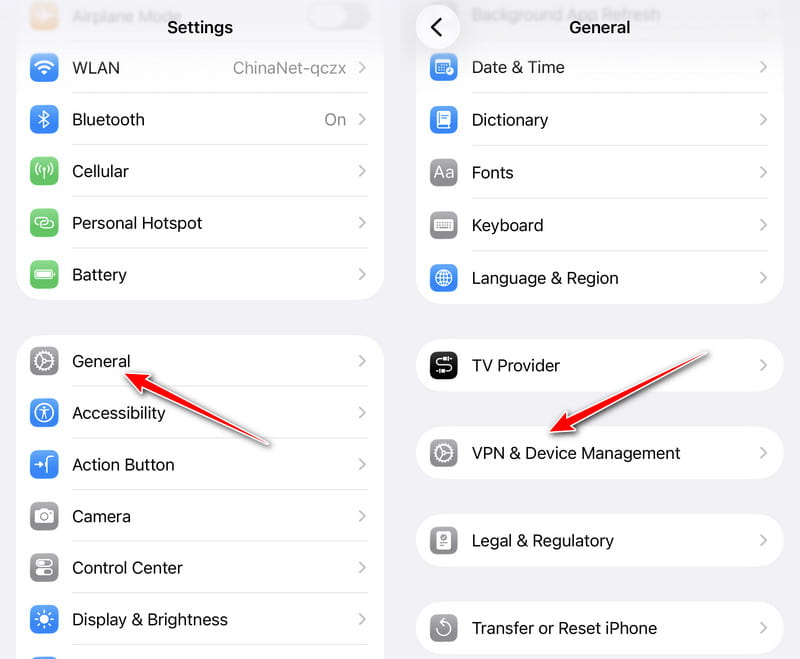
Profili kaldıramıyorsanız, iPhone'unuz hala belirli bir şirket veya okul yöneticisi tarafından denetleniyor olabilir. Cihazı yöneten kurumla iletişime geçmeniz gerekebilir.
Çözüm 4: Ekran Süresi Kısıtlamalarını Kapatın
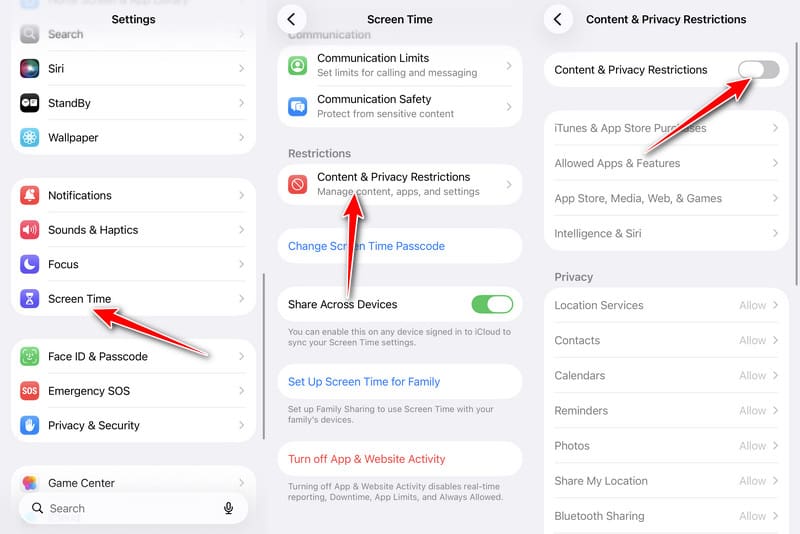
Açıklamada da belirtildiği gibi, Ekran Süresi ayarları, özellikle İçerik ve Gizlilik Kısıtlamaları etkinleştirildiğinde, silme ile ilgili işlemleri engelleyebilir. Bu nedenle, Tüm İçerik ve Ayarları Sil seçeneğinin tekrar normal şekilde çalışıp çalışmadığını görmek için bu kısıtlamaları devre dışı bırakmak üzere aşağıdaki adımları deneyebilirsiniz.
1 Adım. MyCAD'de yazılım Güncelleme ye git Ayarlar.
2 Adım. Tıkla Ekran ZAMANI.
3 Adım. Klinik İçerik ve Gizlilik Kısıtlamaları.
4 Adım. Düğmeyi kapatın.
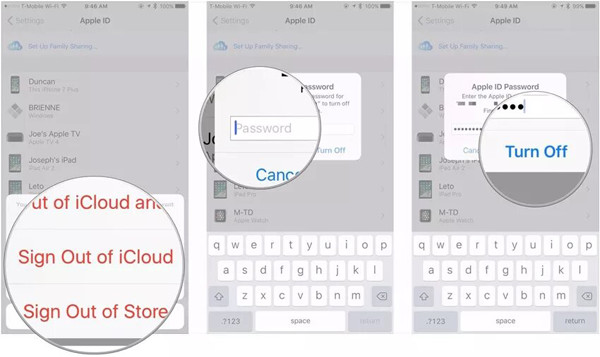
Çözüm 5: iCloud'a Giriş Yapılmış Diğer Cihazları Silin
Aynı Apple Kimliğini kullanarak diğer güvenilir cihazlarda da iCloud'a giriş yaptıysanız, iPhone'unuzu da silemezsiniz.
1 Adım. iPhone'unuzu kilitleyin ve Ayarlar uygulama. Ardından Apple Kimliğinize dokunun ve tüm güvenilir cihazların listesini görebilirsiniz.
2 Adım. Geçerli iPhone'un yanındaki cihazlara dokunun ve iCloud'dan Çıkış Yap seçenek. Doğrulama kodunu girin ve kapatmak için onaylayın.

tarafından indirildi 1,000,000 kullanıcılar
- Apple ID'nizi cihazınızdan kolayca kaldırın.
- iPhone'unuzdaki MDM kısıtlamalarını kaldırın.
- Şifre girmeden Ekran Süresini devre dışı bırakın.
- %100 güvenli ve güvenilir - reklam veya virüs yok.
Güvenli indirme
Güvenli indirme

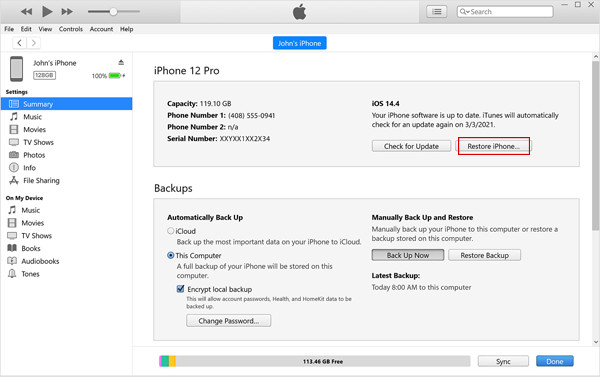
Çözüm 6: iPhone'unuzu iTunes üzerinden silin.
Tüm yöntemleri denediniz ama yine de iPhone'unuzu silemiyor musunuz? Bu durumda, Windows'ta iTunes'u (veya Mac'te Finder'ı) kullanarak iPhone'unuzu geri yükleyebilirsiniz.
1 Adım. Açılış iTunes bilgisayarınızda ve iPhone'unuzu USB kablosuyla ona bağlayın. Artık sol üst köşede iPhone'unuzun bilgilerini görebilirsiniz.
2 Adım. Tıkla ÖZET seçeneğini seçin ve ardından iPhone Restore iPhone'da silme işlemi yapılamaması hatasını düzeltmek için düğmeye tıklayın. Açılan pencerede işleminizi onaylamanız gerekiyor. Nasıl yapılacağını öğrenmek için buraya tıklayın. Apple hesabını sil hızlı.
Bonus İpucu: iPhone'dan Verileri Kurtarma İmkanı Olmadan Veriyi Silmenin En İyi Yolu
Yukarıdaki tüm çözümleri denedikten sonra yerleşik ayarları kullanarak iPhone'unuzu silemiyorsanız, iPhone silme işlemleri için özel bir araç kullanmayı düşünebilirsiniz. Apeaksoft iPhone SilgiiPhone'unuzdaki tüm içerik ve ayarları kalıcı olarak silmenize yardımcı olur. Apple ID'nizi ve şifrenizi hatırlamadığınız durumlarda da kullanılabilir. Bu güçlü iPhone silme aracıyla, "iPhone silinemiyor" hatası almadan gizliliğinizi korumak için tüm verilerinizi tamamen silebilirsiniz.
tarafından indirildi 1,000,000 kullanıcılar
- iPhone'daki tüm ayarları ve verileri tamamen silin.
- Apple ID ve şifrenizi kullanmadan iPhone'unuzu geri yükleyin.
- En yeni iPhone 17 serisi ve iOS 26/27 sürümlerini destekler.
- Farklı gereksinimleri karşılamak için üç silme düzeyi sağlayın.
Güvenli indirme
Güvenli indirme
Bölüm 3: iPhone'da Silme İşleminin Başarısızlığı Hakkında Sıkça Sorulan Sorular
Apple ID ve şifrem olmadan iPhone'umu silebilir miyim?
Evet, yapabilirsiniz. iPhone'unuzu cihaz üzerinden silemiyorsanız, Apple ID'nizi kullanarak iTunes üzerinden iPhone verilerinizi ve içeriğinizi silebilirsiniz. Ancak iTunes'da cihaza güvenmediyseniz, diğer iPhone silme yazılımlarını kullanmanız daha iyi olur.
iPhone'umu "iPhone'umu Bul" özelliği aracılığıyla nasıl silebilirim?
Eğer iPhone'unuz yanınızda değilse, "iPhone'umu Bul" özelliği aracılığıyla iPhone'unuzu silebilirsiniz. Sadece iCloud'a giriş yapın ve ilgili seçeneği seçin. Benim Bul uygulama. Ardından istediğiniz cihazı bulun ve İPhone Verilerini Sil seçeneği.
iPhone 6'da "iPhone silinemiyor" hatasıyla karşılaştığımda nasıl zorla sıfırlama yapabilirim?
Apple logosu görünene kadar Uyku/Uyandırma ve Ana Ekran düğmelerini aynı anda basılı tutun. Şimdi cihazınız normal şekilde açılacak ve iPhone'unuz fabrika ayarlarına sıfırlanacaktır.
MDM, bir iPhone'un verilerinin silinmesini engelleyebilir mi?
Evet. Denetimli veya şirket tarafından yönetilen iPhone'lardaki MDM veya yapılandırma profilleri, özellikle kurumsal veya okul cihazlarında silme işlemini kısıtlayabilir veya engelleyebilir.
Sonuç
İşte sorunu çözmenize yardımcı olacak 6 çözüm iPhone silemez hata.
• Sorun geçici bir sistem hatasından kaynaklanıyorsa, iPhone'unuzu yeniden başlatmayı veya iOS'u güncellemeyi deneyebilirsiniz.
• Eğer "iPhone'umu Bul" özelliği silme işlemini engelliyorsa, bu özelliği devre dışı bırakmak Apple ID doğrulama sorunlarının giderilmesine yardımcı olabilir.
• iPhone'unuz şirket tarafından yönetilen veya denetlenen bir cihaz ise, MDM profillerinin veya yapılandırma kısıtlamalarının kaldırılması gereklidir.
Ayrıca kullanabilirsiniz Apeaksoft iPhone Silgi iPhone'unuzu satmadan önce tüm ayarları ve içeriği kolayca ve eksiksiz bir şekilde silmek için.
 Apeaksoft iPhone Silgi
 iOS cihazlardan verileri ve ayarları kalıcı olarak silin.
Güvenli indirme
Güvenli indirme
İlgili Makaleler




