

iPhone'unuzda Fotoğrafları Silememenizin Nedenleri ve Bu Sorunu Nasıl Çözebilirsiniz?

"iPhone X'imin depolama alanı dolu, ancak fotoğrafları silmeme izin vermiyor. Fotoğrafları silmeye çalıştığımda silme işlemi gerçekleşmiyor ve tekrar ortaya çıkıyorlar." iPhone'umdaki fotoğrafları neden silemiyorum?iOS kapalı bir işletim sistemi olduğundan, dahili belleği genişletemezsiniz. Bu nedenle, kullanıcıların performansı korumak için düzenli olarak yer açmaları gerekir. Eğer siz de aynı sorunla karşılaşırsanız, çözümlerimizi takip ederek sorunu çözebilirsiniz.
SAYFA İÇERİĞİ:
Bölüm 1: iPhone Neden Fotoğrafları Silmiyor?
iPhone'unuzda fotoğrafların silinmemesi hatasına yönelik çözümlere geçmeden önce, bu sorunun neden kaynaklandığını ele alalım. İyi haber şu ki, sorun genellikle yazılım hatalarından kaynaklanıyor. Yaygın nedenler şunlardır:
- 1.Fotoğraflarınız iCloud'a senkronize edildi.
- 2.Fotoğraflarınız iTunes'a senkronize edildi.
- 3.Başkaları tarafından eklenen paylaşılan albümlerdeki fotoğrafları silemezsiniz.
- 4.Yetersiz depolama alanı.
- 5.Yazılım hataları.
Bölüm 2: iPhone'dan Fotoğrafları Silme Sorununu Nasıl Çözersiniz?
Çözüm 1: iPhone'unuzu Yeniden Başlatın
Eğer iPhone'unuzdan fotoğrafları silemiyorsanız, yapabileceğiniz ilk şey cihazınızı yeniden başlatmaktır. Bu çözüm basit olsa da, temel sorunları hızlıca çözebilir. Ardından, iPhone'unuzdan fotoğrafları tekrar silebilirsiniz.
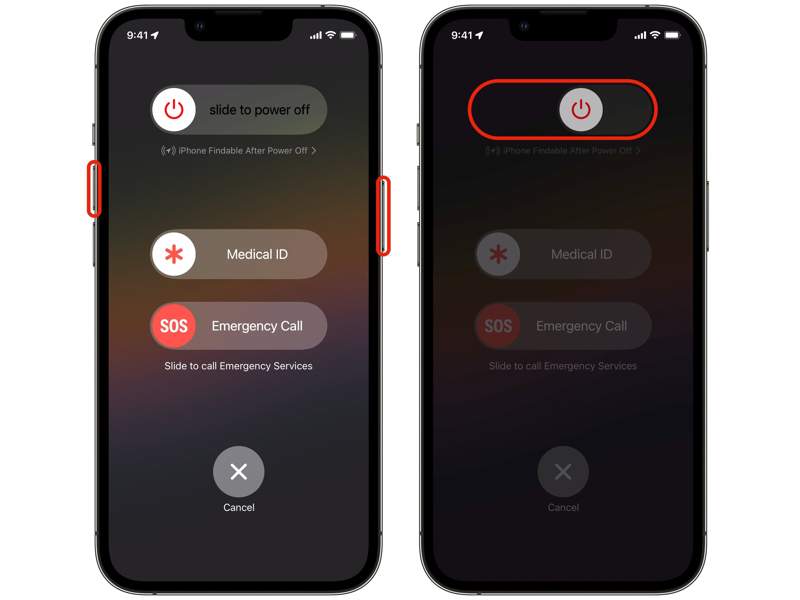
1 Adım. Kapatma ekranı görünene kadar Ses düğmelerinden birini ve Yan düğmeyi aynı anda basılı tutun.
Face ID özelliği olmayan iPhone'larda, kapatma ekranını tetiklemek için Yan veya Uyku/Uyandırma düğmesine uzun süre basın.
2 Adım. iPhone'unuzu kapatmak için kaydırıcıyı hareket ettirin.
3 Adım. Birkaç dakika sonra, Apple logosunu görene kadar Yan veya Uyku/Uyandırma düğmesini basılı tutun.
4 Adım. Ardından cihazınızı açın, Fotoğraflar uygulamasına gidin ve istenmeyen fotoğrafları silin.
Çözüm 2: iCloud Fotoğraflarını Kontrol Edin
Fotoğraflarınızı iCloud ile senkronize ettiyseniz ve "iPhone Depolama Alanını Optimize Et" seçeneğini seçerseniz, fotoğraflarınız bulut sunucusuna gider. Sonuç olarak, fotoğraflar hafızanızda olmadığı için iPhone'unuzdan silemezsiniz.
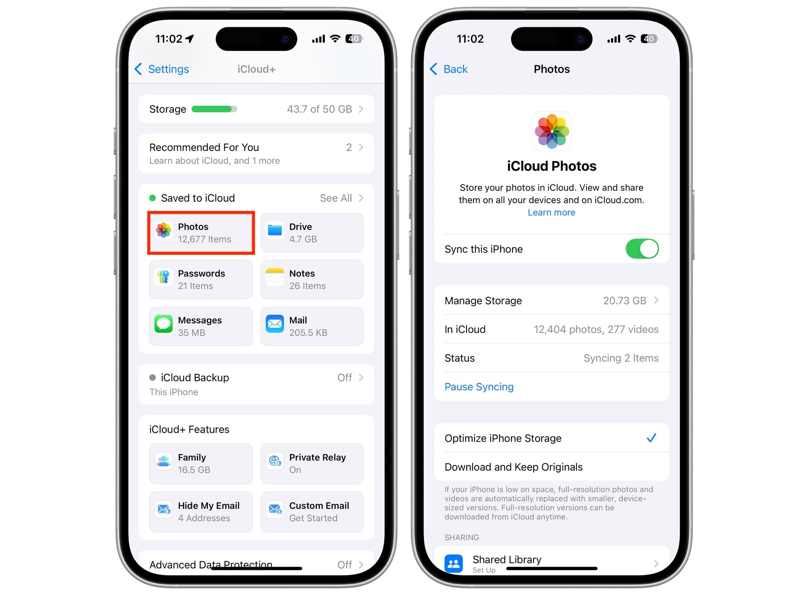
1 Adım. Çalıştır Ayarlar iPhone'unuzdaki uygulama.
2 Adım. Profilinize dokunun ve seçin iCloud.
3 Adım. Musluk Fotoğraflar altında iCloud'a kaydedildi alanı.
4 Adım. If Bu iPhone'u senkronize et etkinleştirildiyse, seçtiğinizden emin olun. Orijinalleri İndirin ve Saklayın.
5 Adım. Sonra şuraya git Fotoğraflarve istenmeyen fotoğrafları silin.
Çözüm 3: Fotoğrafları Kalıcı Olarak Silin
Fotoğraflarınızı Kamera Rulosundan sildiğinizde, bunlar Son Silinenler albümüne gider ve 30 güne kadar orada kalır. Başka bir deyişle, hala depolama alanınızı işgal ederler ve iPhone depolama alanının dolu olduğuna ve fotoğrafları silemeyeceğinize dair bir hata ile karşılaşabilirsiniz.
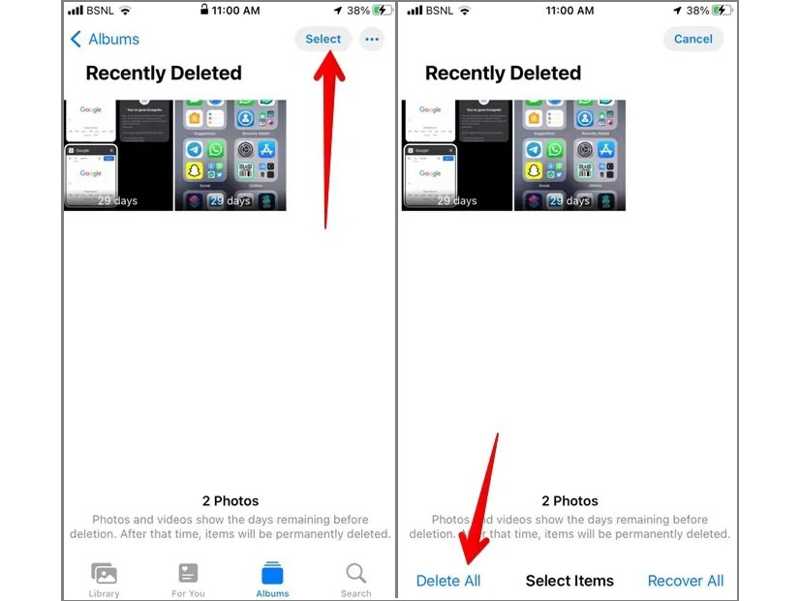
1 Adım. Açın Fotoğraflar iPhone'unuzdaki uygulama.
2 Adım. Git Albümler sekme ve seçim Son Silindi.
3 Adım. Dokunun Daha Fazla Üç nokta ikonlu buton.
4 Adım. Sonra vur Tümü Silindi altta.
5 Adım. İstenildiğinde işleminizi onaylayın.
Çözüm 4: iTunes Senkronizasyonunu kapatın
iTunes fotoğraflarınızın yedeğini alabilir. iTunes'da fotoğraf senkronizasyonunu etkinleştirdiyseniz, iPhone'unuz fotoğrafları silmiyor olabilir. iTunes senkronizasyonunu devre dışı bırakıp iPhone'unuzun bağlantısını kesmeniz daha iyi olur. Ardından, bu sorunun ortadan kalktığını görebilirsiniz.
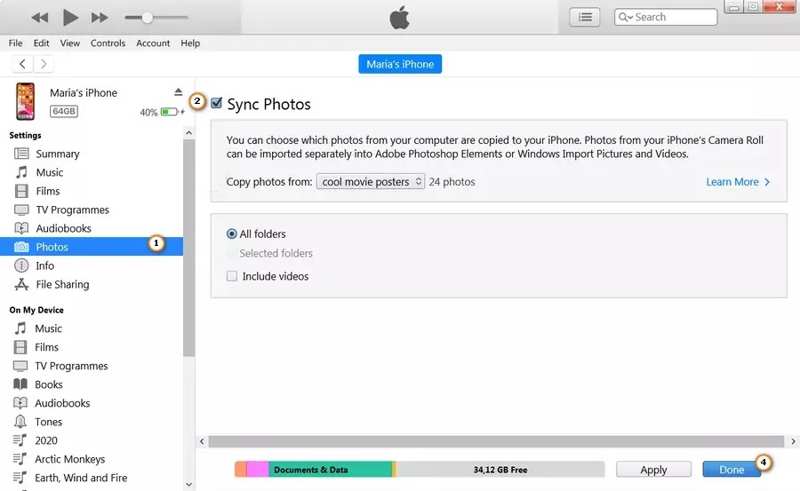
1 Adım. İPhone'unuzu bir USB kablosuyla bilgisayarınıza bağlayın.
2 Adım. iTunes’un en son sürümünü açın.
3 Adım. Cihazınız algılandıktan sonra, Telefon düğmesine basın.
4 Adım. Git Fotoğraflar altında sekmesi Ayarlar.
5 Adım. işaretini kaldırın Senkronizasyon ResimleriVe tıklama Uygula.
Çözüm 5: iOS'u güncelle
Eski yazılımlar, iPhone'un fotoğrafları silmemesi de dahil olmak üzere çeşitli sorunlara yol açabilir. Apple, her güncellemede hataları düzeltir ve yeni özellikler ekler. Bu nedenle, iOS'unuzu güncel tutmanız daha iyidir.
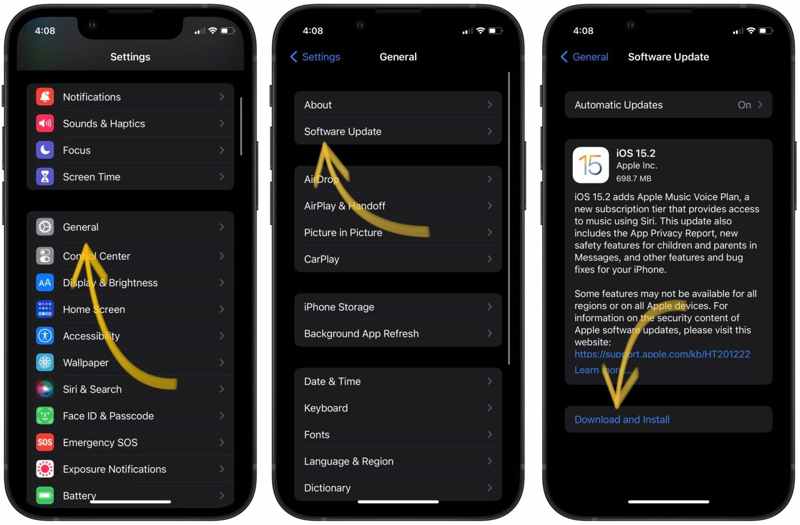
1 Adım. Baş Genel Cihazınızda Ayarlar app.
2 Adım. Musluk Güncellemeleri aramak için.
3 Adım. Bir güncelleme varsa, düğmesine basın.
4 Adım. Ekranda gösterilen talimatları izleyerek yükleyin.
Bölüm 3: iPhone Fotoğraflarını Silmek İçin Tek Duraklı Çözüm
Apeaksoft iPhone Silgi iPhone'unuzdaki fotoğrafların silinmemesi sorununu tek bir yerden çözen bir çözümdür. iPhone'unuzdaki tüm fotoğrafları zorla silerek yer açabilir. Sezgisel arayüzü sayesinde kullanımı kolaydır.
iPhone'unuzdan Fotoğrafları Silmek İçin Tek Duraklı Çözüm
- iOS cihazınızdaki fotoğrafları tek tıklamayla zorla silin.
- Fotoğrafları geri kurtarılamayacak şekilde silmek için gelişmiş teknolojiyi kullanın.
- iPhone fotoğraflarını önizleyin ve yönetin.
- iOS ve iPadOS'un en son sürümlerini destekleyin.
Güvenli indirme
Güvenli indirme

iPhone Fotoğrafları Nasıl Silinir
1 Adım. iPhone'unuza bağlayın
Fotoğraf silme yazılımını bilgisayarınıza kurduktan sonra başlatın. iPhone'unuzu uyumlu bir kabloyla bilgisayarınıza bağlayın. Tıklayın. Boş Alan Açın, ve Seç Fotoğrafları Temizle.
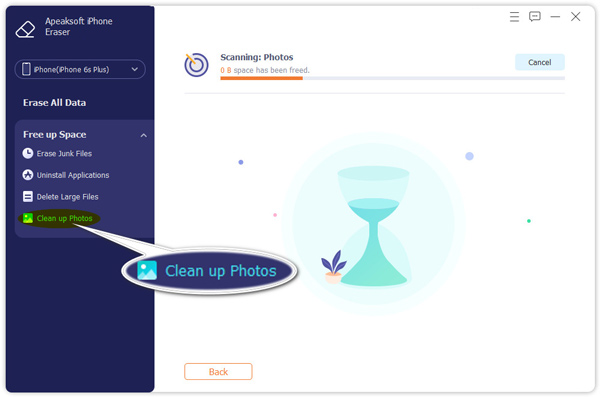
2 Adım. iPhone'da fotoğrafları silme
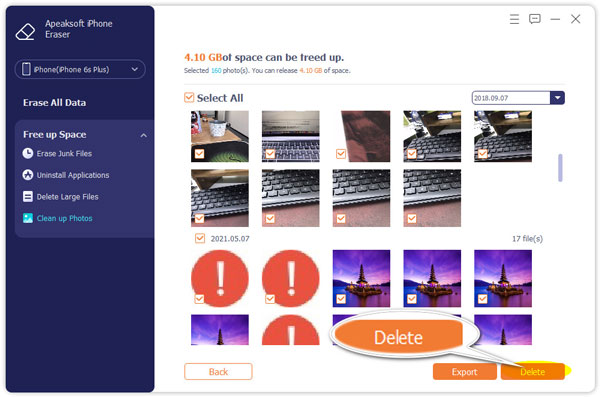
Tıkla Dışa Aktar ve Sil iPhone'unuzdaki fotoğrafları taramak için düğmeye tıklayın. İstenmeyen fotoğrafları seçin. Tüm fotoğrafları kaldırmak için kutucuğu işaretleyin. Tümünü Seç. Sonunda, tıklayın Sil Bu düğme. Bu programla iPhone'unuzu da silebilirsiniz.
Sonuç
Şimdi, eğer... iPhone fotoğrafları silmiyor.Bu sorun genellikle yazılım hataları, sınırlı depolama alanı, yanlış ayarlar ve daha fazlasından kaynaklanır. Sorundan kurtulmak için yaygın çözümlerimizi uygulayabilirsiniz. Apeaksoft iPhone Silgi Bu, cihazınızdaki tüm fotoğrafları veya belirli fotoğrafları hızlıca silmenize yardımcı olur.
İlgili Makaleler
iOS cihazınızda çok fazla kişi kaydı varsa, iPhone'unuzdaki kişileri hızlıca silmek için kılavuzumuzu takip etmeniz en iyisi olacaktır.
Daha iyi cihaz performansı için hızlı ve anlaşılır kılavuzumuzla iPhone pil sağlığını nasıl kontrol edeceğinizi ve kullanım geçmişini nasıl temizleyeceğinizi öğrenin.
iPhone'unuzda silinen Takvim uygulamasını geri yüklemek için, uygulamayı App Store'dan yeniden yükleyebilir, Uygulama Kitaplığı'nda kontrol edebilir veya Ana Sayfa Düzeni'ni sıfırlayabilirsiniz.
iPhone'daki Takvim'de bir iş programını iş arkadaşlarınızla paylaşmak ister misiniz? Makaleden en iyi yöntemler hakkında daha fazla ayrıntı öğrenin.



