

iPhone/iPad'inizdeki Tüm Önbelleği ve Çerezleri Nasıl Temizlersiniz?

Önbellek, tarayıcınızın web sitelerinin parçalarını sakladığı cihazınızdaki bir depolama konumudur. Resimleri, yazı tiplerini, HTML, CSS, JavaScript dosyalarını ve daha fazlasını depolar. Bir web sitesini ilk kez ziyaret ettiğinizde, tarayıcınız sayfayı görüntülemek için her şeyi indirir. Tarayıcınız önbelleği belleğinizde saklar. Web sitesini tekrar ziyaret ettiğinizde, tarayıcınız sayfayı hızlı bir şekilde görüntüler. Ancak, bu aynı zamanda çok fazla yer kaplar. Bu nedenle, nasıl önbelleği boşaltacağınızı açıklıyoruz. Safari'de önbelleği temizleyin. iOS için.
SAYFA İÇERİĞİ:
- Bölüm 1: Safari Önbellek Verileri Nedir?
- Bölüm 2: iPhone'da Safari Önbelleğinin Tamamını Temizleme
- Bölüm 3: iPhone'da Belirli Safari Önbelleğini Nasıl Silebilirsiniz?
- Bölüm 4: Safari'de Çerezleri Nasıl Engellersiniz?
- Bölüm 5: Safari Önbelleğini Temizleyemiyorsanız Ne Yapmalısınız?
- Bölüm 6: Safari'de Önbelleği Hızlı Bir Şekilde Boşaltmanın Bir Yolu
Bölüm 1: Safari Önbellek Verileri Nedir?
Safari önbelleği, web sayfalarını, resimleri, JavaScript kodlarını, verileri ve diğer bilgileri geçici olarak yerel olarak depolar. Aynı web sayfasına bir sonraki ziyaretinizde Safari, yerel önbelleği kontrol eder ve verileri yeniden indirmeden doğrudan görüntüler. Geliştiricilere göre, önbellek verileri, web sitelerine eriştiğinizde yükleme süresini hızlandırabilir ve sunucu üzerindeki yükü azaltabilir.
Safari'de sık sık web sitelerine göz atıyorsanız, zamanla önbellek verisi miktarı artacaktır. Bu, YouTube videolarının yüklenmemesi gibi ciddi sorunlara yol açabilir. Önbellek verileri, web sitelerinin çok yavaş yüklenmesine neden olabilir. Dahası, çok fazla yer kaplayabilir. Bu nedenle, Safari önbelleğini zaman zaman temizlemeniz daha iyi olur.
Bölüm 2: iPhone'da Safari Önbelleğinin Tamamını Temizleme
Apple, tarama geçmişi, web sitesi verileri ve çerezler de dahil olmak üzere Safari önbelleğinin tamamını temizlemenize olanak tanır. Ayrıca, çerezleri ve önbelleği temizleyebilir ancak geçmişinizi koruyabilirsiniz. Aşağıda bu işlemlerin nasıl yapıldığını gösteriyoruz:
Safari'de Tüm Önbellek ve Çerezler Nasıl Temizlenir?
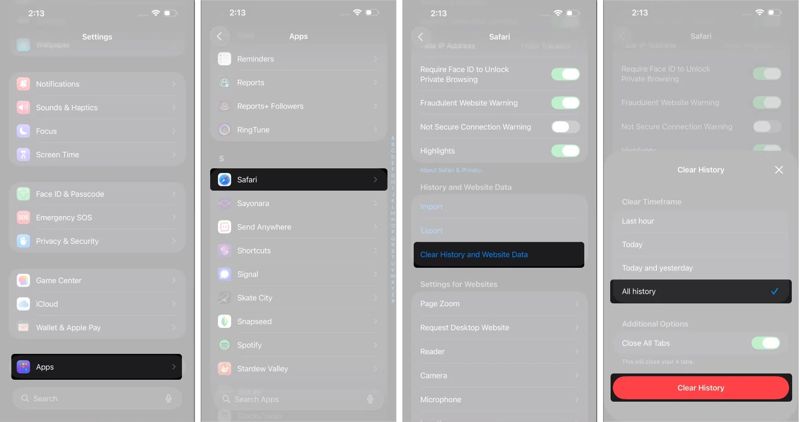
1 Adım. Açın Ayarlar iPhone veya iPad'inizde uygulama.
2 Adım. Aşağı kaydırın ve dokunun Apps.
3 Adım. Klinik Safari ve dokunun Geçmişi ve Web Sitesi Verilerini Temizle.
4 Adım. İstenirse, seçin Tüm tarihve dokunun Geçmişi Temizle Safari'de önbelleği ve çerezleri temizlemek için.
Önbelleği Silerken Geçmişi Nasıl Korursunuz?
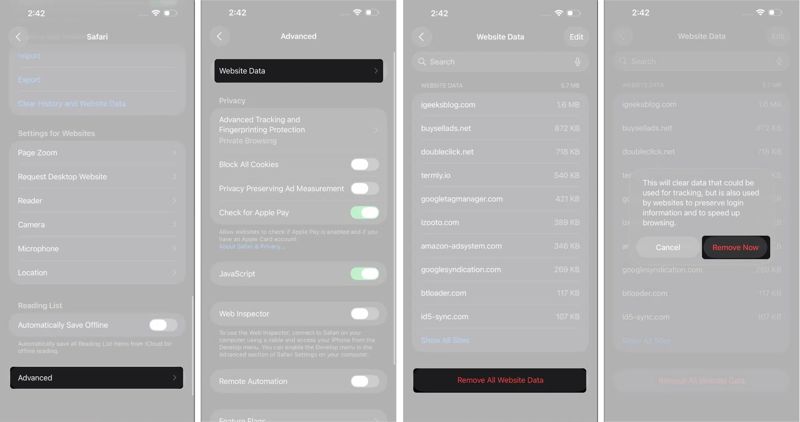
1 Adım. Koş senin Ayarlar app.
2 Adım. Git Apps sekme ve seçim Safari.
3 Adım. Aşağı kaydırın ve Gelişmiş'e dokunun.
4 Adım. Musluk web sitesi Veri, ve vur Tüm Web Sitesi Verilerini Kaldır altta.
5 Adım. İstendiğinde, simgesine dokunun. Şimdi Kaldır Onay iletişim kutusundaki düğmeye tıklayın.
Bölüm 3: iPhone'da Belirli Safari Önbelleğini Nasıl Silebilirsiniz?
Safari, ziyaret ettiğiniz her web sitesi için önbellek verilerini kaydeder. Bir web sayfası resim ve videolarla doluysa, önbellek verileri çok yer kaplayabilir. Belirli web siteleri için Safari önbelleğini temizleyebilirsiniz.
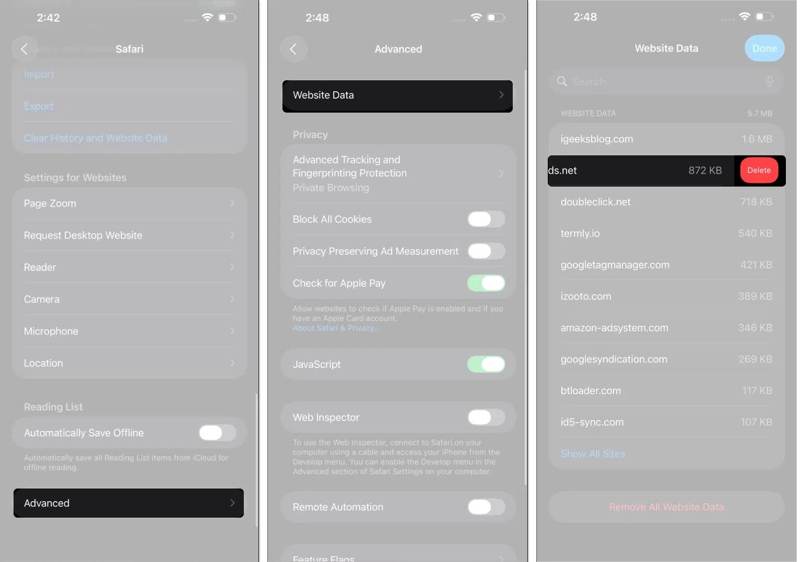
1 Adım. Açın Ayarlar Ana ekranınızdan uygulaması.
2 Adım. Şu yöne rotayı ayarla Apps, Safari, ve dvanced.
3 Adım. Musluk web sitesi Veriİstenmeyen web sitesini bulun. Üstteki arama çubuğunu kullanarak hızlıca bulabilirsiniz.
4 Adım. Web sitesine dokunun ve sola kaydırın.
5 Adım. Sonra, vur Sil Safari önbelleğini silme düğmesi.
Bölüm 4: Safari'de Çerezleri Nasıl Engellersiniz?
Günümüzde, başlıca tarayıcılar çerezleri engelleyerek gizliliğinizi koruyabiliyor. Safari, iPhone veya iPad'inizde tüm çerezleri engelleme seçeneği sunuyor. Bu sayede web sitelerinin çevrimiçi aktivitelerinizi izlemesini engelleyebilirsiniz.
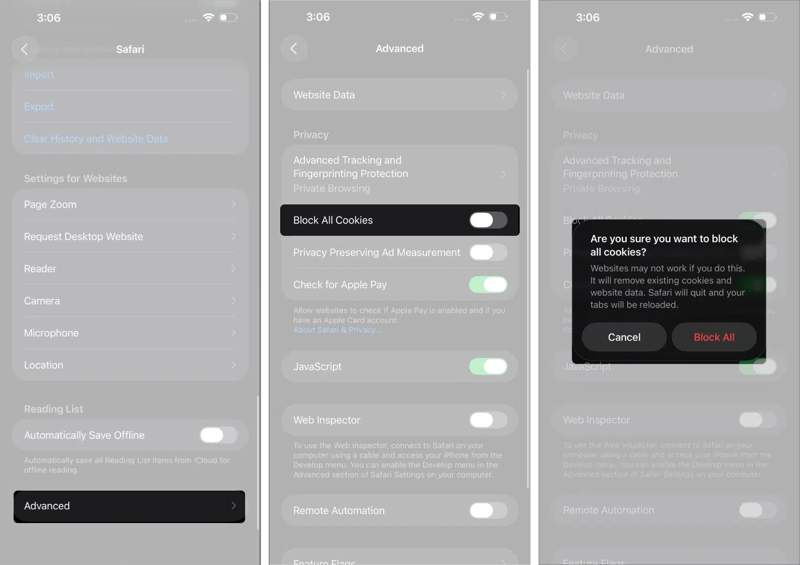
1 Adım. Git senin Ayarlar app.
2 Adım. Şu yöne rotayı ayarla Apps, Safari, ve Advanced.
3 Adım. Aç Tüm Çerezleri Engelle.
4 Adım. İstendiğinde, simgesine dokunun. Hepsini engelle uyarı iletişim kutusunda.
Bölüm 5: Safari Önbelleğini Temizleyemiyorsanız Ne Yapmalısınız?
Bazı kullanıcılar Safari'de önbelleği temizleyemediklerini, eski tarayıcı geçmişinin yeniden göründüğünü veya "Geçmişi ve Web Sitesi Verilerini Temizle" düğmesinin gri renkte olduğunu bildirdi. Bu sorunu çözmek ve Safari önbellek verilerini boşaltmak için birkaç çözüm deneyebilirsiniz.
Çözüm 1: Tüm Sekmeleri Kapatın
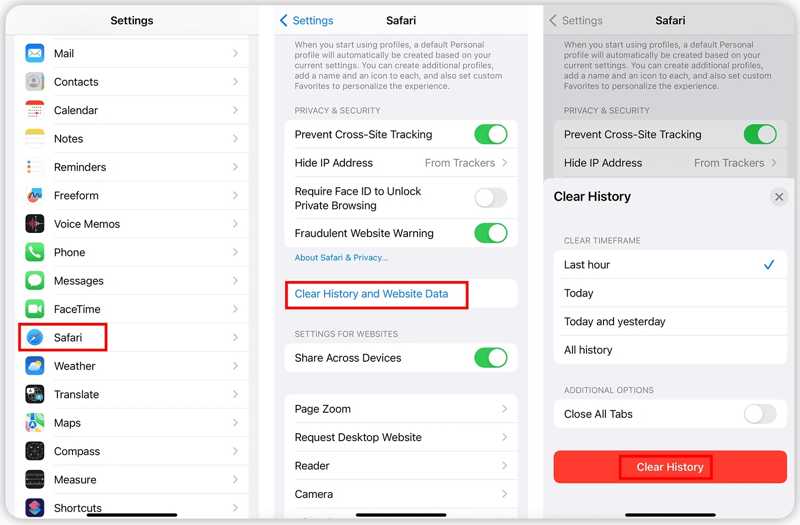
1 Adım. Aşağı kaydırın ve gidin Apps Cihazınızda Ayarlar app.
2 Adım. Klinik Safarive dokunun Geçmişi ve Web Sitesi Verilerini Temizle.
3 Adım. Açık olduğundan emin olun Tüm Sekmeleri Kapat.
4 Adım. Seç Tüm tarih altında NET ZAMAN ÇERÇEVESİ Bölüm.
5 Adım. Sonra vur Geçmişi Temizle onaylamak için
Çözüm 2: Kısıtlamasız Web İçeriği
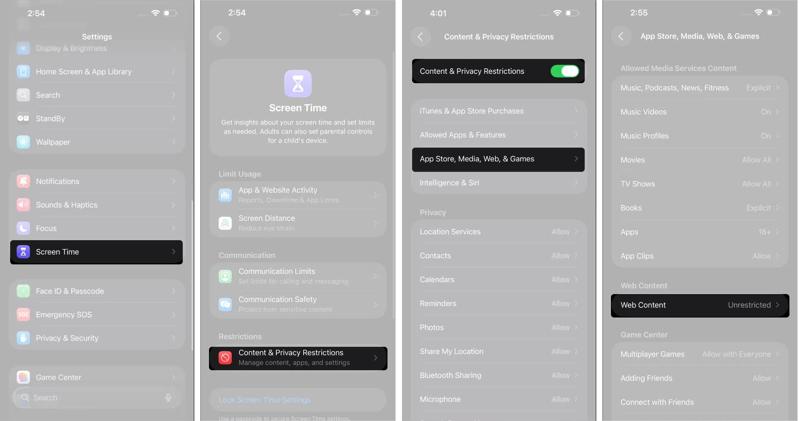
1 Adım. MyCAD'de yazılım Güncelleme ye git Ekran ZAMANI Cihazınızda Ayarlar app.
2 Adım. Musluk İçerik ve Gizlilik Kısıtlamaları.
3 Adım. Ekran Süresi şifrenizi girin.
4 Adım. Ardından, açın İçerik ve Gizlilik Kısıtlamaları.
5 Adım. Klinik Uygulama Mağazası, Medya, Web ve Oyunlar.
6 Adım. Musluk Web içeriğiSeçin ve kısıtlanmamış.
7 Adım. Safari'de tarayıcı önbelleğini tekrar temizlemeyi deneyin.
Çözüm 3: Safari için iCloud Senkronizasyonunu kapatın
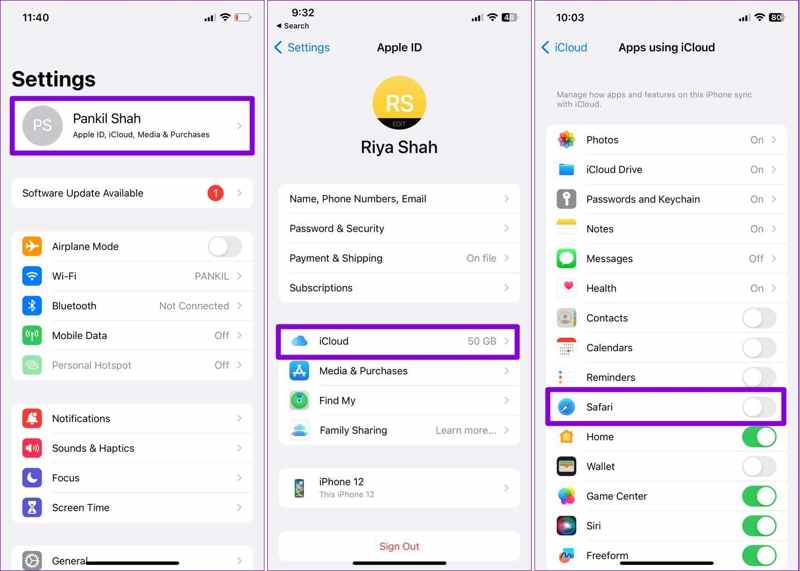
1 Adım. Çalıştır Ayarlar app.
2 Adım. Profilinize dokunun ve seçin iCloud.
3 Adım. Musluk Hepsi göstermek altında ICLOUD KULLANAN UYGULAMALAR Bölüm.
4 Adım. Geçiş yap Safari Safari için iCloud senkronizasyonunu devre dışı bırakmak.
5 Adım. Ayarlar uygulamasına geri dönün ve Safari önbelleğini tekrar temizleyin.
Çözüm 4: Tüm Ayarları Sıfırla
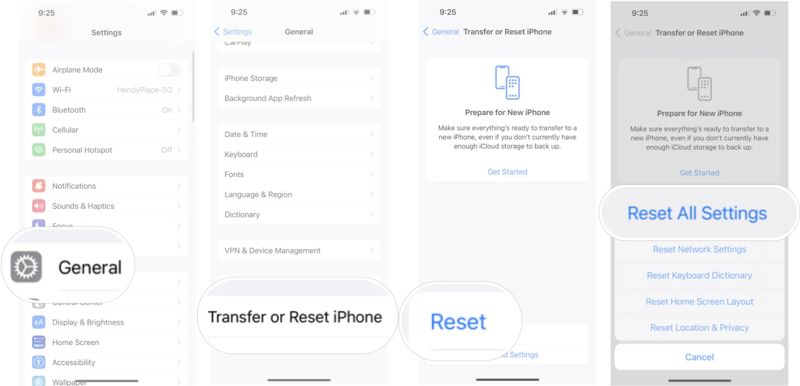
1 Adım. başlangıç Ayarlar app.
2 Adım. MyCAD'de yazılım Güncelleme ye git Genel, iPhone'u Aktarın veya Sıfırlayın, ve Reset.
3 Adım. Klinik Tüm Ayarları Sıfırla.
4 Adım. iPhone parolanızı veya Apple ID şifrenizi girin.
5 Adım. Ardından, tüm ayarları sıfırlamayı onaylayın.
6 Adım. iPhone'unuz yeniden başlatıldığında, iPhone'unuzdaki Safari önbelleğini tekrar temizleyin.
Not: Bu işlem ağ ayarlarını sıfırlayacak ve Wi-Fi şifresi de silinecektir. Ancak, hızlıca ayarları değiştirebilirsiniz. Bir iPhone'dan diğerine Wi-Fi şifresini paylaşın. Şifre girmeden.
Bölüm 6: Safari'de Önbelleği Hızlı Bir Şekilde Boşaltmanın Bir Yolu
Safari'nin yerleşik seçeneği önbelleği temizleyebilir, ancak bu her zaman işe yaramayabilir. Yaygın çözümlere ek olarak, iPad veya iPhone'unuzda Safari önbelleğini zorla boşaltmak için güçlü bir araç kullanabilirsiniz, örneğin... Apeaksoft iPhone SilgiGelişmiş teknoloji kullanarak iOS cihazınızdaki tüm önbellek verilerini kurtarma işlemine gerek kalmadan tamamen siler. Ayrıca, kullanıcı dostu tasarımı onu sıradan insanlar için ideal bir seçenek haline getirir.
iPhone ve iPad'de Safari Önbelleğini Hızlı Bir Şekilde Boşaltmanın Bir Yolu
- Safari'de önbelleği, çerezleri ve geçmişi tek tıklamayla temizleyin.
- Farklı amaçlar için üç güvenlik seviyesi sunun.
- Uygulamaları kaldırma gibi ek özellikler sunun.
- iOS ve iPadOS'un en yeni sürümlerini destekler.
Güvenli indirme

iPhone'unuzda Safari Önbelleğini Nasıl Boşaltabilirsiniz?
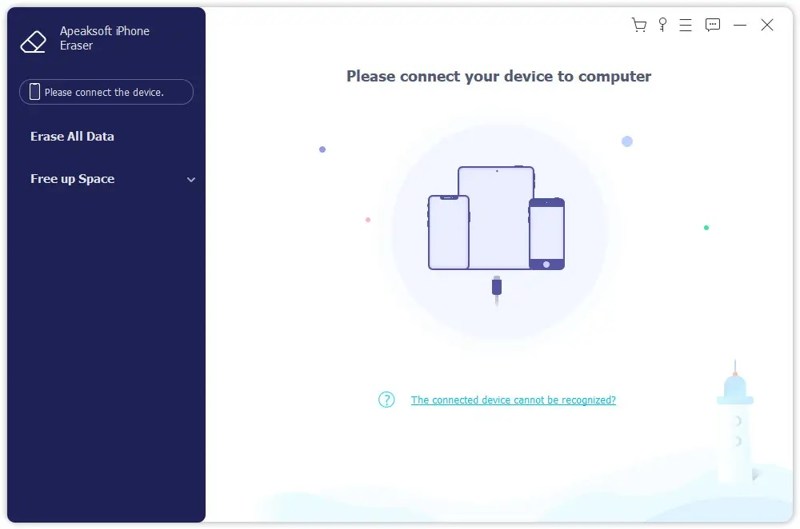
1 Adım. iPhone'unuzu algılayın
iPhone silme yazılımını bilgisayarınıza kurduktan sonra başlatın. Windows 11/10/8/7/XP/Vista ile uyumludur. Mac kullanıcıları için ayrı bir sürümü de mevcuttur. iPhone'unuzu bir Lightning kablosuyla bilgisayarınıza bağlayın. İstenirse, dokunun. Güven Bu bilgisayara güvenmek için ekranınızdaki düğmeye tıklayın.
2 Adım. Bir seviye seçin
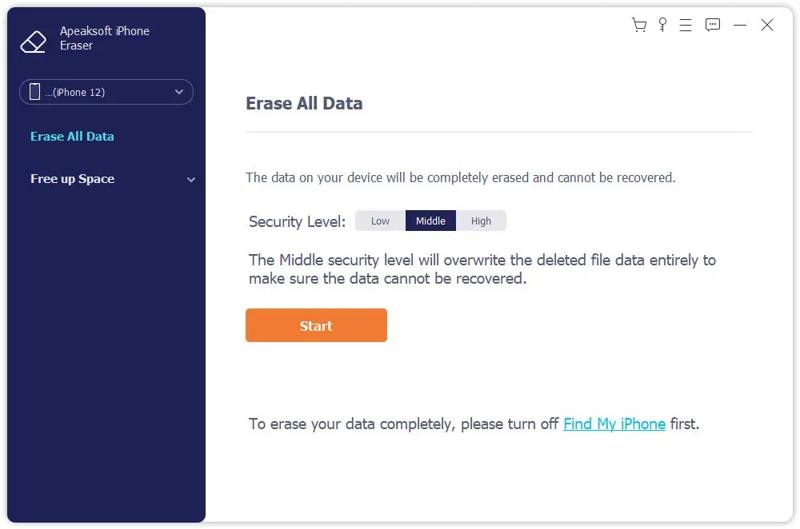
iPhone'unuz algılandıktan sonra, Tüm Verileri Sil Yan çubukta bulunan seçeneği seçin. Şimdi üç silme seviyesi göreceksiniz:
Düşük Bu, iPhone'unuzdaki Safari önbelleğini hızlıca silmek için kullanılır.
Orta Bu işlem, önbellek verilerinin, tarayıcı geçmişinin, çerezlerin ve web sitesi verilerinin tamamının üzerine yazarak bunların kurtarılamamasını sağlayacaktır.
Yüksek Safari önbelleğini silmek ve temizlemek için askeri düzeyde teknoloji kullanıyor.
İhtiyaçlarınıza uygun seviyeyi seçin.
3 Adım. Safari önbelleğini sil
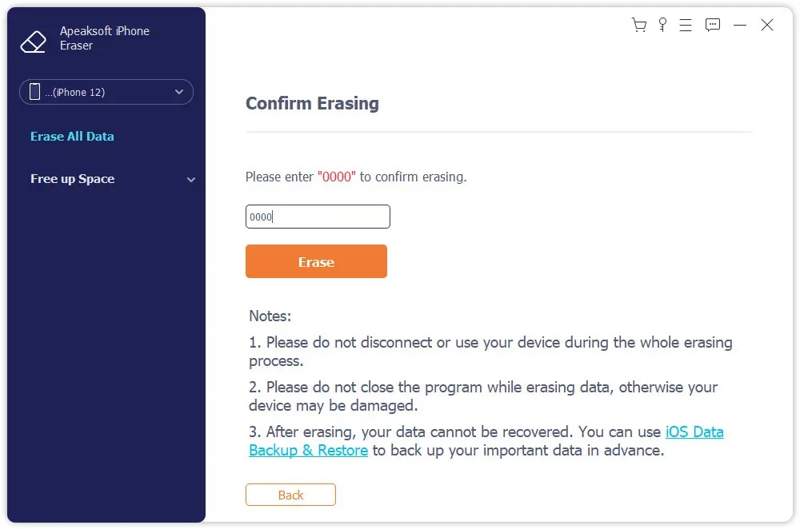
Tıkla Ana Sayfa Seçiminizi onaylamak için düğmeye basın. Ardından, girin. 0000 alana girin ve tıklayın silmek iPhone'unuzdaki Safari önbelleğini hemen silmeye başlamak için düğmeye tıklayın.
Not: Silindikten sonra tarama verilerinizi kimse kurtaramayacağı için, en iyisi bir kez daha silmenizdir. iPhone'unuzu yedekleyin İlk.
Sonuç
Bu kılavuz açıklandı iPhone veya iPad'inizde Safari'nin önbelleğini nasıl temizlersiniz?Safari'nizden önbellek verilerini, tarama geçmişini, çerezleri ve web sitesi verilerini silebilir veya önbelleği silip geçmişi koruyabilirsiniz. Ayrıca, Safari önbellek verilerini silemediğiniz durumlarda neler yapabileceğinizi de açıkladık. Daha da önemlisi, Apeaksoft iPhone Eraser'ı öneriyoruz. Bu program, iPhone veya iPad'inizdeki tüm önbellek verilerini hızlı bir şekilde silmenize yardımcı olabilir. Silinen verilerin hiçbiri kurtarılamaz.
İlgili Makaleler
Eğer iPhone'unuz kurtarılamıyorsa ve sürekli kurtarma moduna giriyorsa, bu kılavuz gerçek sorunu belirlemenize ve anında çözümler bulmanıza yardımcı olacaktır.
Bu bölüm size iPhone kilitliyken SIM kartınızın kilidini açmanın dört kolay ve etkili yolunu gösterir. Okumaya devam edin ve daha fazla ayrıntı öğrenin.
iPhone'unuzdan fotoğrafları silemiyorsanız, bu sorunu çözmek ve yer açmak için altı etkili çözüm önerimiz var.
iPhone'unuzu takas etmeden önce, rehberimiz size verilerinizi kaybetmeden iPhone'unuzu satmak için gerekli tüm işlemleri anlatıyor.



