

iPhone'unuz Başarıyla Geri Yüklenemediğinde Deneyebileceğiniz Çözümler

Birçok kullanıcı için iPhone'u geri yüklemenin amacı sistem anormalliklerini gidermek veya cihazı temizlemektir. Ancak, eğer iPhone kurtarma modunda takılı kaldı, geri yüklenmiyor. Çalışma sırasında cihaz yalnızca kullanılamaz hale gelmekle kalmayacak. İyi haber şu ki, ister kurtarma işlemi yapmaya çalışıyor olun, ister kurtarma ekranında takılı kalmış olun, ister defalarca denemiş ve başarısız olmuş olun, bu makale sayesinde doğru yolu bulabilir ve veri kaybını olabildiğince önleyebilirsiniz.
SAYFA İÇERİĞİ:
Bölüm 1. iPhone'unuz Neden Geri Yüklenmiyor veya Güncellenmiyor?
iPhone'un düzgün bir şekilde geri yüklenmemesinin tek bir nedeni yoktur. İşte en yaygın tetikleyiciler ve bunları bilmek, etkisiz işlemleri tekrarlamak yerine sorunun kaynağını önceden belirlemenize yardımcı olacaktır.
Sistem güncellemesi
iPhone'un kurtarma modunda takılı kalması ve geri yüklenmemesi, cihazın kapatılması, internet bağlantısının kesilmesi veya sistem yükseltmesi sırasında zorla kapatılması durumlarında ortaya çıkabilir. Bir istisna tespit edildiğinde, sistem otomatik olarak kurtarma moduna girer ve onarılmasını bekler.
iTunes için Eski Sürüm
Bilgisayardaki yazılım mevcut iOS sürümünü tanımıyorsa, kurtarma işlemi engellenir ve iPhone geri yüklenmez veya güncellenmez. Eski sürücüler veya eksik sistem güncellemeleri bağlantıların kurtarılmasını etkileyebilir.
Biçim Uyumsuzluğu
Bozuk bir yedekleme dosyasıyla bir cihaz geri yüklendiğinde, sistem tekrar tekrar hata bildirir veya zorla kesintiye uğratır. Kullanıcı cihazın arızalı olduğunu düşünebilir, ancak sorun genellikle yedekleme verilerinin kendisinin uyumlu olmamasından kaynaklanır.
USB Bağlantı Noktası İstisnası
Görünüşte normal bir kabloyla yaşanan ufak bir temas sorunu bile kurtarma işlemini durdurabilir ve özellikle kurtarma yazılım dosyası büyükse, iPhone'un kurtarma modunda geri yüklenmemesine neden olabilir.
Güvenlik Mekanizması Tetiklendi
Apple'ın sistemi, bilinmeyen kaynaklardan, anormal işlemlerden veya riskli davranışlardan kaynaklanan kurtarma işlemlerini otomatik olarak engeller; bu nedenle, bilgisayar doğrulama işlemini başaramazsa iPhone geri yüklenmez. Bu, kazara oluşan bir hata değil, normal bir koruma mekanizmasıdır.
Bölüm 2. iPhone'un Geri Yüklenmeme Sorununu Nasıl Çözersiniz?
Sorunun nedenini anladıktan sonra, karmaşık bir işleme hemen girişmek yerine, basit yöntemlerden gelişmiş yöntemlere doğru adım adım ilerleyerek iPhone'unuzun geri yüklenmeme sorununu nasıl çözeceğinizi deneyebilirsiniz.
En İyi Üçüncü Parti Araç - Apeaksoft iOS Sistem Kurtarma [Popüler]
Cihazınızda "iPhone geri yüklenemiyor" hatası oluştuğunda, en güvenli ve başarılı yöntem iTunes'u tekrar tekrar denemek değil, sistem hataları için özel olarak tasarlanmış bir onarım aracı kullanmaktır. Apeaksoft iOS Sistem Kurtarma Çeşitli hataları önleyebildiği için, yeni başlayanlar ve teknik bilgisi olmayan kullanıcılar için en uygun çözüm olarak kabul edilir.
iPhone'un Geri Yüklenememe Sorununu Birkaç Saniyede Çözün
- Kurtarma işleminin takılı kalması, başarısız güncellemeler, yeniden başlatma döngüleri ve siyah ekran sorunları da dahil olmak üzere 50'den fazla sistem hatasının giderilmesini destekler.
- Kullanıcı verilerini korumak için birden fazla onarım modu sağlayın.
- iTunes'a güvenmeden sık karşılaşılan kurtarma hatalarından kaçının.
- Tüm iPhone modelleri ve en son iOS sürümüyle uyumludur.
Güvenli indirme
Güvenli indirme

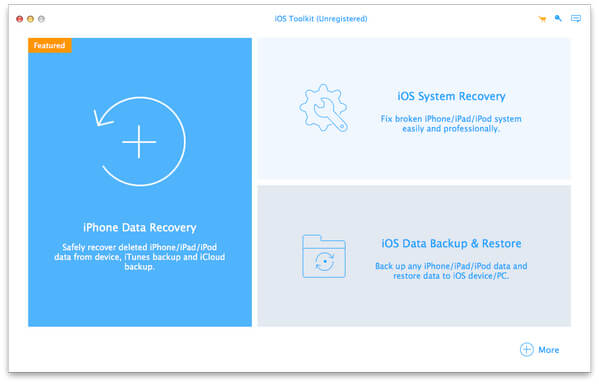
1 Adım. Programı yükleyin ve başlatın. iPhone'u veri kablosuyla bağlayın, seçin. iOS Sistem Kurtarma Yazılımın ana arayüzünde, ardından tıklayın. Ana Sayfa.
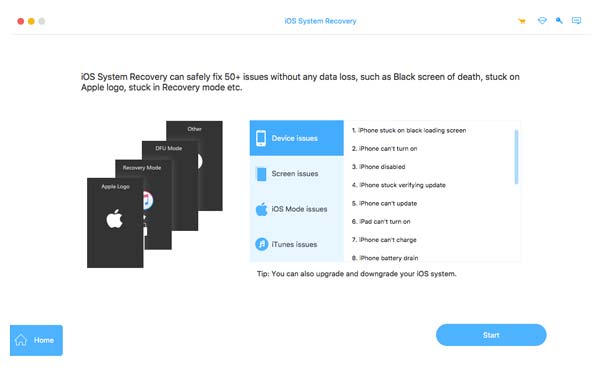
2 Adım. Cihaz içerideyse Kurtarma ModuEkran siyahsa veya cihaz açılamıyorsa, yazılım durumu otomatik olarak algılar ve bir uyarı mesajı görüntüler.
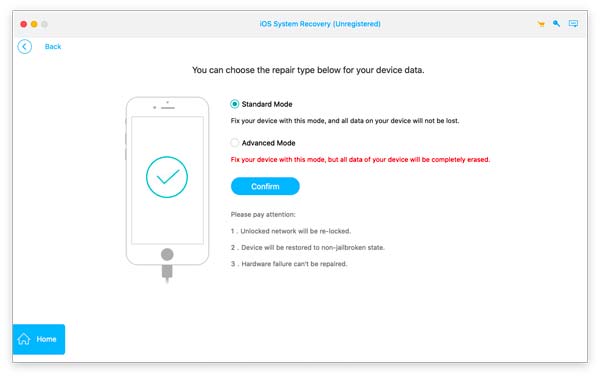
3 Adım. Sistem iki onarım yöntemi sunmaktadır:
• standart Mod (Önerilen): Çoğu durumda verileri silmez, kurtarma hatasını, siyah ekranı, sonsuz döngüyü ve diğer sorunları düzeltebilir.
• Gelişmiş mod: Sistemde ciddi hasar meydana gelmiş ancak tüm veriler silinmiş cihazlar için.
Seç ve tıkla Onaylamak Devam etmek.
4 Adım. Program, modelinizi ve mevcut sistem sürümünüzü otomatik olarak algılayacak ve uygun aygıt yazılımı dosyalarını sağlayacaktır. Tıklayın İndir Bilgisayar ağınızın stabil kalmasını sağlarken, iOS ürün yazılımı paketinin tamamını indirmeye başlamak için.
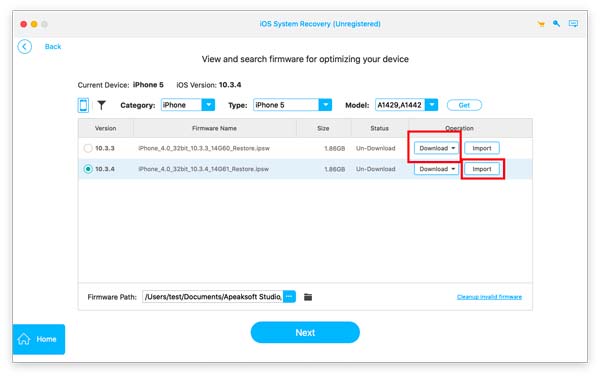
5 Adım. Ürün yazılımı indirme işlemi tamamlandıktan sonra, tıklayın Sonraki Sistem onarımına başlamak için. Tüm işlem birkaç dakika sürer. Lütfen bağlantıyı sabit tutun ve veri kablosunu çıkarmayın.
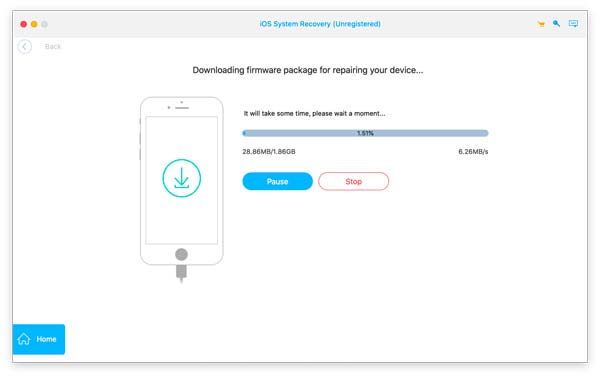
Onarım tamamlandıktan sonra, iPhone normal sistem arayüzüne yeniden başlayacak ve artık kurtarma modunda veya siyah ekranda takılı kalmayacaktır.
İPhone'u yeniden başlat
Bazen kurtarma hatası ciddi bir arıza değil, geçici bir sistem gecikmesidir. Yeniden başlatma, geçici hataları giderir ve cihazı kurtarılabilir duruma getirir.
• Ana ekran düğmesi olan modeller için: Basılı tutun güç kelimesini seçerim düğmesi ve Ana Sayfa yaklaşık 10 saniye basılı tutun.
• Ana ekran düğmesi olmayan modeller için: hızlıca basın Sesi açhızlıca basın Sesi kısve ardından uzun süre basılı tutun. güç kelimesini seçerim düğmesine basın.
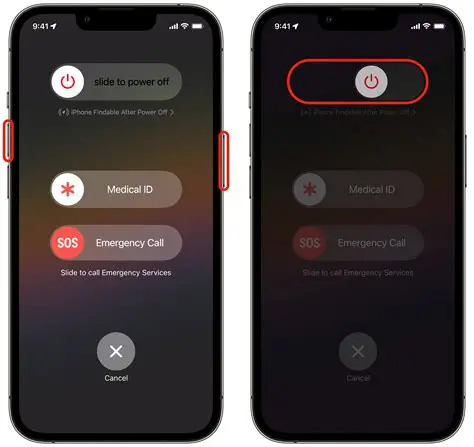
Cihaz başarılı bir şekilde başlatılırsa, sorun derin bir hasar değil, sistemin donmasıdır.
iTunes Güncelleme
Bilgisayardaki yazılım güncel değilse, kurtarma işlemi doğrudan reddedilebilir. Özellikle macOS Catalina ve üzeri sürümlerde, kurtarma işlemi iTunes yerine Finder'a dayanır.
1 Adım. iTunes'u açın ve seçin Güncellemeleri Kontrol Et düğmesi Destek iTunes'un mevcut sürümünü yüklemek için açılır kutuyu kullanın.
2 Adım. Ardından iPhone'u bağlayın, sol aygıt çubuğunda cihazın tanınıp tanınmadığını kontrol edin ve iPhone'un geri yüklenmemesi veya güncellenmemesi sorununu çözün; eğer tanınmıyorsa, Mac'inizi yeniden başlatın ve tekrar bağlayın.
Kurtarma Modu
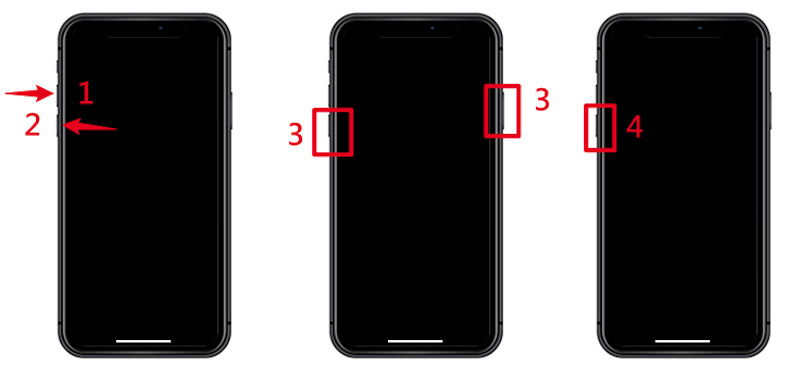
Cihaz kurtarma arayüzünde takılı kaldığında veya iTunes bir hata bildirdiğinde, manuel olarak kurtarma moduna girip tekrar kurtarma işlemi genellikle işe yarar.
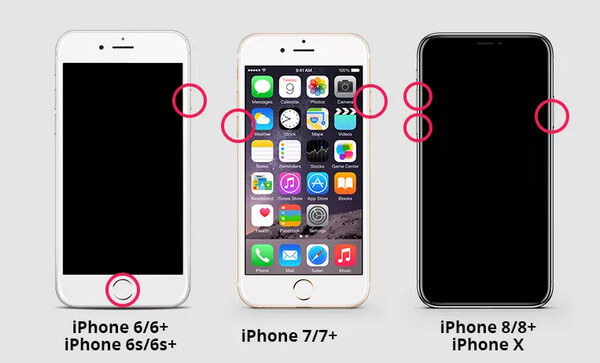
Kurtarma moduna geçme işlemi her modelde biraz farklılık gösterir:
• iPhone 8 ve üstü:
1 Adım. iPhone'u kapatın. Takılı kalırsa, zorla kapatmak için basılı tutun. Cihazınızı bilgisayara bağlayın ve iTunes/Finder'ı açın.
2 Adım. Hızlıca basın Sesi aç hem de Sesi kısArdından, "Bilgisayara bağlan" veya "Kurtarma modu" ekranı görünene kadar yan tuşa uzun süre basılı tutun.
• iPhone 7 / 7 Plus:
1 Adım. Lütfen cihazı kapatın ve bilgisayara bağlayın.
2 Adım. uzun basın Sesi kıs Kurtarma modu ekranı görünene kadar düğmesine basın.
• iPhone 6 ve önceki sürümler:
1 Adım. Lütfen cihazı kapatın ve bilgisayara bağlayın.
2 Adım. uzun basın Ana Sayfa Kurtarma modu ekranı görünene kadar düğmesine basın.
DAÜ Modu
Normal kurtarma modu işe yaramazsa, daha kapsamlı bir çözüm deneyebilirsiniz. DFU moduBu da bazı donanım yazılımı sorunlarını atlatmayı sağlayabilir.
1 Adım. Bilgisayarınızda iTunes'u açın ve iPhone'unuzu bir kabloyla bilgisayarınıza bağlayın, bağlantıyı tüm süre boyunca koparmayın.
2 Adım. Farklı modellere göre DFU moduna girin; bu işlem ve ilgili düğme, kurtarma moduna girmeye benzer. Ancak önemli olan, DFU moduna başarıyla girebilmek için ekranın siyah kalmasıdır.
3 Adım. iTunes daha sonra bağlı cihazı tanıyacak ve sizden seçim yapmanızı isteyecektir. iPhone Restoreİşlem tamamlandıktan sonra cihaz yeniden başlatılacak ve başlangıç Ayarlar ekranına girecektir.
Bölüm 3. Gelecekte iPhone'un Geri Yüklenmeme Sorununu Önleme
• iTunes veya Finder'ınızı düzenli olarak güncel tutun.
• Verilerinizi düzenli olarak yedeklemek için iCloud veya bilgisayarınızı kullanın.
• Geri yükleme sırasında bağlantıyı kesmeyin.
• Kaliteli kablolar veya bağlantı noktaları kullanın.
• Geri yükleme işleminden önce depolama alanını ve pili kontrol edin.
Sonuç
Tekrar tekrar aşağıdaki gibi bir sorunla karşılaştığınızda... iPhone geri yüklenmiyorRiskli mod geçişlerini sürekli denemektense, başarı oranınızı artırmak için daha istikrarlı bir sistem onarım aracına doğrudan geçmek daha iyidir. Apeaksoft iOS Sistem Kurtarma Karmaşık işlemleri atlamanıza ve cihazınızı daha kontrollü bir şekilde normale döndürmenize yardımcı olur. Sisteminizin güncel kalmasını ve verilerinizin düzgün bir şekilde yedeklenmesini sağlarsanız, bu tür kurtarma hatalarıyla gelecekte başa çıkmak daha kolay olacaktır.
İlgili Makaleler




