

iCloud Hesabı Şifreyle veya Şifresiz Nasıl Silinir?

Apple ID hesabının Apple ekosisteminde kilit bir rol oynadığı iyi bilinmektedir. Örneğin, iCloud hesabınız Apple ID hesabınıza bağlıdır. Herhangi bir nedenle Apple ekosisteminden ayrılmayı düşünüyorsanız, şunları yapmanız gerekir: iCloud hesabınızı silinHesabınızı silmek kalıcı bir işlemdir ve iki aşamadan oluşur. Emin değilseniz, kılavuzumuz size işlemi nasıl tamamlayacağınızı anlatacaktır.
SAYFA İÇERİĞİ:
Bölüm 1: iPhone/iPad'de iCloud Hesabı Nasıl Silinir
iCloud hesabınızı sildiğinizde, iCloud'a senkronize edilen tüm verileriniz ve iCloud yedeklemeleriniz silinecektir. Başlamak için, hesabı tüm Apple cihazlarınızdan silmeniz gerekir. Bunu iPhone veya iPad'inizden şifreyle veya şifresiz olarak silebilirsiniz.
iCloud Hesabı Şifresiz Nasıl Silinir?
Apple ID şifrenizi unuttuysanız, iCloud hesabınızı silmek zorlaşacaktır. Neyse ki, Apeaksoft iOS Kilidi Açıcı Bu sorunu çözmenize yardımcı olabilir. Herhangi bir iOS cihazından parola veya şifre olmadan hesabı silebilir.
iPhone/iPad'den iCloud Hesabını Parola Kullanmadan Hızlı Bir Şekilde Silme Yöntemi
- iCloud hesabınızı iOS cihazınızdan hızlıca kaldırın.
- Devre dışı bırakılmış bir cihaz da dahil olmak üzere çeşitli durumlarda kullanılabilir.
- MDM'yi atlama gibi ek özellikler sunun.
- iOS ve iPadOS'un en yeni sürümlerini destekler.
Güvenli indirme
Güvenli indirme

İşte şifre kullanmadan iCloud hesabını silme adımları:
1 Adım. İOS Unlocker'ı yükleyin
Bilgisayarınıza kurduktan sonra iOS kilit açma yazılımını başlatın. Mac için ayrı bir sürümü de mevcuttur. iPhone'unuzu bir Lightning kablosuyla bilgisayarınıza bağlayın. İstenirse dokunun. Güven Ekranınızda bu bilgisayara güvenmek için seçin. Apple kimliğini kaldır modu ve tıklayın Ana Sayfa şimdi düğmesine basın.

2 Adım. iCloud hesabını kaldır
Durum 1: "Dosyalarımı Bul" devre dışı bırakılmış.
Yazılım, iCloud hesabınızı otomatik olarak silecektir.

Durum 2: "Benimle Bul" özelliği etkinleştirilmiş.
Açın Ayarlar iPhone'unuzdaki uygulama Genel, Aktar veya Sıfırla, Resetve seç Tüm Ayarları SıfırlaEmin değilseniz, cihazınızı sıfırlamak için ekrandaki talimatları izleyin. Ardından tıklayın. OK Onay iletişim kutusunda onaylayın ve tekrar onaylayın. İşlem tamamlandığında, yazılım iCloud hesabınızı iPhone'unuzdan hemen kaldırmaya başlayacaktır. İşlem sırasında cihazınızın bilgisayarınıza bağlı kalmasını sağlayın.
iPhone/iPad'den iCloud Hesabı Nasıl Silinir?
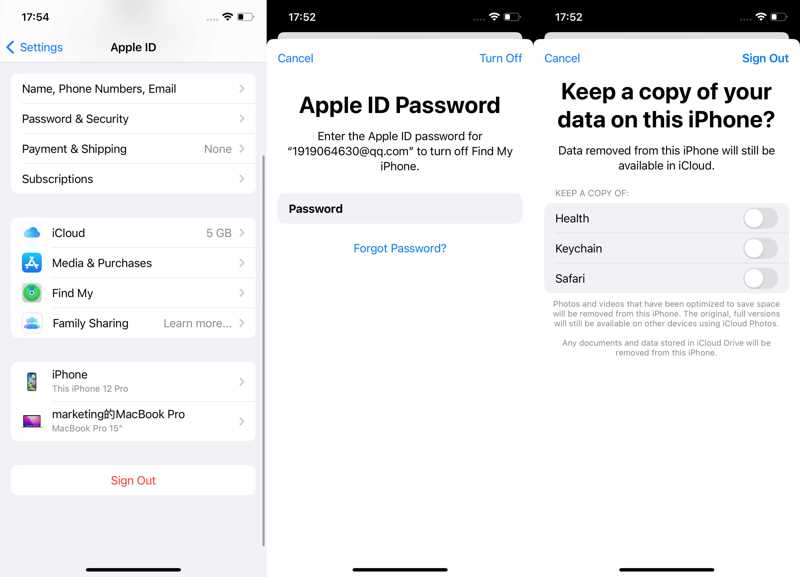
1 Adım. Açın Ayarlar Ana ekranda uygulaması.
2 Adım. Profilinize dokunun.
3 Adım. Aşağı kaydırın ve dokunun Oturumu Kapat.
4 Adım. Apple kimliği şifrenizi girin.
5 Adım. Saklamak istediğiniz veri türlerini seçin ve dokunun. Oturumu Kapat tekrar.
Başka bir iPhone'da iCloud hesabını nasıl silersiniz?
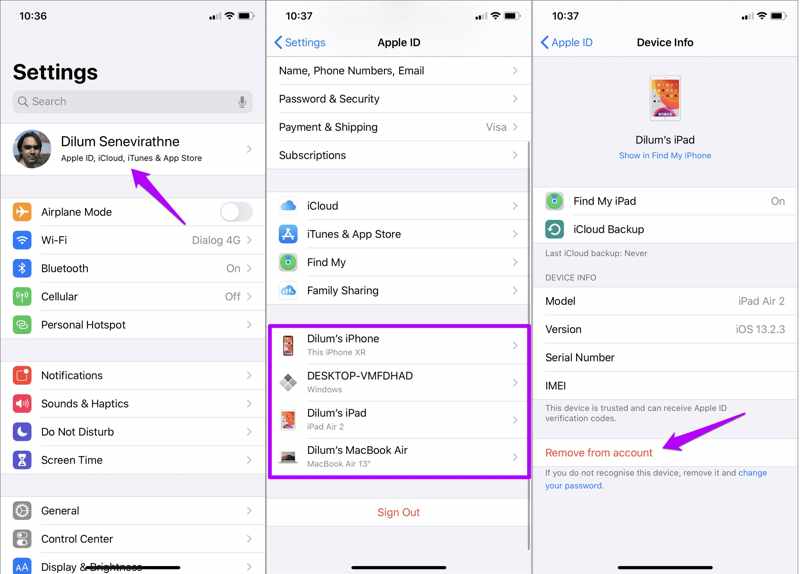
1 Adım. Birden fazla Apple cihazında iCloud hesabı kullanıyorsanız, aşağıdaki komutu çalıştırın. Ayarlar Başka bir iPhone veya iPad'deki uygulama.
2 Adım. Profilinize dokunun ve altta bulunan iPhone'unuzu seçin.
3 Adım. vurmak Hesaptan kaldır.
4 Adım. Klinik Kaldır Onay iletişim kutusunda.
Bölüm 2: Mac'ten iCloud Hesabı Nasıl Silinir
Mac'inizde iCloud hesabı kullanıyorsanız, kalıcı olarak silmeden önce iCloud hesabını bilgisayarınızdan veya dizüstü bilgisayarınızdan kaldırmanız gerekir. İşte Mac'te iCloud hesabından kurtulmak için adımlar:
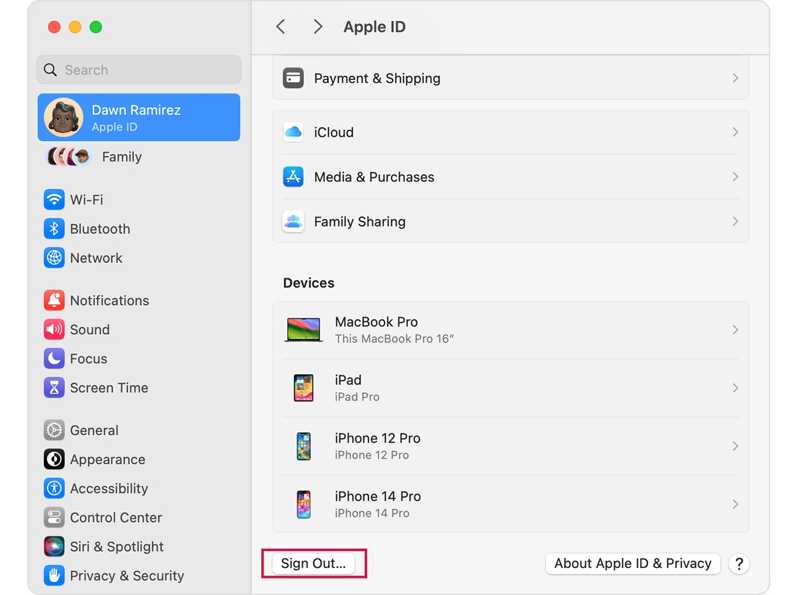
1 Adım. Git Apple menü ve seçim Sistem Ayarları or sistem Tercihleri.
2 Adım. Tıkla Apple kimliği kenar çubuğunda.
3 Adım. Aşağı kaydırın ve Oturumu Kapat düğmesini tıklayın.
4 Adım. İstenirse, Mac oturum açma parolanızı veya Apple ID parolanızı girin.
5 Adım. Ardından, saklamak istediğiniz verileri indirin ve onaylayın.
Daha fazla Okuma
Bölüm 3: iCloud Hesabını Uzaktan Nasıl Silebilirsiniz?
iPhone veya iPad'iniz elinizde olmasa bile, iCloud hesabınızı uzaktan silebilirsiniz. Bunun ön koşulu, cihazınızda "iPhone'umu Bul" veya "iPad'imi Bul" özelliğini etkinleştirmiş olmanızdır. Ayrıca, cihazınızın çevrimiçi olması gerekir.
Find My App'te
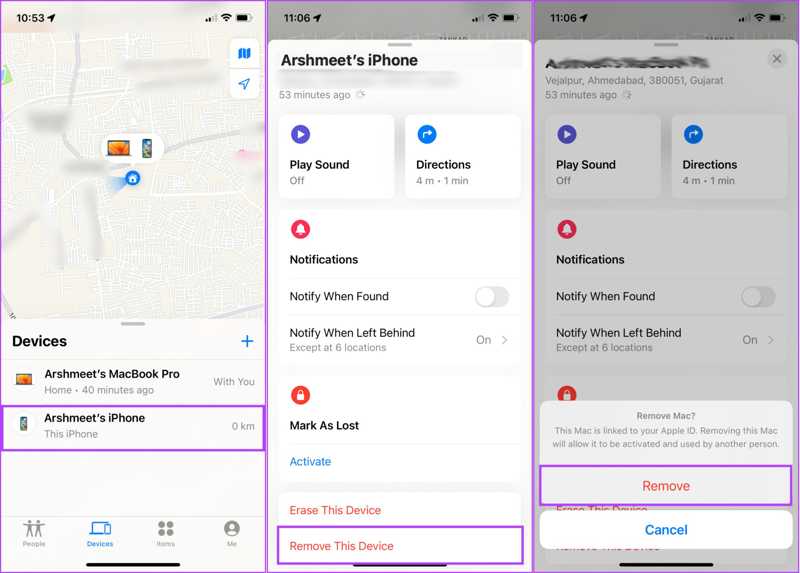
1 Adım. Apple cihazınızda Bul uygulamasını açın.
2 Adım. Sayfanın altındaki "Cihazlar" sekmesine gidin ve cihazınızı seçin.
İpuçları: Cihazınızı bulamıyorsanız, dokunun. +, seçmek Ekle AIRTAGve ekleyin.
3 Adım. Alt araç çubuğuna dokunup genişletin ve ardından tıklayın. Bu Cihazı Kaldır.
4 Adım. İstenirse, seçin Kaldır pop-up'ta.
Find My Website'da
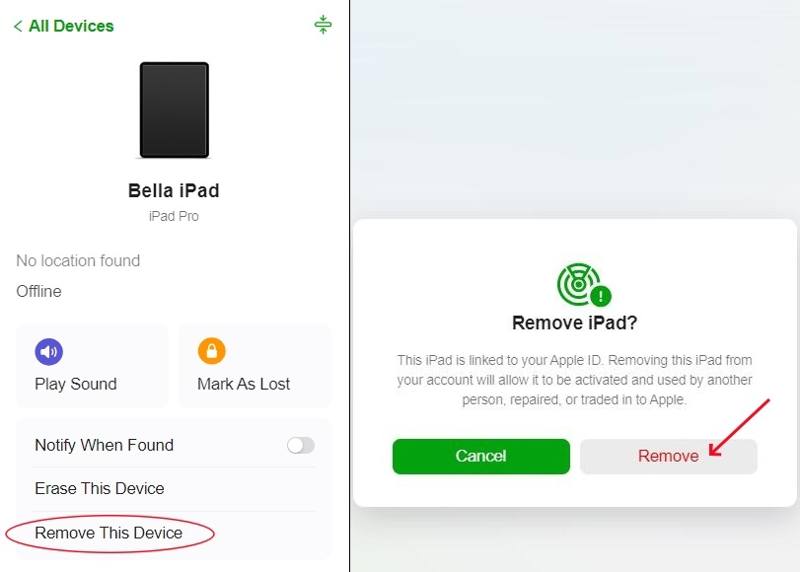
1 Adım. Tarayıcınızda www.icloud.com/find adresine gidin ve Apple ID bilgilerinizle oturum açın.
2 Adım. Cihazınızı aşağıdaki listeden seçin. Tüm Cihazlar seçeneği.
3 Adım. Tıkla Bu Cihazı Kaldır düğmesine basın.
4 Adım. İstendiğinde, Kaldır Uyarı iletişim kutusundaki düğmesine basın.
Bölüm 4: iCloud'dan Hesap Nasıl Silinir
iPhone, iPad veya Mac'inizden bir iCloud hesabını sildikten sonra, silme işlemini talep etmeniz gerekir. Apple talebinizi aldığında, e-posta adresinizin bağlantısını kesecek ve iCloud alanını boşaltacaktır.
1 Adım. Tarayıcınızda https://privacy.apple.com/ adresini ziyaret edin ve Apple Kimliğiniz ve şifrenizle giriş yapın.
2 Adım. Basın Devam et üzerinde Apple Kimliği ve Gizlilik Devam etmek için sayfaya gidin.
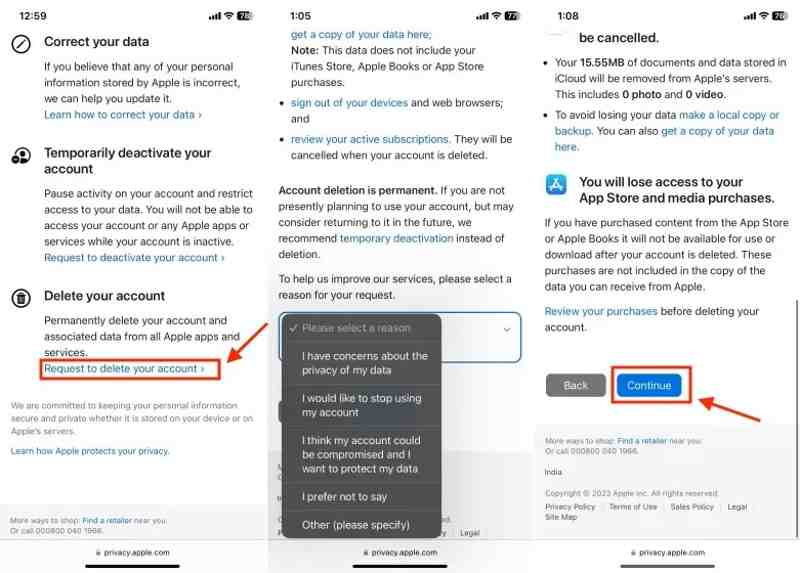
3 Adım. Aşağı kaydır ve seç Hesabınızı silme isteği altında Hesabını sil.
İpuçları: iCloud hesabınızı geçici olarak silmek istiyorsanız, şunu seçin: Hesabınızı devre dışı bırakma isteği yerine.
4 Adım. Ardından, açılır menüden silme nedeninizi seçin ve tıklayın. Devam et.
5 Adım. Uyarıyı okuyun ve tıklayın Devam et.
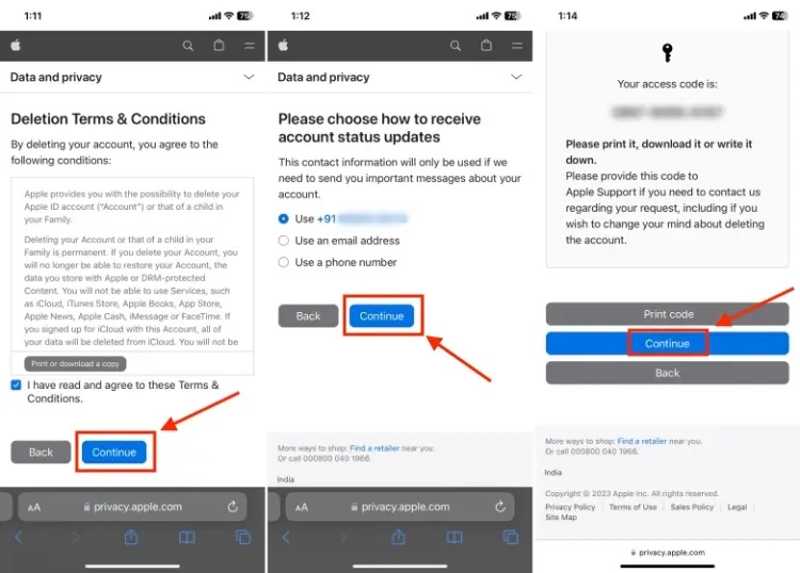
6 Adım. Silme işlemine onay veriyorum. Şartlar ve Hükümler, ve bas Devam et.
7 Adım. Hesap durumu güncellemelerini nasıl almak istediğinizi seçin ve tıklayın. Devam et.
8 Adım. Erişim kodunu hatırlayın ve tıklayın. Devam et.
9 Adım. Erişim kodunu girin ve basın. Devam et.
10 Adım. Son olarak, Hesabı sil Eyleminizi onaylamak için düğmesine basın.
Not: Apple talebinizi aldıktan sonra, iCloud hesabınızın silinmesi 7 güne kadar sürebilir.
Sonuç
Bu kılavuz açıklandı iCloud hesabı nasıl silinir?Öncelikle, iCloud hesabınızı iPhone, iPad, Mac veya çevrimiçi olarak kaldırmanız gerekiyor. Hesap kaldırma işleminden sonra, talebinizi gönderebilirsiniz. Ardından, Apple talebinizi işleme alacak ve hesabınızı kalıcı olarak silecektir. Apeaksoft iOS Kilidi Açıcı Şifre kullanmadan hesap silmenize olanak tanır.
İlgili Makaleler




