


iCloud Parolanızı Şifrenizle veya Şifresiz Nasıl Değiştirirsiniz?

iCloud, nerede olursanız olun, yeni ve eski cihazlarınız arasında hesabınızla verilerinizi senkronize etme olanağı sunar. Bu erişilebilirlik, ek güvenlik ihtiyacını da beraberinde getirir. iCloud şifreniz, verilerinizi yedeklemek ve senkronize etmek istediğiniz her seferinde girmenizi gerektirerek bu güvenliği sağlar. Verilerinizi daha güvenli hale getirmek istiyorsanız, şunları yapabilirsiniz: iCloud şifrenizi değiştirinUnutmuş olsanız bile.
SAYFA İÇERİĞİ:
- Bölüm 1: Parola Kullanmadan iCloud Parolasını Nasıl Değiştirirsiniz?
- Bölüm 2: iCloud Parolası Çevrimiçi Olarak Nasıl Değiştirilir
- Bölüm 3: iPhone/iPad'de iCloud Parolasını Değiştirme
- Bölüm 4: Mac'te iCloud Parolası Nasıl Değiştirilir
- Bölüm 5: Çocuğunuzun iCloud Parolasını Nasıl Değiştirirsiniz?
- Bölüm 6: Unutulan iCloud Şifresi Nasıl Değiştirilir
Bölüm 1: Parola Kullanmadan iCloud Parolasını Nasıl Değiştirirsiniz?
Apple'a göre, iCloud'a Apple Kimliğiniz ve şifrenizle giriş yapıyorsunuz. Başka bir deyişle, iCloud şifreniz Apple Hesabınızın şifresiyle aynıdır. iCloud şifrenizi unuttuysanız değiştirebilir misiniz? Evet. Tek ihtiyacınız olan şey... Apeaksoft iFoneKit iOS Kilidini AçıcıEski iCloud hesabını silip, yeni bir hesap ve şifreyle giriş yapmanıza olanak tanır.

tarafından indirildi 1,000,000 kullanıcılar
- iPhone'unuzdan iCloud şifresini 3 adımda kaldırın.
- iPhone parolanızı veya iCloud şifrenizi girmenizi istemeyecektir.
- Kilitli ve devre dışı bırakılmış iCloud hesapları üzerinde çalışın.
- iPhone kilidini açma gibi ek özellikler sunun.
- Çok çeşitli iPhone ve iPad modellerini destekleyin.
Güvenli indirme
Güvenli indirme

iPhone'unuzda iCloud Parolasını Şifre Kullanmadan Nasıl Değiştirirsiniz?
1 Adım. iFoneKit'i yükleyin
iCloud şifre kaldırma yazılımını bilgisayarınıza kurduktan sonra başlatın. macOS 10.7 ve üzeri sürümler için ayrı bir sürüm daha mevcuttur. Şunu seçin: Apple kimliğini kaldır devam etmek için mod.

2 Adım. iPhone'unuzu algılayın
iPhone'unuzu bir Lightning kablosuyla bilgisayarınıza bağlayın. İstenirse, bilgisayarınıza güvendiğinizden emin olun. Yazılım cihazınızı algıladıktan sonra, tıklayın. Şimdi başla düğmesine basın.

3 Adım. iCloud şifresini değiştir
Eğer "iPhone'umu Bul" özelliği etkinleştirilmişse, cihazınızdaki tüm ayarları sıfırlamak için ekrandaki yönergeleri izleyin. Ardından, tıklayın. OK düğme ve isabet Tekrar Onayla Eski iCloud şifresini kaldırmak için. Eğer "Bul" özelliği devre dışıysa, yazılım işlemi otomatik olarak başlatacaktır.

Not: İşlem tamamlandığında, iPhone'unuzu yeniden başlatın ve yeni bir hesaba giriş yaparak iCloud parolanızı parola girmeden değiştirebilirsiniz.
Bölüm 2: iCloud Parolası Çevrimiçi Olarak Nasıl Değiştirilir
iCloud şifrenizi hala hatırlıyorsanız, Apple'ın hesap web sayfasından değiştirebilirsiniz. Bu işlemi bir bilgisayardaki web tarayıcısında tamamlamanız daha iyi olur. Mobil tarayıcı kullanıyorsanız, masaüstü moduna geçin.
1 Adım. Tarayıcınızda https://account.apple.com/ adresine gidin.
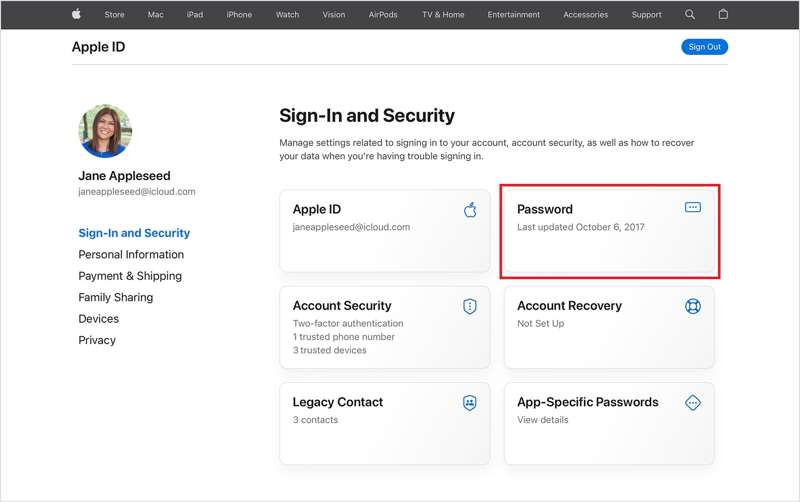
2 Adım. Apple Kimliğiniz ve parolanızla giriş yapın.
3 Adım. Git Oturum Açma ve Güvenlik sekmesi.
4 Adım. Tıkla Şifre sağ tarafta.
5 Adım. Mevcut iCloud şifrenizi girin.
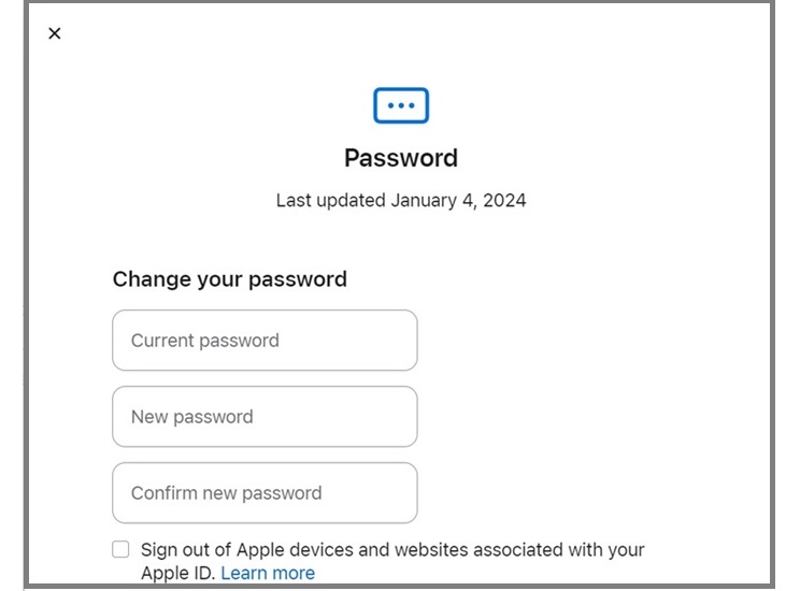
6 Adım. Ardından yeni bir parola yazın ve onaylayın.
7 Adım. İşlem tamamlandıktan sonra Şifreyi Değiştir düğmesine tıklayın.
Not: Şu kutucuğu işaretleseniz iyi olur: Apple Kimliğinizle ilişkili Apple cihazlarından ve web sitelerinden çıkış yapın.Aksi takdirde, yeni iCloud şifrenizi tüm Apple cihazlarınızda ve hizmetlerinizde manuel olarak güncelleyin.
Bölüm 3: iPhone/iPad'de iCloud Parolasını Değiştirme
iPhone veya iPad'inize erişebiliyorsanız, iCloud şifrenizi iPhone'unuzdan değiştirebilirsiniz. Bu işlem, sahipliğinizi doğrulamanızı gerektirir. iPhone kilit ekranı Parola. Eğer "iPhone'umu Bul" özelliği etkinse, önce kapatmanız daha iyi olur.
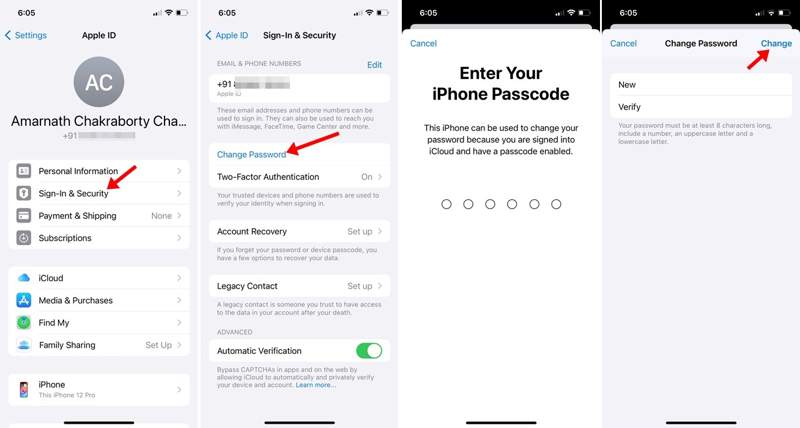
1 Adım. Başlamak için şunu çalıştırın: Ayarlar Ana ekranınızdan uygulaması.
2 Adım. Üstteki profilinize dokunun.
3 Adım. Şu yöne rotayı ayarla Oturum Açma ve Güvenlik ve dokunun Şifrenizi Değiştirin.
4 Adım. İki faktörlü kimlik doğrulama etkinleştirilmişse, iPhone parolanızı girin. İki faktörlü kimlik doğrulama etkinleştirilmemişse, Apple ID parolanızı girin.
5 Adım. Ardından yeni bir parola yazın, doğrulayın ve dokunun. Düzenle düğmesine basın.
6 Adım. İstendiğinde Diğer Cihazlardan Çıkış Yap or Oturumu Kapatmayın, durumunuza bağlı olarak.
Daha fazla Okuma
Bölüm 4: Mac'te iCloud Parolası Nasıl Değiştirilir
MacBook kullanıyorsanız, iCloud parolanızı yerleşik Sistem Ayarları uygulamasından değiştirebilirsiniz. Ayarlarınıza bağlı olarak, işlem sırasında oturum açma parolanızı veya iCloud parolanızı girmeniz istenebilir.
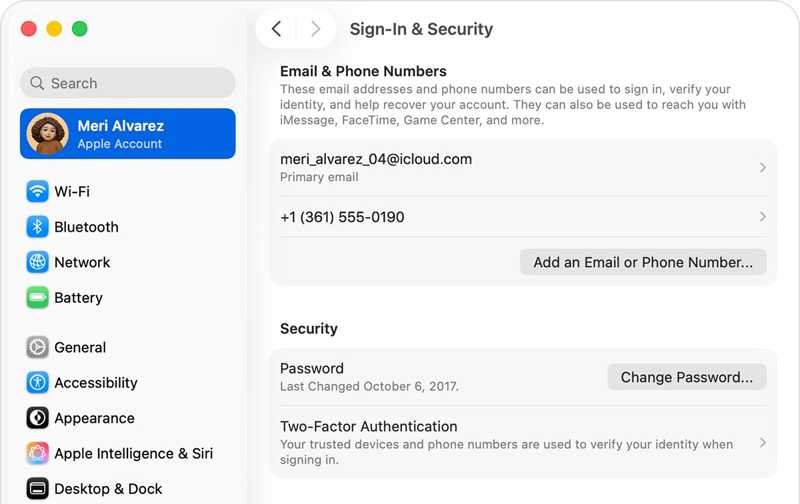
1 Adım. Tıkla Apple menüsü.
2 Adım. Klinik Sistem Ayarları or sistem Tercihleri.
3 Adım. Tıkla elma hesabı or Apple kimliği.
4 Adım. Git Oturum Açma ve Güvenlik başlığı.
5 Adım. Tıkla Şifrenizi Değiştirin düğmesine basın.
6 Adım. İki faktörlü kimlik doğrulama (2FA) etkinleştirilmişse, Mac oturum açma parolanızı girin. Etkinleştirilmemişse, iCloud parolanızı girin.
7 Adım. Ardından yeni bir parola yazın, tekrar yazın ve tıklayın. Düzenle.
8 Adım. Sonunda seçin Diğer Cihazlardan Çıkış Yap or Oturumu Kapatmayın.
Bölüm 5: Çocuğunuzun iCloud Parolasını Nasıl Değiştirirsiniz?
Aile Paylaşımı ile ebeveynler, çocuklarının cihazlarını nasıl kullanacakları konusunda güvenli seçimler yapmak için ebeveyn denetimlerini kullanabilirler. Elbette, Aile Paylaşımı kurulduktan sonra çocuğunuzun iCloud şifresini değiştirebilirsiniz.
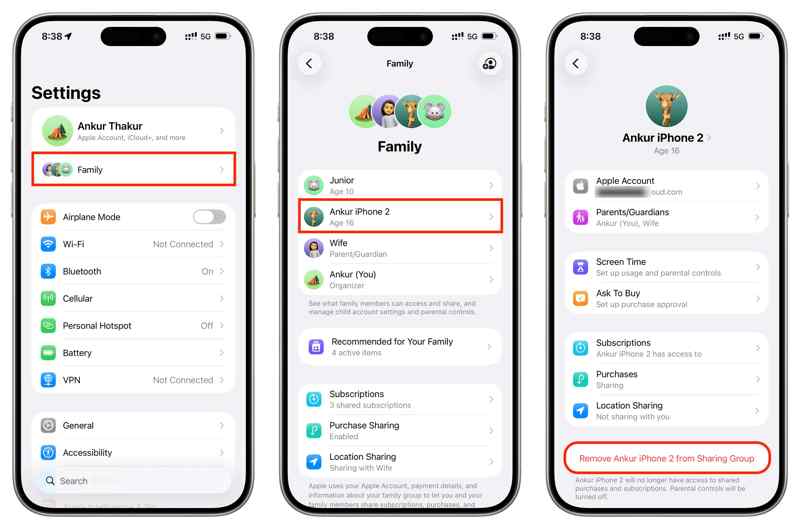
1 Adım. Çalıştır Ayarlar Organizatörün iPhone'undaki uygulama.
2 Adım. Musluk aile Profil resminizin altında.
3 Adım. Çocuğunuzun hesabını seçin.
4 Adım. Sonra, simgesine dokunun. elma hesabı seçeneği.
5 Adım. Musluk [Çocuğun] Parolasını Değiştir.
6 Adım. İstenirse iPhone parolanızı girin.
7 Adım. Son olarak, yeni şifreyi girin ve onaylayın.
Bölüm 6: Unutulan iCloud Şifresi Nasıl Değiştirilir
iCloud şifrenizi unuttuysanız, Apple'ın iForgot web sitesinden sıfırlamanız gerekecektir. Bu yöntem, güvenilir bir cihaz, güvenilir bir telefon numarası, e-posta adresi, güvenlik soruları ve daha fazlasıyla sahipliğinizi doğrulamanızı gerektirir.
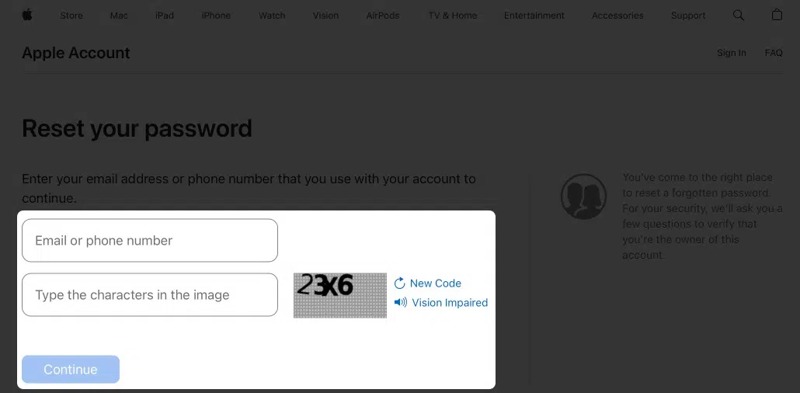
1 Adım. Tarayıcınızda iforgot.apple.com adresine gidin.
2 Adım. Tıkla Şifre Değiştir düğmesine basın.
3 Adım. iCloud hesabınızla bağlantılı e-posta adresini veya telefon numarasını girin, ardından Captcha kodunu girin ve tıklayın. Devam et.
4 Adım. Ardından, sahipliğinizi doğrulamak için bir seçenek belirleyin:
Seçenek 1: Güvenilir Bir Cihaz Kullanın
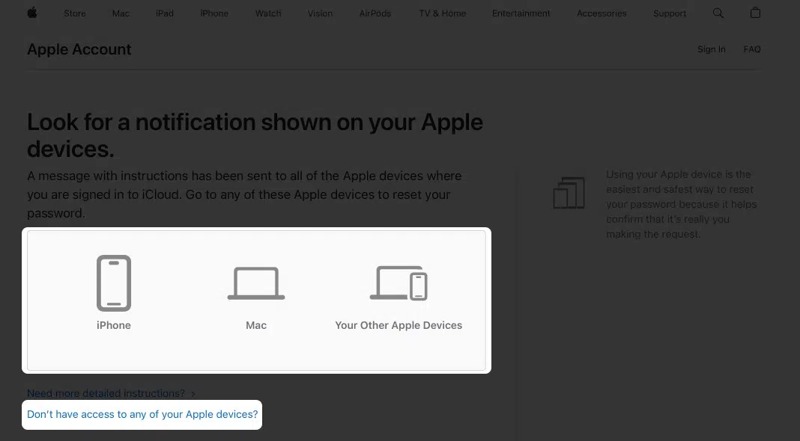
5 Adım. İki faktörlü kimlik doğrulama (2FA) etkinleştirilmişse, güvenilir bir cihaz seçin.
6 Adım. Musluk izin vermek Güvenilir cihazdaki bildirimde.
7 Adım. Giriş şifresini girin.
8 Adım. iCloud şifrenizi yeni bir şifreyle değiştirin.
Seçenek 2: Güvenilir Telefon Numarası Kullanın
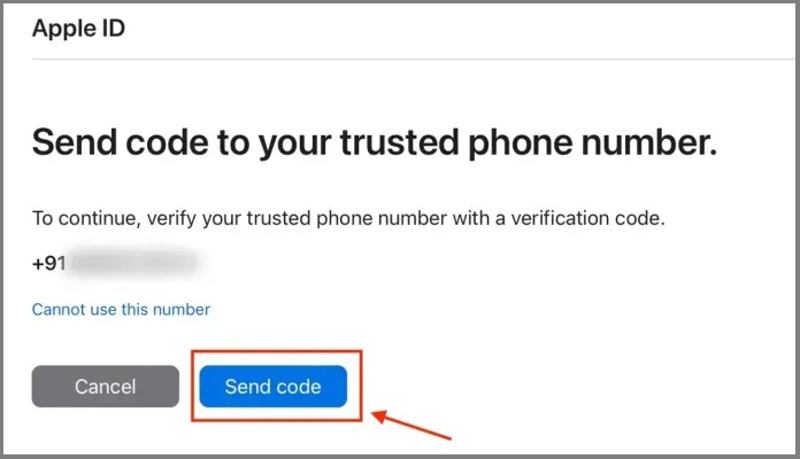
5 Adım. Basın Apple cihazlarınızdan hiçbirine erişimim yok. Güvenilir cihazınıza erişilemiyorsa bağlantıyı kullanın.
6 Adım. Ekranda gösterilen talimatları izleyerek telefon numaranıza bir kod gönderin.
7 Adım. Yeni şifre sayfasına gitmek için kodu girin.
8 Adım. Yeni bir parola girin ve değişikliği onaylayın.
Seçenek 3: E-postanızı veya Güvenlik Sorularınızı Kullanın
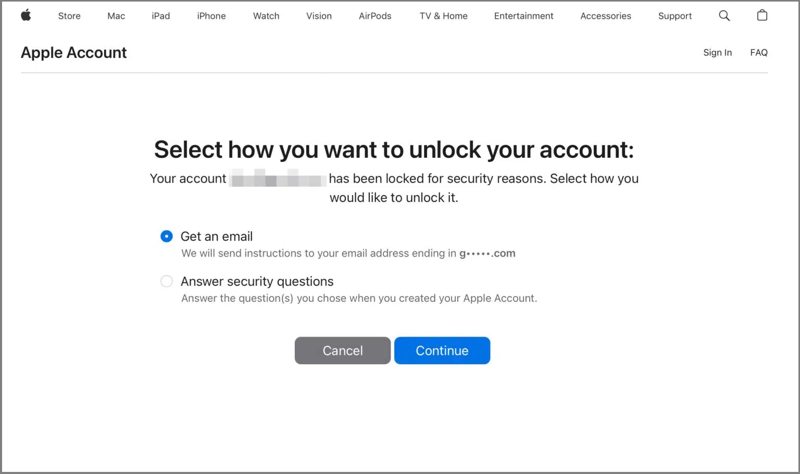
5 Adım. Hesabınız için iki faktörlü kimlik doğrulamayı etkinleştirmediyseniz, iki farklı kanal daha göreceksiniz: Bir e-posta al hem de Güvenlik sorularını cevaplayınız.
6 Adım. Durumunuza uygun seçeneği belirleyin ve tıklayın. Devam et.
7 Adım. Yeni parola sayfasına girmek için yönergeleri izleyin.
8 Adım. Son olarak, yeni bir parola belirleyin ve onaylayın.
Not: Ayrıca, eğer ayarladıysanız Kurtarma Anahtarı veya Kurtarma İletişim Bilgilerini kullanarak da sahipliğinizi doğrulayabilirsiniz.
Sonuç
Bu kılavuz, birden fazla yol paylaştı iPhone'unuzda iCloud şifrenizi değiştiriniPad, Mac ve çevrimiçi olarak. Durumunuza uygun yöntemi seçebilir ve hesap bilgilerinizi değiştirmek için ayrıntılı adımlarımızı takip edebilirsiniz. iCloud şifrenizi unuttuysanız bile, hızlıca sıfırlayabilirsiniz. Apeaksoft iFoneKit iOS Kilidini Açıcı.
 Apeaksoft iFoneKit
 iPhone, iPad ve iPod'unuzdaki her türlü iOS şifresini çözün.
Güvenli indirme
Güvenli indirme
İlgili Makaleler




