

iPhone'unuzdaki Belgeleri ve Verileri Nasıl Silebilirsiniz?

"iPhone'umun depolama alanının giderek artan miktarda belge ve veriyle dolduğunu fark ettim. Bunu önlemenin en iyi yolu nedir?" iPhone'da belgeleri ve verileri silmeDiğer dijital cihazlar gibi, bir iPhone da biriken belgeler ve veriler nedeniyle depolama alanı tükendiğinde giderek yavaşlar. Çoğu iPhone kullanıcısı bu sorundan etkilenmektedir. Bu eğitim, gereksiz belgelerden ve verilerden kurtulmanın etkili yöntemlerini paylaşmaktadır.
SAYFA İÇERİĞİ:
- Bölüm 1: iPhone'da Hangi Belgeler ve Veriler Bulunuyor?
- Bölüm 2: iPhone'da Belgeleri ve Verileri Silmek İçin Tek Duraklı Çözüm
- Bölüm 3: iPhone'da Dosyalardan Belgeleri ve Verileri Nasıl Silebilirsiniz?
- Bölüm 4: Belirli Uygulamalara Ait Belgeleri ve Verileri Nasıl Silebilirsiniz?
- Bölüm 5: Safari'den Belgeleri ve Verileri Nasıl Silebilirsiniz?
Bölüm 1: iPhone'da Hangi Belgeler ve Veriler Bulunuyor?
iPhone'da belgeler ve veriler nedir? Cevap karmaşık, ancak iPhone depolama alanını işgal ederler ve cihazınızın performansını yavaşlatırlar. iPhone'unuzun performansını ve depolama alanını etkileyebilecek dosyalar şunlardır:
- 1.Uygulama verisi
- 2.Tarayıcı geçmişi ve verileri
- 3.Önbellek dosyaları
- 4.İndirilen belgeler
iPhone Depolama Alanını Nasıl Kontrol Edebilirsiniz?
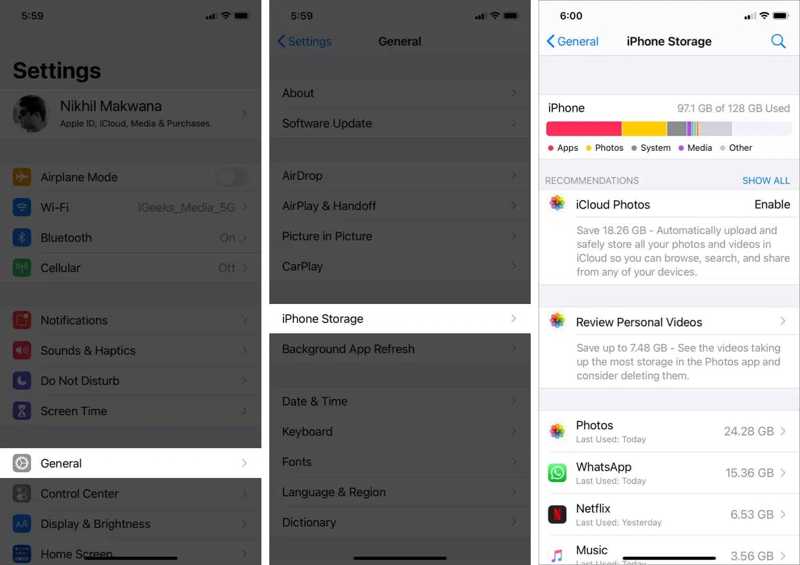
1 Adım. Koş senin Ayarlar app.
2 Adım. Git Genel sekme ve seçim iPhone Depolama Alanı.
3 Adım. iPhone'unuzun depolama alanını ve büyük boyutlu uygulamaları kontrol edin.
Bölüm 2: iPhone'da Belgeleri ve Verileri Silmek İçin Tek Duraklı Çözüm
Varsayılan olarak, yer kaplayan iPhone uygulama belgelerini ve verilerini silmenin bir yolu yoktur. Her uygulama için önbellek verilerini ayrı ayrı silmeniz gerekir. Neyse ki, Apeaksoft iPhone Silgi Bu sorunu çözmenize yardımcı olabilir. Cihazınızın hafızasını tarayabilir ve istenmeyen verileri tek tıklamayla silebilir.
iPhone'da Belgeleri ve Verileri Silmek İçin Tek Duraklı Çözüm
- Önemsiz dosyaları kaldıriPhone'da uygulama önbelleğini ve daha fazlasını hızlıca temizleyin.
- Önemli verileri kesintiye uğratmadan yer açın.
- İstenmeyen uygulamaları ve uygulama verilerini birlikte kaldırın.
- Büyük dosyaları bulun ve silin.
- En son iPhone ve iPad modellerini destekleyin.
Güvenli indirme
Güvenli indirme

iPhone'unuzdaki Belgeleri ve Verileri Nasıl Silebilirsiniz?
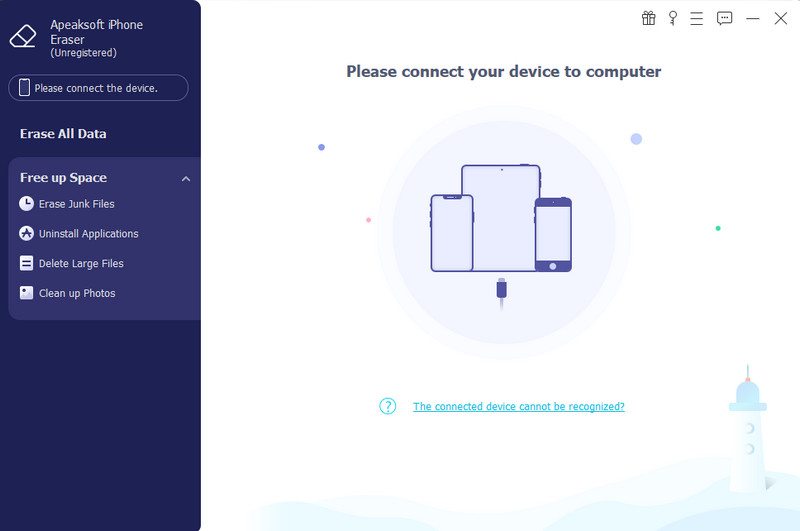
1 Adım. İPhone Eraser'ı yükleyin
Bilgisayarınıza yüklediğiniz iPhone silme yazılımını başlatın. iPhone'unuzu bir Lightning kablosuyla bilgisayarınıza bağlayın. Yazılım cihazınızı hemen algılayacaktır.
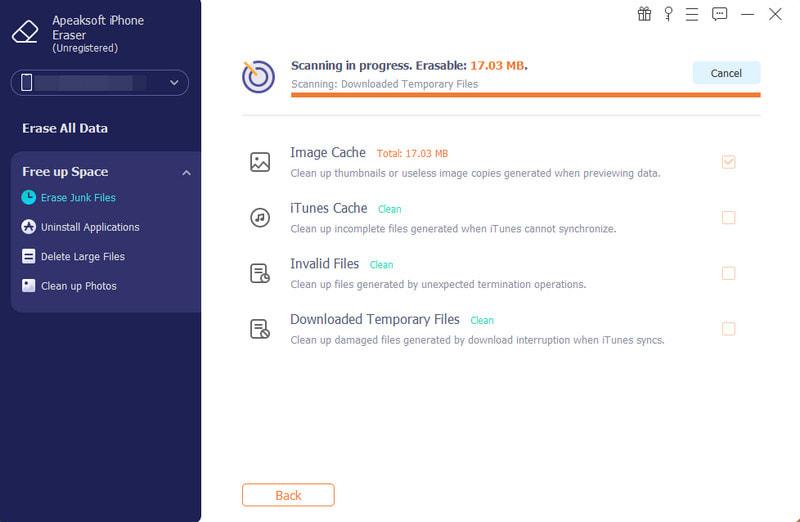
2 Adım. İstenmeyen verileri bulun
Ardından, tıklayın ve genişletin Boş Alan Açın Kenar çubuğundaki sekmeye tıklayın. Önemsiz Dosyaları Silve istenmeyen veri türlerini seçin, örneğin Görüntü Önbelleği, İndirilen Geçici Dosyalar, Geçersiz DosyalarVe daha fazlası.
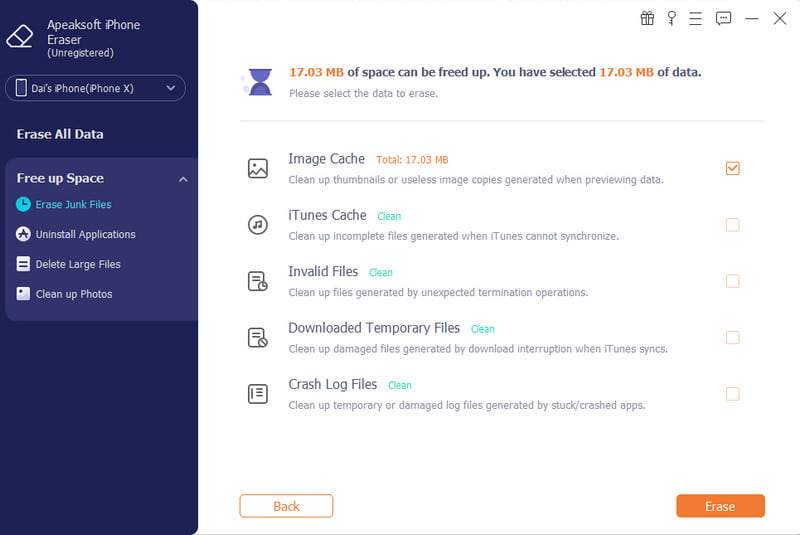
3 Adım. iPhone belgelerini ve verilerini temizle
Tıkla silmek iPhone'unuzdaki belgeleri ve verileri silme işlemini başlatmak için kullanılan düğme.
Not: Büyük uygulama dosyalarını silmek istiyorsanız, tıklayın. Büyük Dosyaları Silin.
Bölüm 3: iPhone'da Dosyalardan Belgeleri ve Verileri Nasıl Silebilirsiniz?
iPhone'unuzdaki yerleşik Dosyalar uygulaması dosyaları, belgeleri ve diğer verileri saklayabilir. Cihazınız yavaşlarsa, iPhone'unuzdaki belgeleri ve verileri doğrudan silebilirsiniz. İşte işlemi tamamlamak için adımlar:
1 Adım. Açın dosyalar iPhone'unuzdaki uygulama.
2 Adım. Git Araştır Sekmeyi açın ve doğru klasöre gidin.
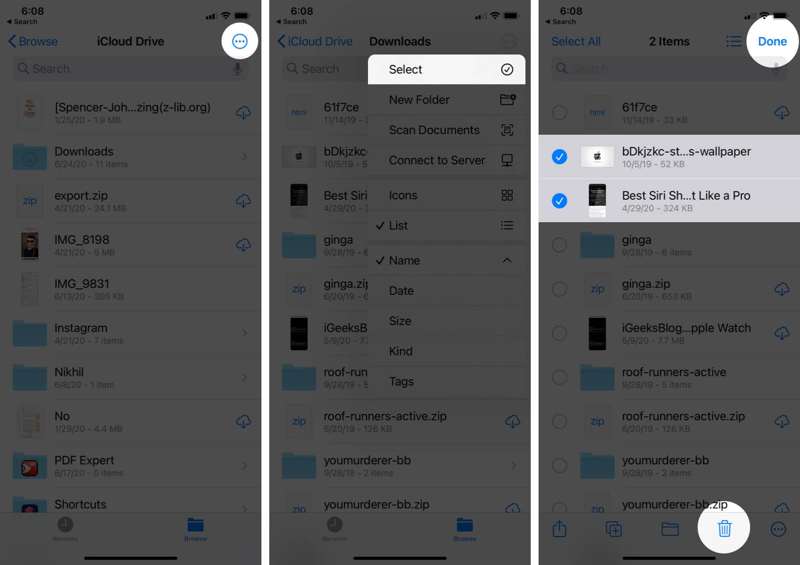
3 Adım. Dokunun Daha Fazla düğmesini seçin Seçve istenmeyen dosyalara dokunun.
4 Adım. Dokunun Sil düğme ve isabet tamam.
5 Adım. Ardından, gidin Son Silindi klasörde Araştır sekmesi.
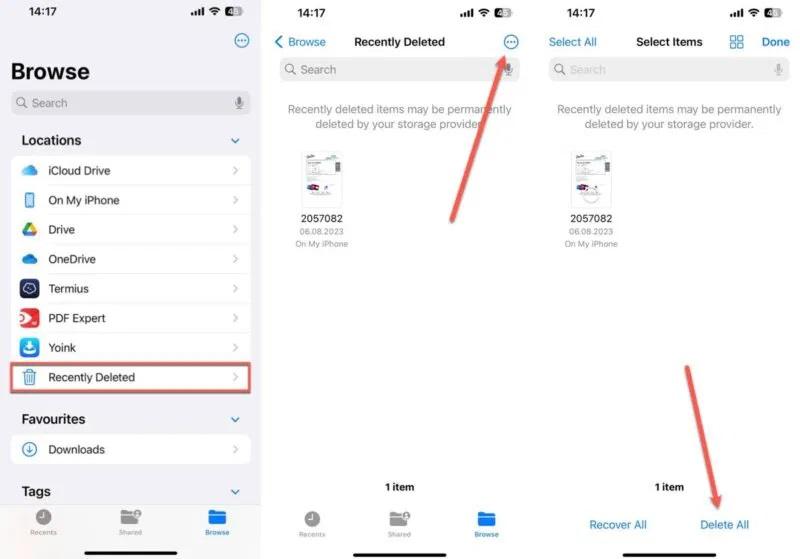
6 Adım. Dokunun Daha Fazla düğmesine basın ve Tümünü sil.
Bölüm 4: Belirli Uygulamalara Ait Belgeleri ve Verileri Nasıl Silebilirsiniz?
iPhone'unuzdaki belirli uygulamalara ait belgeleri ve verileri silmek için, ilgili uygulamaları ayrı ayrı işlemden geçirmeniz gerekir. Elbette, yerleşik uygulamalar ve üçüncü taraf uygulamalar için iş akışları farklıdır. İş akışlarını aşağıda paylaşıyoruz:
Ayarlar'dan Üçüncü Taraf Bir Uygulamaya Ait Belgeleri ve Verileri Nasıl Silebilirsiniz?
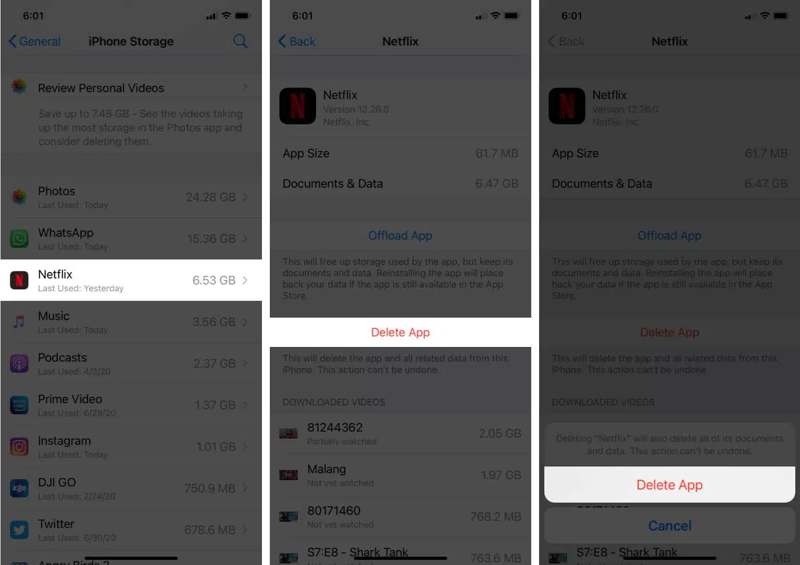
1 Adım. Koş senin Ayarlar app.
2 Adım. Şu yöne rotayı ayarla Genel ve iPhone Depolama Alanı.
3 Adım. İstediğiniz uygulamaya dokunun, tıklayın. Uygulamayı Sil, ve Seç Uygulamayı Sil Onay iletişim kutusunda.
4 Adım. Ardından, uygulamayı uygulama mağazanızdan yeniden yükleyin.
Not: Unutmayın ki Boşaltma Uygulaması iPhone'da belgeleri ve verileri silemezsiniz. Uygulama içindeki Ayarlar bölümünü inceleyebilirsiniz.
Üçüncü Taraf Bir Uygulama İçindeki Belgeleri ve Verileri Nasıl Kaldırabilirsiniz?
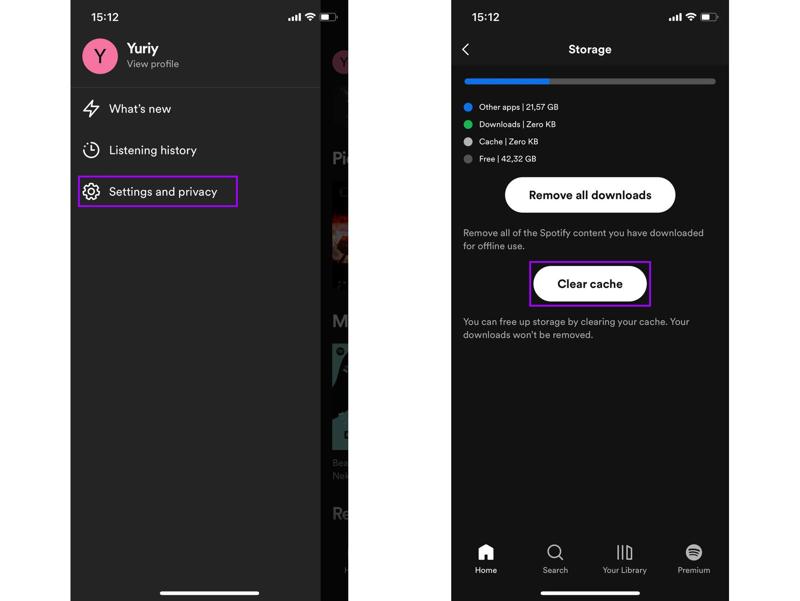
1 Adım. Büyük bir uygulama açın.
2 Adım. Profilinize dokunun ve seçin Ayarlar veya ilgili seçeneği seçin.
3 Adım. Klinik Depolama, Önbellekya da Tarihçe.
4 Adım. Musluk Önbelleği temizle ve eylemi onaylayın.
Mesajlardaki Belgeleri ve Verileri Nasıl Silebilirsiniz?
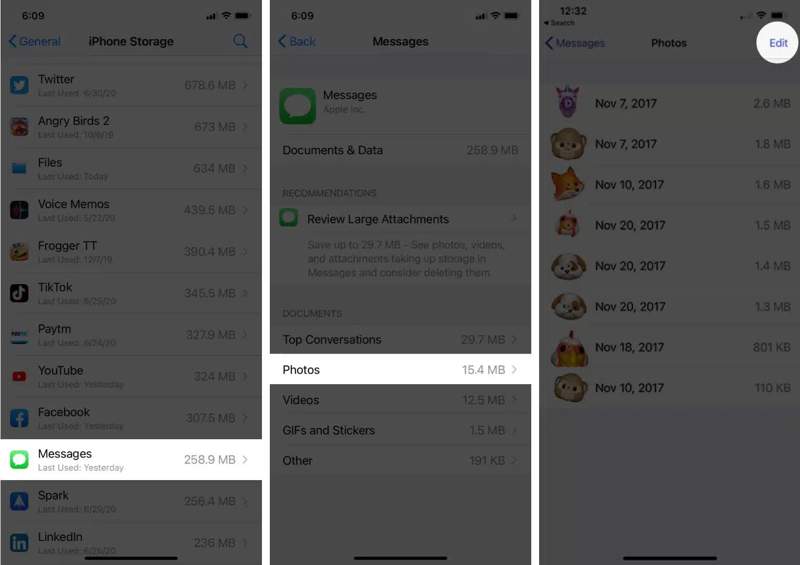
1 Adım. MyCAD'de yazılım Güncelleme ye git Genel Cihazınızda Ayarlar app.
2 Adım. Musluk iPhone Depolama Alanı, ve Seç Mesajlar.
3 Adım. Belgeler ve Verilerİstenmeyen bir veri türü seçin, örneğin Fotoğraflar.
4 Adım. Dokunun Düzenle düğmesine basın ve Çöp.
E-postadan Belgeleri ve Verileri Nasıl Silebilirsiniz?
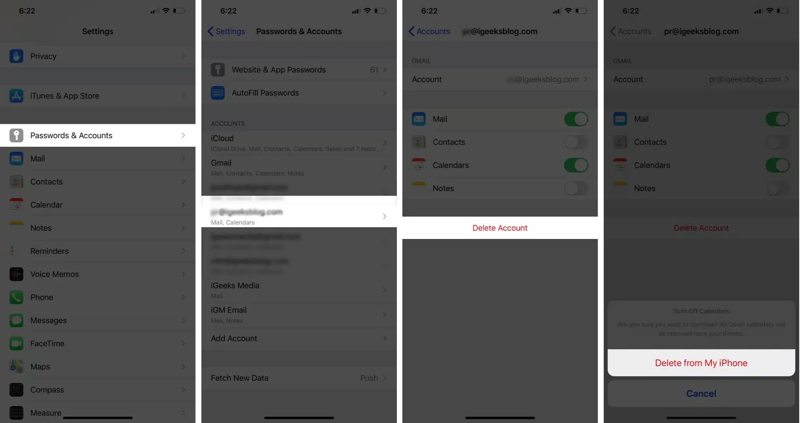
1 Adım. Musluk Şifreler ve Hesaplar içinde Ayarlar app.
2 Adım. İstenmeyen e-posta hesabına dokunun.
3 Adım. vurmak Hesabı sil Ve seç IPhone'umdan sil onaylamak için
Bölüm 5: Safari'den Belgeleri ve Verileri Nasıl Silebilirsiniz?
iPhone'unuzdaki belgeleri ve verileri silmenin bir başka yöntemi de Safari uygulamasıdır. Bu, iOS'un yerleşik tarayıcısıdır. Web siteleriniz yavaşlarsa, Safari uygulamasını kullanabilirsiniz. Arama geçmişini temizleÇerezler ve web sitesi verileri.
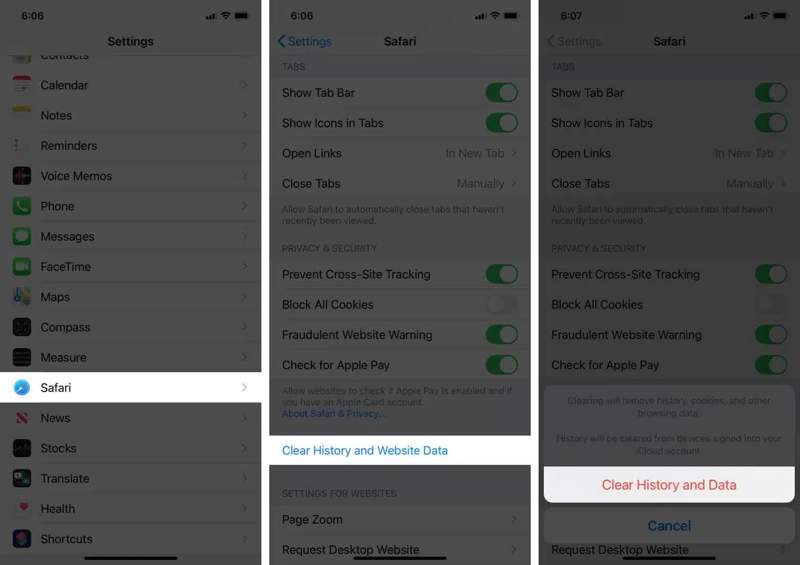
1 Adım. Çalıştır Ayarlar iPhone'unuzdaki uygulama.
2 Adım. Seçin Safari seçeneği.
3 Adım. Musluk Geçmişi ve Web Sitesi Verilerini Temizle, ve vur Geçmişi ve Verileri Temizle açılır iletişim kutusunda.
İpuçları: Web sayfalarını çevrimdışı olarak Okuma Listesine kaydettiyseniz, oraya gidin. Safari uygulamasını tıklayın ve Rezervasyon buton. Dokunmak Düzenleİstenmeyen sayfaları seçin ve tıklayın. Sil.
4 Adım. Çok sayıda indirilmiş dosyanız varsa, geri dönün. Safari içinde Ayarlar uygulama Dosya İndirİndirilen dosyaların kaydedildiği yeri kontrol edin.
5 Adım. Ardından, konumu yeniden yönlendirin ve iPhone'unuzdaki indirilen belgeleri ve verileri silin.
Not: Varsayılan olarak, indirilen dosyalar şu klasöre kaydedilir: Dosya İndir yerleşik klasörde dosyalar app.
Sonuç
Bu kılavuz açıklandı iPhone'da belgeleri ve verileri nasıl silerim?iPhone belgelerinin ve verilerinin neleri içerdiğini öğrenebilirsiniz. Ayrıca, Mesajlar gibi yerleşik uygulamalarda ve üçüncü taraf uygulamalarda istenmeyen dosyaları ve verileri nasıl kaldıracağınızı da anlattık. Safari verilerini silerek de yer açabilirsiniz. Apeaksoft iPhone Silgi iPhone'unuzdaki gereksiz dosyaları, önbellekleri, indirilen dosyaları ve daha fazlasını tek tıklamayla silmek için kapsamlı bir çözümdür.
İlgili Makaleler
Instagram'a erişiminizi durdurmayı düşünüyorsanız, rehberimiz size Instagram hesabınızın mobil telefondan veya bilgisayardan nasıl silineceğini anlatıyor.
Cihazınızı satmadan önce, kanıtlanmış yöntemlerimizi ve somut eğitimimizi izleyerek iPhone'unuzdaki her şeyi silmeniz daha iyi olur.
iOS cihazınızda çok fazla kişi varsa, iPhone'unuzdaki kişileri hızlıca silmek için rehberimizi takip etmeniz daha iyi olur.
Daha iyi cihaz performansı için hızlı ve anlaşılır kılavuzumuzla iPhone pil sağlığını nasıl kontrol edeceğinizi ve kullanım geçmişini nasıl temizleyeceğinizi öğrenin.



