


Windows/Mac/Mobil Cihazlarda Silinen Arama Geçmişini Nasıl Kurtarabilirsiniz?

"Birkaç gün önce Chrome'da tıbbi bir terim araştırdığımı hatırlıyorum, ancak bugün o terime ihtiyacım olduğunda hatırlayamadım ve tüm arama geçmişi silinmişti. O terime gerçekten ihtiyacım var. Ne yapabilirim? Silinen arama geçmişini kurtarmanın bir yolu var mı?"
Evet, birçok yöntem var. Ancak bu, arama geçmişinin nasıl silindiğine bağlıdır ve kurtarma işlemi her zaman başarılı olmaz. Bu makale, 7 farklı yöntemi ele alacaktır. Silinen arama geçmişini kurtar.
SAYFA İÇERİĞİ:
Bölüm 1: Silinen Arama Geçmişi Kurtarılabilir mi?
Evet bazen.
Tarayıcılar arama geçmişini cihazınızda saklar. Arama geçmişini sildiğinizde, çoğu tarayıcı yalnızca bu veritabanlarındaki kayıtları kaldırır, bu nedenle cihazınız dosyaları "silinmiş" olarak görür. Ancak şu an için silinmiş değillerdir. Ayrıca, arama geçmişi dosyası tamamen silinse bile, DNS önbelleği gibi bazı izler cihazınızda kalır, ancak bunlar yalnızca kısa bir süre için mevcuttur.
Dolayısıyla, eğer arama geçmişi yakın zamanda silindiyse ve sonrasında cihazı nadiren kullandıysanız, yani kayıtlar muhtemelen henüz tamamen silinmemişse, silinen arama geçmişini kurtarmak mümkündür.
Bölüm 2: Arama Geçmişi Nerede Saklanır
Arama geçmişiniz cihazınızda şifrelenmiş bir veritabanına kaydedilir. İşte popüler tarayıcılar için varsayılan kayıt konumlarının net bir listesi.
| Windows'ta | Mac'te | |
| krom | C:\Kullanıcılar\ \AppData\Local\Google\Chrome\User Data\Default\History. | /Kullanıcılar/ /Library/Application Support/Google/Chrome/Default/History. |
| kenar | C:\Users\username\AppData\Local\Microsoft\Edge\User Data\Default\History | ~/Library/Application Support/Microsoft Edge/Default/History |
| Safari | × | ~/Library/Safari/History.db |
| Firefox | C:\Kullanıcılar\ \AppData\Roaming\Mozilla\Firefox\Profiles\ \ | /Kullanıcılar/ /Kütüphane/Uygulama Desteği/Firefox/Profiller/ / |
Not: Bu konumlara gittiğinizde, geçmiş dosyalarını büyük olasılıkla SQLite veritabanı biçiminde (genellikle .db ve .sqlite gibi uzantılarla) bulacaksınız. Eğer öyleyse, dosyaları doğrudan okuyamazsınız. İçeriklerini yalnızca DB Browser ve SQLiteStudio gibi özel araçlarla görüntüleyebilirsiniz.
iPhone/Android'de: Arama geçmişi, her tarayıcı uygulamasının özel depolama alanında saklanır. Safari Senkronizasyonu etkinleştirilmişse, Safari geçmişi iCloud ile de senkronize edilebilir.
Bölüm 3: Tarayıcıda Silinen Arama Geçmişini Kurtarma
Yöntem 1: DNS Önbelleğini Kontrol Etme (Hızlı Kurtarma)
Tarayıcı geçmişi silinmiş olsa bile, DNS önbelleği yakın zamanda ziyaret edilen alan adlarının izlerini saklayabilir. Orijinal arama geçmişi verilerine erişemezsiniz, ancak ziyaret ettiğiniz web sitelerinin bazı adlarını görebilirsiniz.
1 Adım. Komut İstemi'ni açın: Tuşuna basın Windows + R Çalıştır kutusunu açmak için şunu yazın: cmd, ve bas Keşfet.
2 Adım. Komut İstemi'ne aşağıdaki komutu yapıştırın:
ipconfig / displaydns
Basın Keşfet.
3 Adım. Windows'unuz size son DNS kayıtlarının bir listesini gösterecektir; bu, arama geçmişine alternatif olabilir.
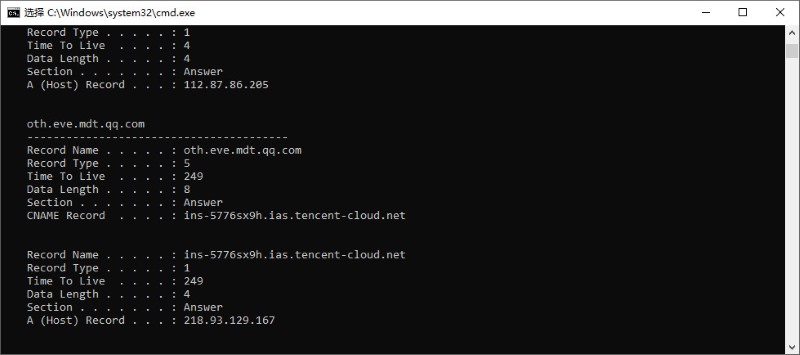
Not: DNS önbelleği nedir?
Bir web sitesini ziyaret ettiğinizde, DNS, web sitesi adını IP adresiyle eşleştirerek cihazınızın o siteyi bulmasına yardımcı olur. Son zamanlarda sorguladığı web sitelerinin kaydını geçici olarak DNS önbelleğinde saklar.
Yöntem 2: Tarayıcı Senkronizasyonu / iCloud Hesabından Geri Yükleme
Tarayıcı Senkronizasyonu / iCloud Senkronizasyonu etkinleştirilmişse, arama geçmişi yerel olarak silinse bile bulutta saklanır. Yani, senkronize edilmiş sürüme başka bir cihazdan erişebilir ve hesabınıza tekrar giriş yaparak geri yükleyebilirsiniz.
1 Adım. Hesabınızda geçmiş senkronizasyonunun etkinleştirilmiş olup olmadığını kontrol edin.
- Chrome için: Profil > Senkronizasyon ve Google hizmetleri > Geçmiş
- Kenar için: Profil > Profil ayarlarını yönet > Senkronizasyon
- Firefox için: Menü > Ayarlar > Senkronizasyon
- Safari için: Ayarlar > Apple hesabı > iCloud
2 Adım. Senkronizasyon etkinleştirilmişse, senkronize edilmiş başka bir cihazda aynı tarayıcı hesabına / Apple hesabına giriş yapın ve arama geçmişini kontrol edin.
Yöntem 3: Sistem Geri Yükleme'yi Kullanın (Windows)
Sistem Geri Yükleme, belirli arama geçmişini yedeklemez, ancak sisteminizin geri döneceği geçmişte bir geri yükleme noktası oluşturur. Arama geçmişinin hala mevcut olduğu bir geri yükleme noktası varsa, onu kurtarma şansınız vardır.
Ancak dikkat edin, Sistem Geri Yükleme'yi kullandıktan sonra, geri yükleme noktasından sonra oluşturduğunuz veriler ve programlar büyük olasılıkla kaybolacaktır, bu nedenle kullanmadan önce veri kaybına razı olup olmadığınızdan emin olun.
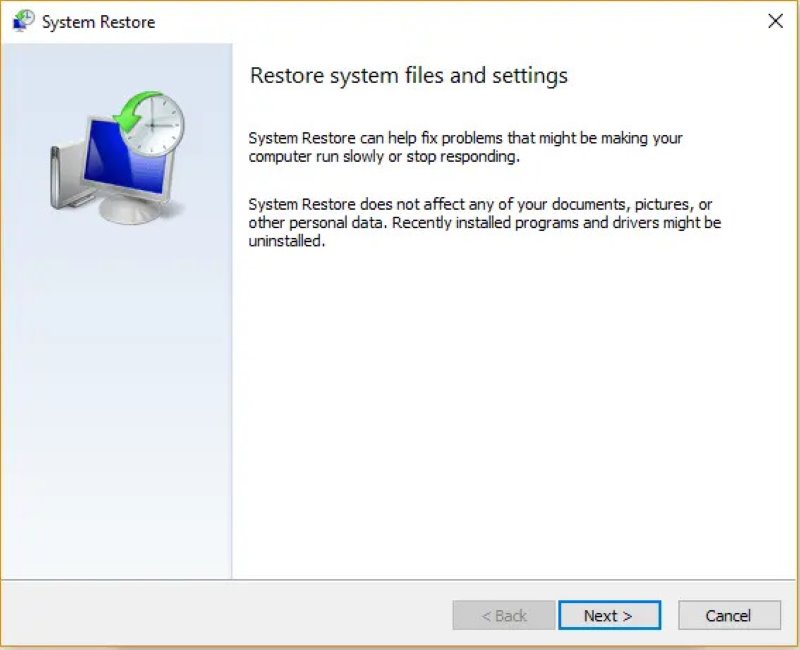
1 Adım. Basın Windows + R, rstrui.exe yazın ve basın KeşfetSistem Geri Yükleme Sihirbazı açılır. Tıklayın. Sonraki.
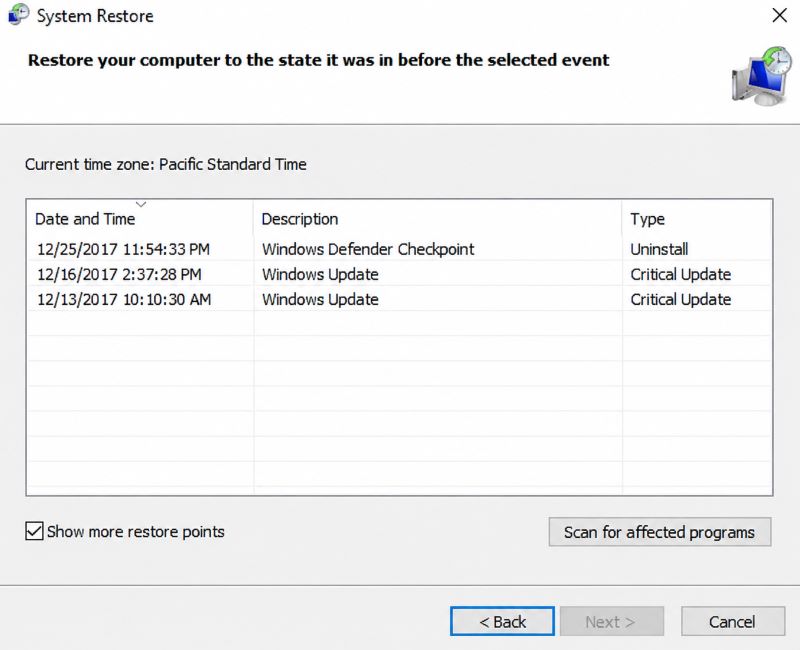
2 Adım. Arama geçmişiniz silinmeden önce oluşturulmuş bir geri yükleme noktası seçin.
3 Adım. Tıkla taramak Etkilenecek programlar için yapılacak değişiklikleri görmek için tıklayın. Emin iseniz, tıklayın. Sonraki.
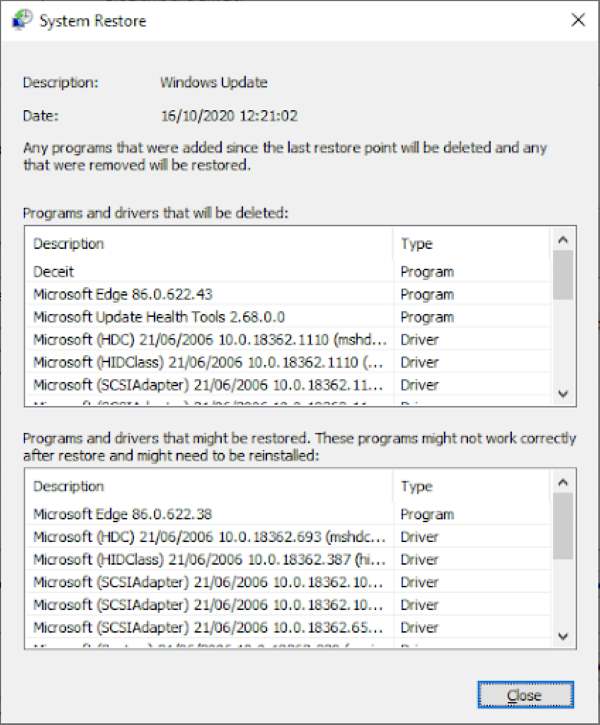
4 Adım. Geri yükleme noktasını inceleyin ve tıklayın. BitişUyarı mesajını onayladıktan sonra, Windows yeniden başlatılacak ve sistemi geri yükleyecektir.
5 Adım. Tarayıcınızdaki arama geçmişinizi kontrol edin.
Not: Sistem Geri Yükleme her zaman düzgün çalışmaz. Bazı tarayıcılar geçmiş dosyalarını kişisel kullanıcı klasörünüzde saklar ve Sistem Geri Yükleme bu dosyalara erişemeyebilir. Sistem Geri Yükleme arama geçmişinizi kurtaramadıysa, tıklayarak sisteminizi mevcut duruma geri döndürebilirsiniz. Son Geri Yüklemeyi Geri Al.
Yöntem 4: Time Machine'i Kullanın (Mac)
İyileşmesi kolay Safari arama geçmişi temizlendi Eğer Time Machine yedeğiniz varsa, Windows'taki Sistem Geri Yükleme'ye benzer şekilde, Time Machine Mac kullanıcılarının arama geçmişlerinin henüz silinmediği bir noktaya geri dönmelerini sağlar. Ancak Time Machine, tüm sistemi geri yüklemek yerine belirli bir dosyayı kurtarmanıza olanak tanıdığı için daha iyidir.
1 Adım. Time Machine yedekleme sürücünüzü Mac'inize takın.
2 Adım. Tarayıcınızı tamamen kapatın.
3 Adım. Açılış Bulucu Tarayıcınızın arama geçmişini sakladığı klasöre gidin. Nerede olduğunu bilmiyorsanız 2. Bölüme bakın.
4 Adım. Tıkla zaman Makinesi Üstteki menü çubuğunda saat şeklinde görünen düğme.
Eğer göremiyorsanız, şuraya gidin: Sistem Ayarları > kontrol Merkezi > zaman Makinesi ve aç Menü Çubuğunda Göster.
5 Adım. Seç Time Machine Yedeklemelerine Göz AtınEkranınız Time Machine moduna geçecek ve klasörlerinizin eski sürümlerini gösterecektir.
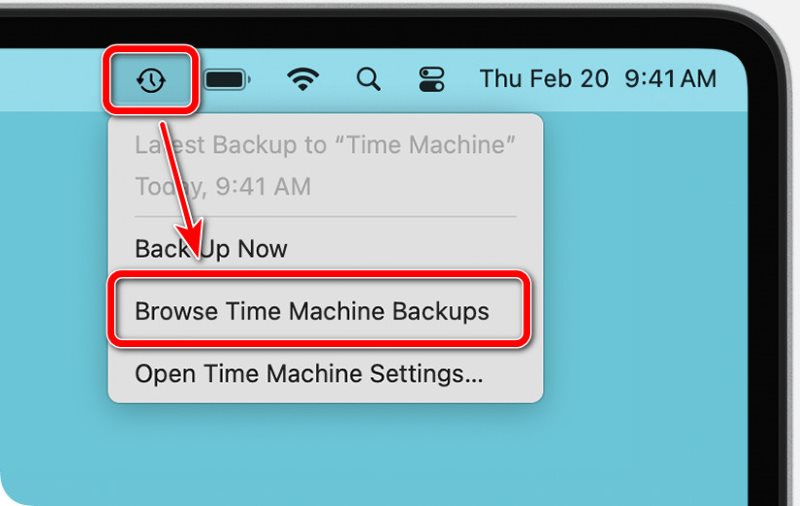
6 Adım. Geçmişin kaydedildiği konuma gidin, dosyaları seçin ve tıklayın. RestoreDosyalar orijinal konumlarına geri dönecektir.
Yöntem 5: Veri Kurtarma Yazılımını Kullanın
Apeaksoft Veri Kurtarma Özellikle yedeklemeniz olmadığında kayıp dosyaları kurtarmak için oldukça faydalıdır. Bir flash sürücüden silinmiş arama geçmişini güvenilir bir şekilde kurtarmanız gerekiyorsa, Apeaksoft Data Recovery dikkate değer pratik bir çözümdür.

tarafından indirildi 1,000,000 kullanıcılar
- Kurtarılabilir arama geçmişi dosyalarını saniyeler içinde bulun.
- Windows ve Mac işletim sistemlerini, çeşitli formatları ve birden fazla dosya sistemini destekler.
- Yeni başlayanlar için kullanımı kolay, teknoloji bilgisi gerektirmiyor.
- Arama geçmişini hiçbir veri kaybı olmadan geri alın.
Güvenli indirme
Güvenli indirme

1 Adım. Yazılımı yükleyin ve çalıştırın.
2 Adım. Arama geçmişinizin saklandığı konumu seçin. Ardından tıklayın. Taramayı Başlat.
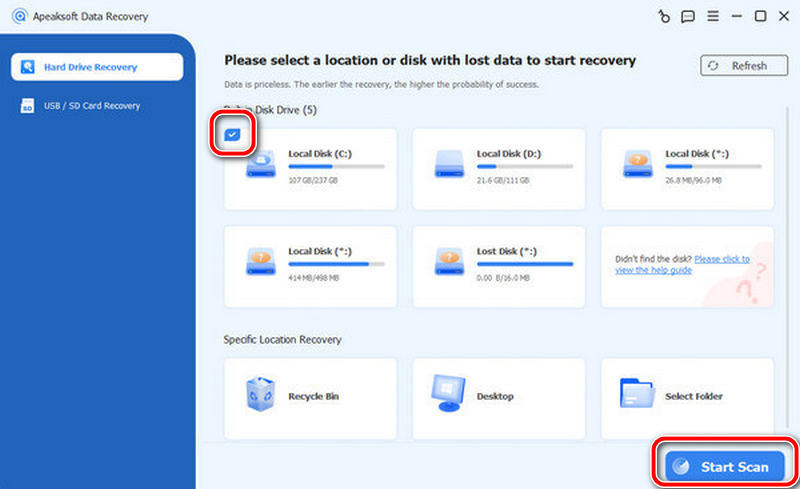
3 Adım. Saniyeler içinde, eski dosyalarınızı yola göre sıralanmış olarak göreceksiniz. Kayıp arama geçmişini bulun ve tıklayın. Kurtarmak.
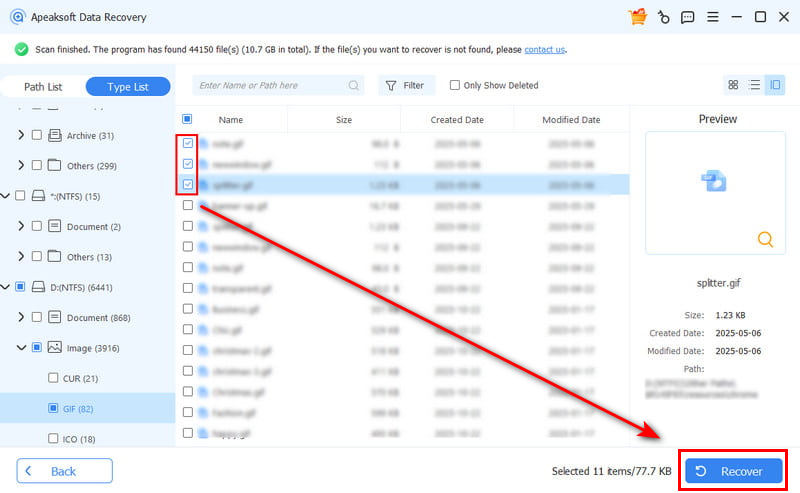
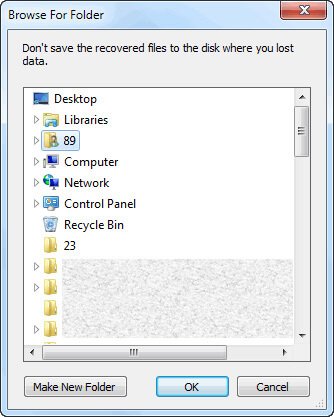
4 Adım. Kaydetme yolunu seçin ve tıklayın. OKKurtarma işlemi tamamlandıktan sonra, kurtarılan dosya size otomatik olarak gösterilecektir.
Bölüm 4: Mobil Cihazda Silinen Arama Geçmişini Kurtarma
iPhone'da Arama Geçmişini Nasıl Kurtarabilirsiniz?
iPhone'da iCloud Senkronizasyonunu kullanmak, 3. Bölümdeki kılavuzla mümkündür. Bunun dışında, bir iCloud yedeklemeniz varsa iPhone'unuzu sıfırlayabilirsiniz.
1 Adım. Ayarlar'ı açın ve iCloud > iCloud YedeklemeYedeklemenin, geçmiş silinmeden önce oluşturulduğundan emin olun.
2 Adım. Şimdi git Ayarlar > Genel > iPhone Sıfırlama, dokunun Tüm İçeriği ve Ayarları Silve bu seçenekle tekrar kurulum yapın. iCloud Yedeklemesinden.
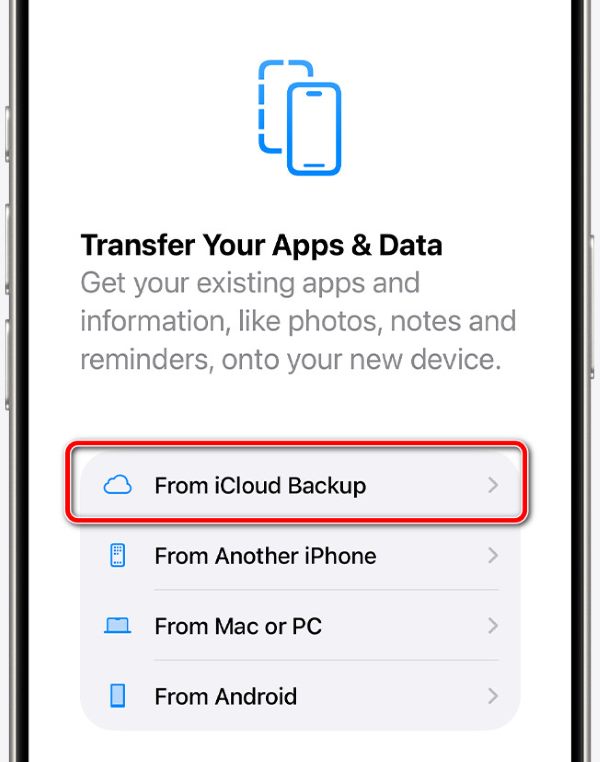
3 Adım. Onarımdan sonra Safari geçmişini kontrol edin.
Android'de Arama Geçmişini Nasıl Kurtarabilirsiniz?
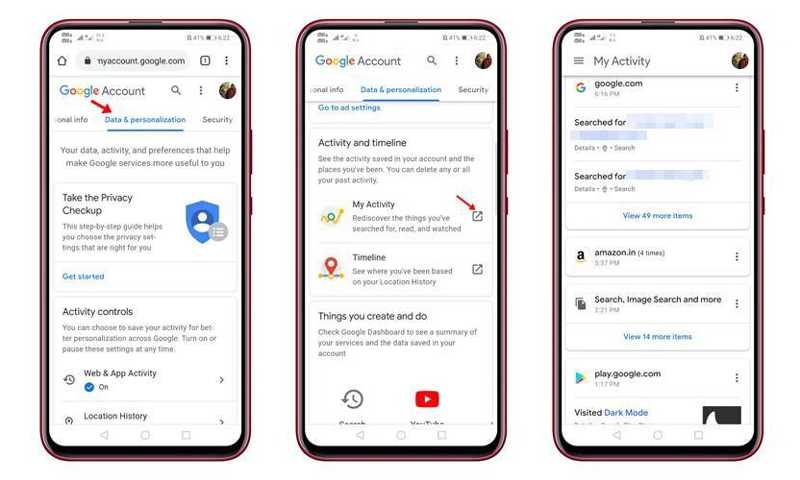
kurtarabilirsin Google arama geçmişi silindi Android'de Google Etkinliğim if Web ve Uygulama Etkinliği Arama silinmeden önce etkinleştirilmişti.
1 Adım. Tarayıcınızı açın ve Google Etkinliğim'e gidin. Kurtarmak istediğiniz hesapla aynı hesapla oturum açtığınızdan emin olun.
2 Adım. Şuna geçin Veri ve Kişiselleştirme sekme ve bulma Benim Etkinlik.
3 Adım. Aşağı kaydırarak silinen arama geçmişini bulun ve kurtarın.
Kısa Cevap: Belirli Platformlarda Arama Geçmişini Nasıl Kurtarabilirsiniz?
Instagram, Twitter ve TikTok gibi çoğu platform, arama geçmişi kalıcı olarak silindikten sonra kurtarma imkanı sunmaz. Bu nedenle, platformlarda arama geçmişini kurtarma yöntemleri tarayıcıya ve cihaza bağlıdır. Platformu ziyaret etmek için hangi tarayıcıyı veya cihazı kullandığınızı düşünün ve yukarıda belirtilen yöntemlerden birini kullanarak arama geçmişini kurtarmanın bir yolunu bulun.
YouTube bir istisnadır. Google Etkinliğim'de, YouTube için kullandığınız aynı hesaba giriş yapın ve YouTube dahil olmak üzere Google hizmetlerindeki son aramalarınızın zaman çizelgesini görün.
Sonuç
Şimdi, anlamalısın Arama geçmişi nasıl geri yüklenir? iPhone, Android, Windows veya Mac cihazlarında. Rehberimizi okuyabilir, doğru yöntemi seçebilir ve adımlarımızı takip ederek herhangi bir tarayıcınızdaki kayıp arama geçmişinizi geri alabilirsiniz. Apeaksoft Veri Kurtarma Windows veya Mac'inizde aradığınızı bulmak için en iyi seçenek budur.
 Apeaksoft Veri Kurtarma
 Windows ve Mac bilgisayarınızda silinen veya kaybolan verileri kurtarın.
Güvenli indirme
Güvenli indirme
İlgili Makaleler




