

iPhone'da Oyunları Nasıl Silebilirsiniz ve Oyun Verilerini Tamamen Nasıl Silebilirsiniz?

Yer açmak veya artık oynamadığınız oyunları silmek mi istiyorsunuz? iPhone oyunlarını silme Sandığınızdan daha kolay! Bu kılavuz, iPhone'unuzdaki oyunları Ayarlar, Ana Ekran veya Uygulama Kitaplığı'ndan güvenli bir şekilde nasıl sileceğinizi ve gerekirse kalan verileri kalıcı olarak nasıl sileceğinizi gösteriyor.
SAYFA İÇERİĞİ:
- Bölüm 1: iPhone'da Ayarlar'dan Oyunları Nasıl Silebilirsiniz?
- Bölüm 2: iPhone Oyunlarını Ana Ekrandan Silme
- Bölüm 3: iPhone'daki Uygulama Kütüphanesinden Oyunları Silme
- Bölüm 4: iPhone Oyunlarını Tamamen Kaldırma ve Veri Kurtarmayı Engelleme Yöntemi
- Bölüm 5: iPhone'da Oyun Silme Hakkında Sıkça Sorulan Sorular
Bölüm 1: iPhone'da Ayarlar'dan Oyunları Nasıl Silebilirsiniz?
Depolama alanını boşaltmak veya artık oynamadığınız oyunları kaldırmak istiyorsanız, oyunları doğrudan iPhone Ayarlarından silmek en kolay ve etkili yöntemdir. Ayarlarda, her oyunun ne kadar depolama alanı kapladığını görebilirsiniz. iPhone'unuzdaki oyun verilerini güvenli ve hızlı bir şekilde temizlemek için aşağıdaki adımları izleyin.
1 Adım. Açılış Ayarlar iPhone'unuzda.
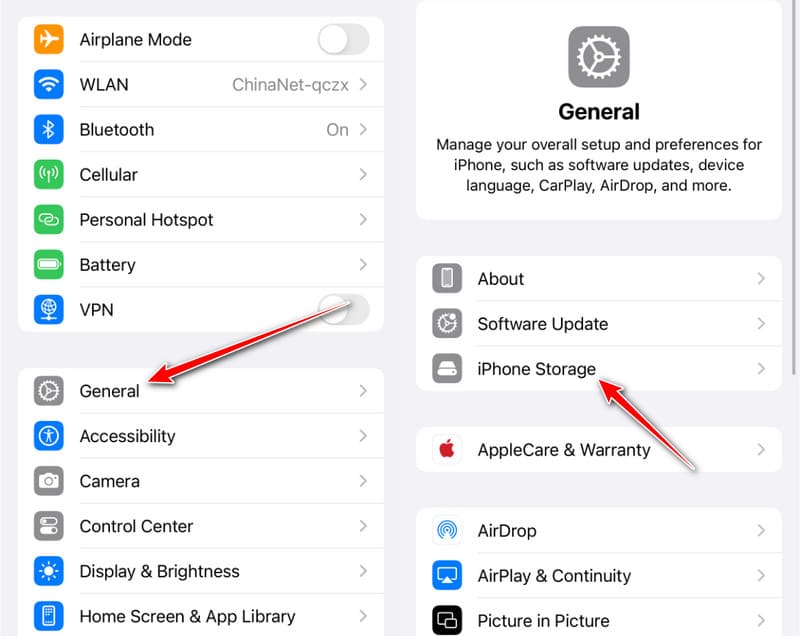
2 Adım. Tıkla Genel> iPhone Saklama Alanı.
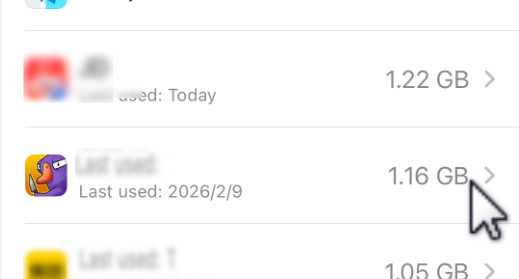
3 Adım. Oyun uygulamasına dokunun.
4 Adım. Tıkla Uygulamayı Sil düğmesine basın ve seçin Sil onaylamak.
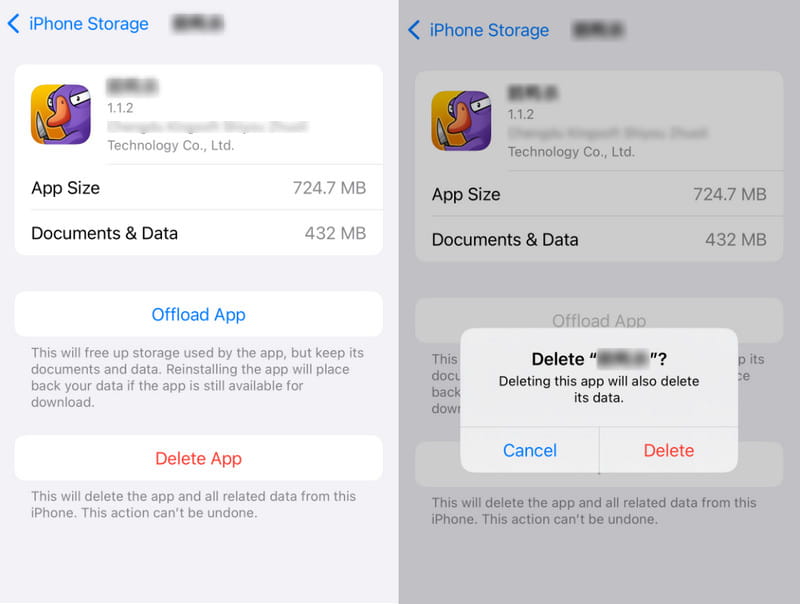
İpuçları: "Sil" yerine "Yükü Kaldır" seçeneğini seçin. Uygulamayı daha sonra tekrar kullanmayı planlıyorsanız, bu seçeneği tercih etmeniz önerilir. Boşaltma Uygulaması Bu seçenek, verilerinizi korurken uygulamanın kullandığı depolama alanını boşaltacaktır. Uygulamayı yeniden yüklediğinizde verileriniz otomatik olarak geri yüklenecektir.
Bölüm 2: iPhone Oyunlarını Ana Ekrandan Silme
iPhone'unuzda artık oynamadığınız oyunları silmenin en hızlı yolu, oyunları doğrudan Ana Ekrandan silmektir. Bu işlem sadece birkaç saniye sürer ve Ayarlar'ı açmanıza gerek yoktur. iPhone'unuzdaki oyun verilerini nasıl sileceğinizi öğrenmek için aşağıdaki adımları izleyin.
1 Adım. Artık ihtiyacınız olmayan oyun uygulamasını bulun.
2 Adım. Oyun simgesine dokunup basılı tutun ve seçin. Uygulamayı Kaldır seçeneği.
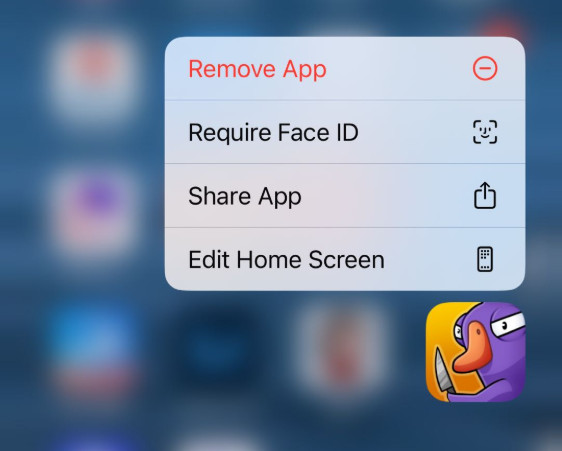
3 Adım. Tıkla Uygulamayı Silve ardından iPhone'unuzdaki oyun uygulaması kaybolur.
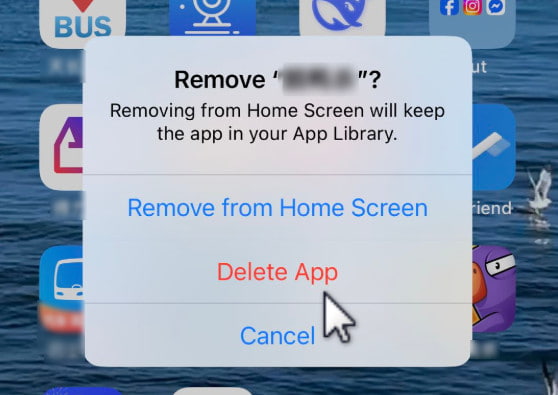
İpuçları: Ana ekrandan kaldır: Bu seçenek yalnızca uygulama simgesini Ana Ekranınızdan kaldırır. Uygulamayı Uygulama Kitaplığınızda bulabilirsiniz. Oyunu kaldırmadan Ana Ekranınızda çok belirgin görünmesini istemiyorsanız bu modu seçebilirsiniz.
Bölüm 3: iPhone'daki Uygulama Kütüphanesinden Oyunları Silme
Ana ekranınızda bir oyunu bulamıyorsanız ve daha önce silmediyseniz, oyun Uygulama Kitaplığı'nda saklanıyor olabilir. Ayrıca, Ayarlar'a girmeden oyunları doğrudan oradan da silebilirsiniz. Bir oyunu Uygulama Kitaplığı aracılığıyla iPhone'unuzdan kaldırmak için aşağıdaki adımları izleyin.
1 Adım. Sola kaydırarak erişin Uygulama Kütüphanesi.
2 Adım. Oyun uygulamasına uzun süre basılı tutun. Oyun uygulamasını bulamıyorsanız, üstteki arama kutusundan arama yapabilirsiniz.
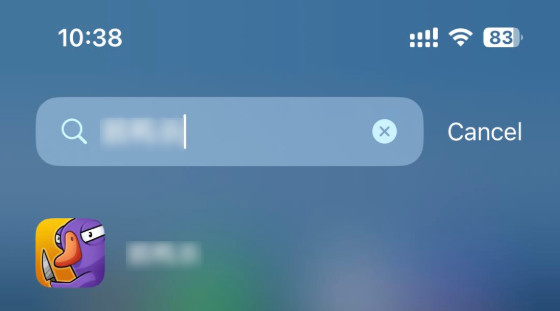
3 Adım. Klinik Uygulamayı Sil.
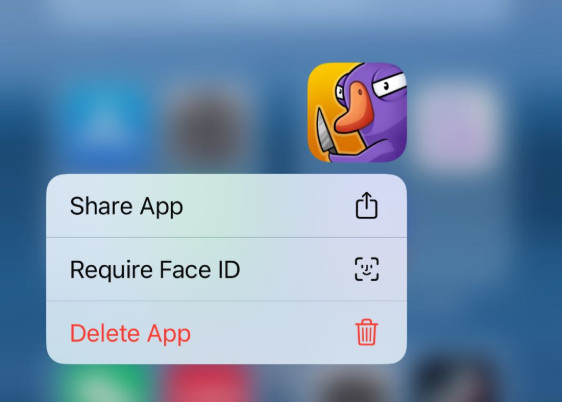
İpuçları: Siz de benzer yöntemleri izleyebilirsiniz. Snapchat'i sil iPhone'da.
Bölüm 4: iPhone Oyunlarını Tamamen Kaldırma ve Veri Kurtarmayı Engelleme Yöntemi
Oyun silindi. Simge kayboldu. Ama verileriniz gerçekten kayboldu mu? Korkarıyız ki hayır. Gerçek şu ki, verileriniz hala kurtarılabilir.
iOS bu alanı basitçe "üzerine yazılabilir" olarak işaretler; gerçek veriler, yeni dosyalar üzerine yazılana kadar cihazda kalır. Veri kurtarma araçları, bu işaretlenmemiş alanı taramak için özel olarak tasarlanmıştır. Oyun kayıtları, sohbet günlükleri, önbelleğe alınmış resimler, hatta oturum açma kimlik bilgileri bile kurtarılabilir.
Eğer sen:
- Eski iPhone'unuzu satmayı veya takas etmeyi mi planlıyorsunuz?
- Apple'ın fabrika ayarlarına sıfırlama özelliğine tam olarak güvenmiyorum.
O halde burası Apeaksoft iPhone Silgi devreye girer
Apeaksoft iPhone Eraser'ı iOS'un yerleşik silme özelliğinden ayıran nedir?
iOS verilerinizi gerçekten silmez. Sadece depolama alanını yeniden kullanılabilir olarak işaretler ve dosyaları kullanıcı arayüzünden gizler. Kurtarma araçları tam olarak bu işaretlenmemiş alanı tarar. Apeaksoft ise bunun aksine, seçtiğiniz seviyeye bağlı olarak bu alanı rastgele karakterlerle bir, üç veya yedi kez aktif olarak yeniden yazar. Yeniden yazıldıktan sonra hiçbir şey geri gelmez.
iPhone'daki Oyun Verilerini Tamamen Silin
- Kişisel oyun verilerinizi korumak için 3 silme seviyesi.
- iOS silme işleminin geride bıraktığı oyun dosyalarını tamamen siler.
- Oyun kayıtlarının, sohbet günlüklerinin veya önbelleğe alınmış resimlerin kurtarılma olasılığını tamamen ortadan kaldırır.
- Tüm iPhone modelleri ve iOS sürümleriyle uyumludur.
Güvenli indirme
Güvenli indirme

Adım adım rehber
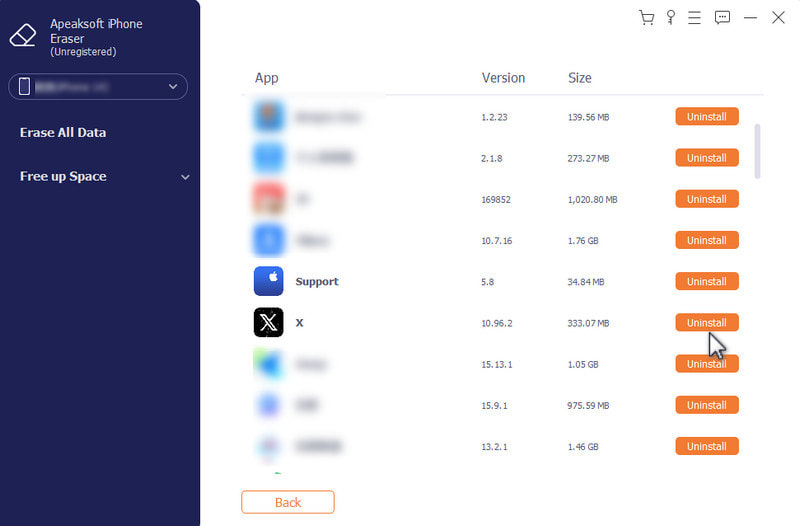
1 Adım. Cihazınızı bu yazılıma bağlayın ve seçin. Boş Alan Açın sol panelde.

2 Adım. Tıkla silmek sonra Uygulamaları Kaldır.
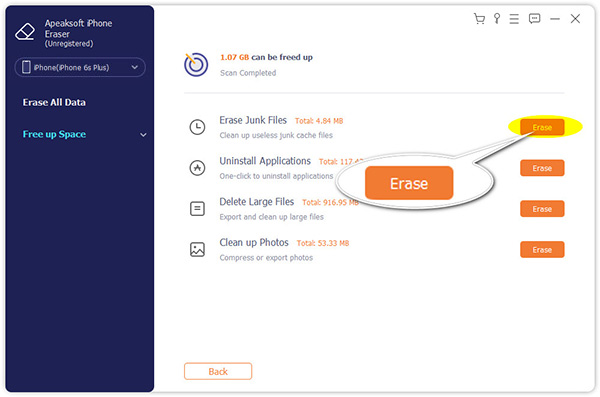
3 Adım. Tıkla kaldırma Oyun uygulamasından sonra.
Bölüm 5: iPhone'da Oyun Silme Hakkında Sıkça Sorulan Sorular
iPhone'da oyunları kaldırdığımda Game Center profilim veya başarımlarım da kayboluyor mu?
iPhone oyunlarını silmek profilinizi veya başarılarınızı silmez. Şuraya gidin: Ayarlar > Oyun Merkezi Hesabı manuel olarak kapatmak veya silmek için.
iPhone'daki oyunları sildikten sonra aboneliğim otomatik olarak iptal edilecek mi?
Oyunu silmek aboneliği iptal etmez. Aboneliği iptal etmek için lütfen aşağıdaki adımları izleyin. Ayarlar > [Adınız] > Abonelikleri.
iPhone'umdan bir oyunu silersem, tamamen silinir mi?
Oyun uygulamasını silmek yalnızca uygulamayı cihazınızdan kaldırır ve yerel depolama alanını boşaltır, ancak gerçek veriler üzerine yazılana kadar hala mevcut olabilir. Eğer isterseniz... temiz iPhone satmak içinOyun verilerini kalıcı olarak silmek için Apeaksoft iPhone Eraser gibi araçlar kullanmanız daha iyi olur.
Sonuç
Karmaşık olmak zorunda değil iPhone'da oyunları silmeÜç güvenilir seçeneğiniz var: Ayarlar aracılığıyla, Ana Ekrandan veya Uygulama Kitaplığı üzerinden. Artık veriler konusunda endişeleniyorsanız, şu gibi araçlar işinize yarayabilir: Apeaksoft iPhone Silgi Oyun verilerini kalıcı ve eksiksiz bir şekilde silmenize yardımcı olabilir.
İlgili Makaleler
Hazırladığımız detaylı rehberi takip ederek, iTunes'lu veya iTunes'suz olarak iPod touch/nano/shuffle/mini cihazlarınızdan şarkıları silebilirsiniz.
Bu eğitimde, Apple Music uygulamasından, Ayarlar uygulamasından, iTunes'tan ve daha etkili araçlardan iPhone'unuzdan müzik silmenin nasıl yapılacağı açıklanmaktadır.
iPhone'unuzdan fotoğrafları silemiyorsanız, bu sorunu çözmek ve yer açmak için altı etkili çözüm önerimiz var.
Kişisel bilgilerinizi korumak için, çeşitli durumlarda iPhone'unuzdaki mesajları ve sohbetleri düzenli olarak silmeniz daha iyi olur.



