

iPad ve iPhone'dan Filmleri Silerek Yer Kazanma Yöntemi

iPad ve iPhone'dan film silme Özellikle çevrimdışı izlemek için sık sık içerik indiriyorsanız, bu işlem iPhone'unuzun depolama alanını büyük ölçüde boşaltabilir. Bu kılavuzda, yerleşik silme seçeneklerinden daha gelişmiş depolama yönetimi çözümlerine kadar iPad veya iPhone'unuzdan filmleri kaldırmanın farklı yöntemlerini öğreneceksiniz.
SAYFA İÇERİĞİ:
Bölüm 1: iPad ve iPhone'dan Filmleri Silmenin Varsayılan Yolu
iPad veya iPhone'unuzdan filmleri silmenin en kolay yolu, yerleşik Ayarlar veya TV/Fotoğraflar uygulamasını kullanmaktır. Bu yöntem ek araç gerektirmez ve indirilen videoları manuel olarak kaldırmak için iyi sonuç verir.
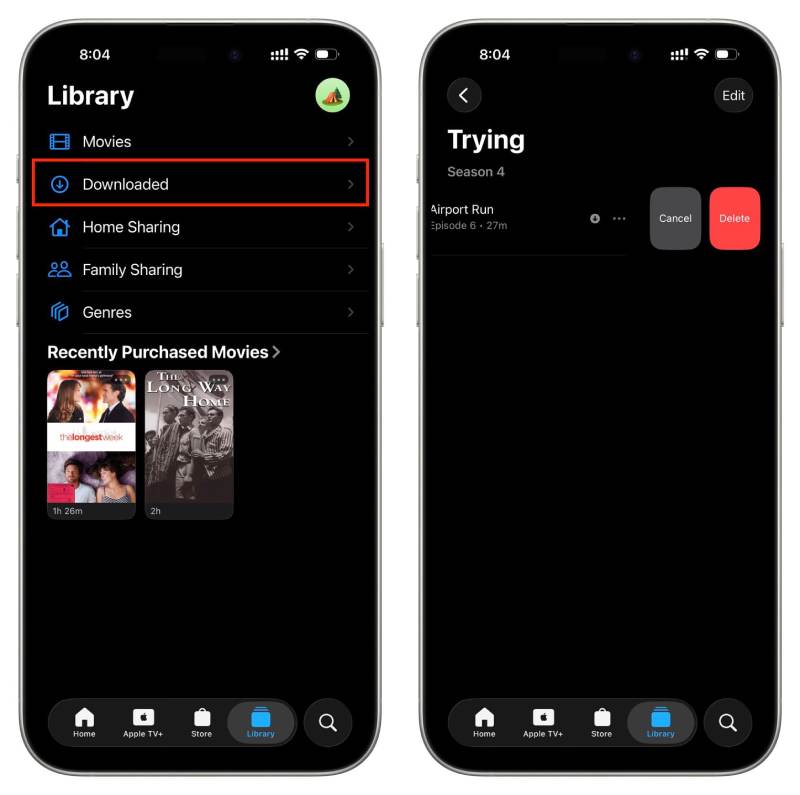
1 Adım. Açın Videolar iPhone veya iPad'inizdeki uygulama ve simgesine dokunun. Kütüphane Cihazınızdaki tüm filmleri kontrol etmek için.
2 Adım. Altında İndirilen Bu sekme sayesinde, depolama alanınızı kaplayan indirilmiş tüm filmleri görebilirsiniz.
3 Adım. Belirli bir videoyu silmek için, videoyu sağa kaydırarak iPhone veya iPad'inizden kaldırın.
Bölüm 2: iPad ve iPhone'un Depolama Alanından Videoları Nasıl Silebilirsiniz?
Bazen iPad veya iPhone'unuzdaki filmleri tek tek silmek yeterli olmaz, özellikle büyük video dosyaları farklı uygulamalara dağılmışsa veya önbelleğe alınmış veri olarak saklanıyorsa. Bu gibi durumlarda, depolama alanını daha kapsamlı bir şekilde yönetmek gerekir. Bu bölüm, videoları daha verimli bir şekilde silmenize ve cihazınızın sorunsuz çalışmasını sağlamanıza yardımcı olacak daha derin depolama yönetimi tekniklerine odaklanmaktadır.
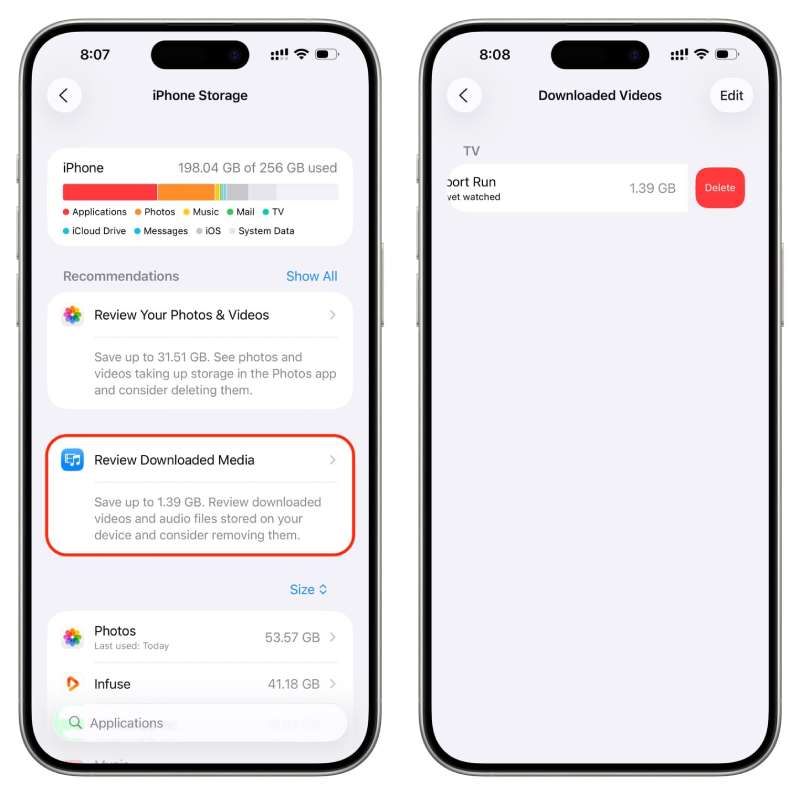
1 Adım. Açılış Ayarlar cihazınızda ve öğesine dokunun. Genel Yeni bir sayfaya erişmek için.
2 Adım. Musluk iPhone Depolama Alanı Depolama alanınızı kontrol etmek için. Cihazınızda büyük video dosyaları varsa, bunlar otomatik olarak algılanacaktır. Tek yapmanız gereken dokunmak. İndirilen Medyayı İnceleyinve bunlar listeye eklenecektir.
3 Adım. iPad veya iPhone'unuzdan filmleri silmek için, video dosyasının üzerinde sağa kaydırarak silme işlemini gerçekleştirin.
İpuçları: Yapabilirsin Silinen videoları kurtar Bu şekilde. Bu yüzden lütfen gereksiz videoları dikkatlice seçin.
Bölüm 3: iPad ve iPhone'dan Filmleri Silmek İçin En Etkili Çözümler
iPad veya iPhone'unuzdan filmleri kalıcı olarak silmek istiyorsanız, profesyonel bir araç geri döndürülebilir hiçbir iz kalmamasını sağlayabilir. İşte bu yüzden ihtiyacınız olan şey bu. Apeaksoft iPhone SilgiBu araç, videoları, büyük dosyaları ve diğer verileri birkaç tıklamayla güvenli bir şekilde silen gelişmiş silme modları sunar. Gizliliğinizi korumak için tüm işlem çevrimdışı kalacaktır. Bu bölümde, bu güçlü aracın iPad veya iPhone'unuzdan filmleri tamamen ve verimli bir şekilde silmenize nasıl yardımcı olduğu tanıtılmaktadır.
1 Adım. Apeaksoft iPhone Eraser programını bilgisayarınıza indirin ve bu küçük yazılımı kısa sürede kurun.
Güvenli indirme
Güvenli indirme
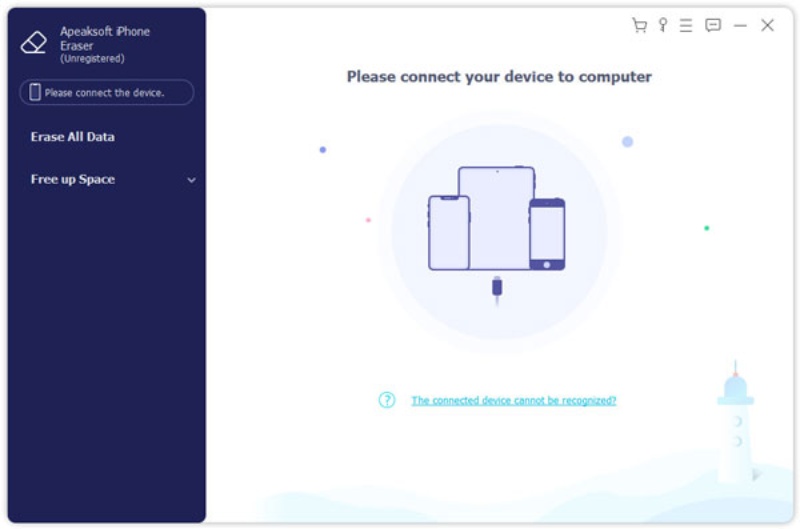
2 Adım. Uygulamayı başlattıktan sonra, iPhone veya iPad'inizi bir USB kablosuyla bilgisayara bağlayın. Olası bağlantı kopmalarını önlemek için bağlantının sağlam olduğundan emin olun.
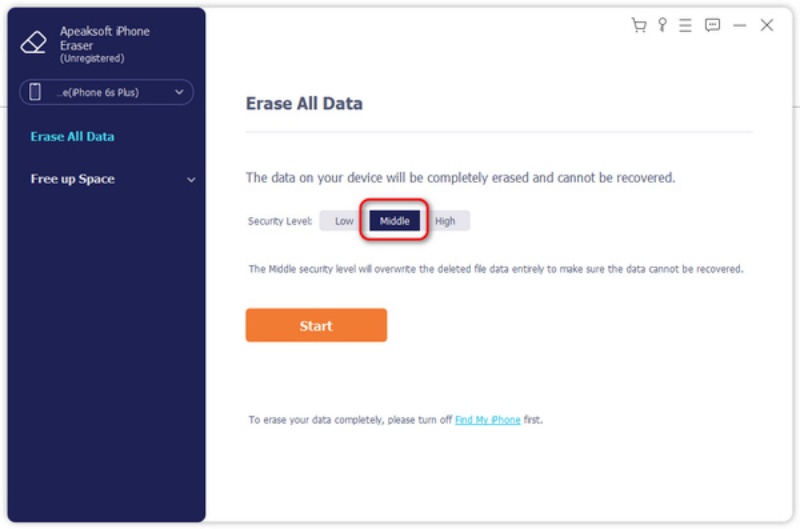
3 Adım. Altında Seviye Silme Sekmeye tıklayarak, istediğiniz gibi verileri ve ayarları silmek için farklı zaman aralıklarında üzerine yazma için üç moddan birini seçebilirsiniz. İşlemden önce, ayrıca bir videoların yedeklemesi.
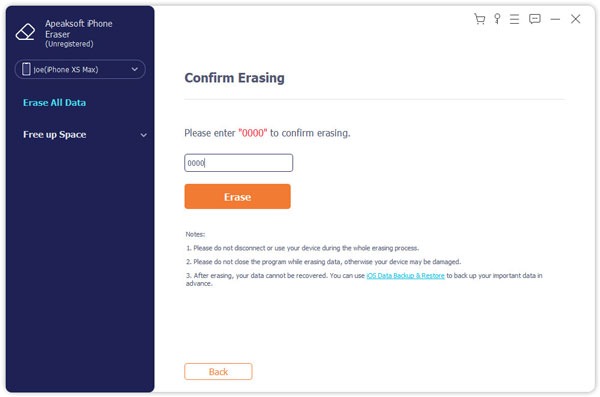
4 Adım. Yeni sayfada şunu girin: 0000 İşlemi onaylamak için talimatları izleyin. Son olarak, tıklayın. silmek iPad veya iPhone'unuzdaki filmleri silerek depolama alanını boşaltabilirsiniz.
Bölüm 4: iPad ve iPhone'dan Film Silme Hakkında Sıkça Sorulan Sorular
iPhone veya iPad'imden bazı filmleri neden silemiyorum?
Bazı filmler doğrudan cihazınızda değil, yayın uygulamalarının içinde saklanabilir. Bu durumda, filmi ilgili uygulama (örneğin TV veya Netflix uygulaması) içinden silmeniz gerekir. Ayrıca, film iTunes/Finder aracılığıyla bir bilgisayardan senkronize edildiyse, filmi düzgün bir şekilde kaldırmak için o bilgisayara yeniden bağlanmanız gerekebilir.
iPhone'umdan bir filmi silmek, filmi kalıcı olarak siler mi?
Her zaman değil. Film Fotoğraflar uygulamasında saklanıyorsa, önce Son Silinenler klasörüne taşınır ve siz tekrar manuel olarak silmediğiniz sürece 30 gün boyunca orada kalır. Depolama alanını hemen ve kalıcı olarak boşaltmak için Son Silinenler klasörünü de temizlemeniz gerekir.
İndirdiğim filmleri silmek, onları satın alma geçmişimden de siler mi?
Hayır. İndirdiğiniz bir filmi silmek yalnızca cihazınızdaki yerel kopyayı kaldırır. Eğer filmi Apple TV veya başka bir platformdan satın aldıysanız, satın alma geçmişinizde kalır ve ek ücret ödemeden istediğiniz zaman tekrar indirebilirsiniz.
Sonuç
Bu yazıyı okuduktan sonra, eminim siz de... iPhone videolarını kalıcı olarak nasıl sileceğinizi öğrenin.Düzenli temizlik, depolama alanını geri kazanmanıza ve cihazınızın sorunsuz çalışmasını sağlamanıza yardımcı olabilir. Daha kapsamlı ve kalıcı bir çözüm isteyen kullanıcılar için, Apeaksoft iPhone Silgi Kişisel gizliliği korurken, tamamen kaldırılmasını sağlar.
Güvenli indirme
Güvenli indirme
İlgili Makaleler




