

iPhone'da Silinen Videoları Kolayca Kurtarmanın 4 Yolu

Önemli Noktalar
iPhone'unuzdan silinen videoları kurtarmak için, durumunuza uygun doğru yöntemle başlayabilirsiniz:
- Silme işlemi 30 gün içinde gerçekleştiyse, Fotoğraflar uygulamasında Son Silinenler bölümüne gidin.
- iCloud Fotoğraflar veya iCloud yedeklemesi etkinleştirilmişse, silinen videoları iCloud'dan geri yükleyin.
- iPhone'unuzdaki silinmiş videoları, daha önce bilgisayarınıza yedekleme yaptıysanız iTunes üzerinden geri yükleyebilirsiniz.
- Videolarınız kalıcı olarak silindiğinde ve yedekleme mevcut olmadığında, Apeaksoft iPhone Data Recovery gibi profesyonel veri kurtarma yazılımları kullanın.
iPhone'unuzda bir videoyu yanlışlıkla mı sildiniz? Video 30 günden fazla süredir silinmiş durumda mı? Merak mı ediyorsunuz? iPhone'dan silinen videolar nasıl kurtarılır?
Endişelenmeyin! Silinen videolar, tamamen kaybolmuş gibi görünseler bile genellikle kurtarılabilir. Bu kılavuzda, bu makaledeki yedeklemeyle veya yedekleme olmadan iPhone'unuzdan silinen videoları 4 farklı şekilde nasıl geri alacağınızı öğreneceksiniz.
SAYFA İÇERİĞİ:
- Bölüm 1: Kısa Genel Bakış - Hangi Yöntem Size Uygun?
- Bölüm 2: Yedekleme Olmadan iPhone'da Kalıcı Olarak Silinen Videoları Kurtarma
- Bölüm 3: iPhone'da Fotoğraflar Uygulamasından Silinen Videoları Geri Yükleme (30 Gün İçinde)
- Bölüm 4: iCloud'dan Silinen Videoları Nasıl Kurtarabilirsiniz?
- Bölüm 5: iTunes Yedeklemesinden iPhone'daki Videoları Geri Yükleme
- Bölüm 6: Videoların Silinmesini Nasıl Önleyebilirsiniz
Bölüm 1: Kısa Genel Bakış - Hangi Yöntem Size Uygun?
| Yöntem | Yedekleme Gerekli | Gereken Zaman | Başarı oranı | En |
| Son Silindi | Yok hayır | 1 dk | Çok Yüksek | Videolar 30 gün içinde silindi. |
| iCloud | Evet | 3 5-min | Yüksek | iCloud Fotoğraflar veya yedekleme özelliği etkinleştirilmiş kullanıcılar |
| iTunes Yedekleme | Evet | 10 20-min | Yüksek | iPhone'larını bilgisayara yedekleyen kullanıcılar |
| Apeaksoft iPhone Veri Kurtarma | Yok hayır | 5 10-min | Orta Yüksek | Yedeklenmemiş, kalıcı olarak silinmiş videolar. |
Bölüm 2: Yedekleme Olmadan iPhone'da Kalıcı Olarak Silinen Videoları Kurtarma
Videolarınız iPhone'unuzdan kalıcı olarak silindiyse ve iCloud, iTunes veya başka bir depolama alanında yedeğiniz yoksa, bunları geri almak için üçüncü taraf bir veri kurtarma aracı tek seçeneğiniz olabilir. Apeaksoft iPhone Veri Kurtarma Bu, yedekleme yapmadan kalıcı olarak silinmiş videoları kurtarmanın yollarını arayan çoğu kullanıcının aradığı yöntemlerden biridir.
iPhone'unuzun depolama alanını tarayabilir ve hem mevcut hem de silinmiş dosyaları tespit edebilir. Cihazınızı bilgisayara bağladıktan sonra, kurtarılabilir videoları önizleyebilir ve birkaç adımda geri yüklemek istediğiniz videoları seçebilirsiniz.

tarafından indirildi 1,000,000 kullanıcılar
- Yedekleme yapmadan iPhone'dan silinen videoları kurtarma
- Silinen videoları taramak ve tespit etmek için iPhone'unuzu bilgisayarınıza bağlayın.
- iPhone videolarını kategoriye göre filtreleyin ve silinen videoları kırmızı renkle vurgulayın.
- Kurtarmak istediğiniz videoları önizleyin ve seçin.
Güvenli indirme
Güvenli indirme

Yedekleme olmadan iPhone'dan silinen videoların nasıl kurtarılacağını öğrenmek için detaylı rehberimizi takip edin:
1 Adım. Kur ve başlat Apeaksoft iPhone Veri Kurtarma. iPhone'unuzu bilgisayarınıza takın. Seçin iPhone Veri Kurtarma Ve tıklayın İOS Cihazından Kurtar sol çubuktaki düğmeye tıklayın. Ardından, Taramayı Başlat iPhone'unuzdaki silinmiş videoları bulmaya başlamak için düğmeye basın.

2 Adım. Program iPhone'unuzu tararken, iPhone'unuzda silinen videoları kurtarabilirsiniz. Seçebilirsiniz kamera Rulo sol menü çubuğundan istediğiniz video dosyalarını seçin. Kaldırılan videolar kırmızıyla işaretlenmiştir. Bunları seçin ve iPhone'unuzda kalıcı olarak silinen videoları hızlı bir şekilde kurtarmak için Kurtar düğmesine tıklayın. Ayrıca şunları da yapabilirsiniz iPhone'unuzdan silinen fotoğrafları kurtarın.

Bölüm 3: iPhone'da Fotoğraflar Uygulamasından Silinen Videoları Geri Yükleme (30 Gün İçinde)
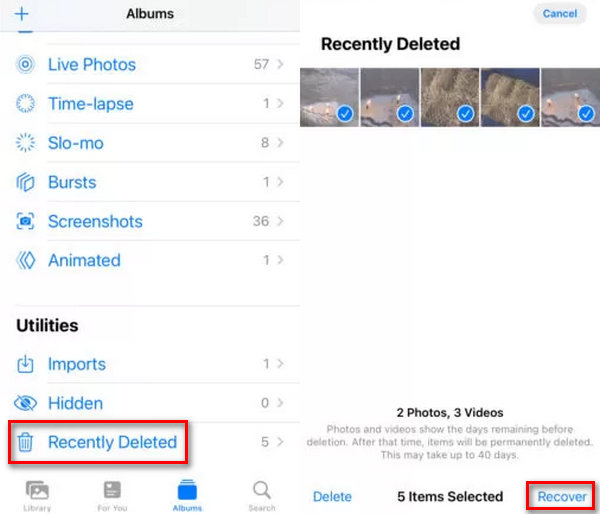
Videonuz yakın zamanda iPhone'unuzdan silindiyse, aşağıdaki adımları izleyerek kolayca geri yükleyebilirsiniz. Son Silindi klasörde Fotoğraflar Uygulama üzerinden videoları 30 gün içinde silmeniz yeterli. 30 günden fazla süre geçmişse, bu yöntemle iPhone'dan silinen videoları kurtaramazsınız.
iPhone'da silinen videoların nasıl kurtarılacağına dair adımlar aşağıda listelenmiştir:
1 Adım. Açın Fotoğraflar iPhone'unuzdaki uygulamaya dokunun ve Albüm düğmesine dokunun. Dokunmak için aşağı doğru kaydırmalısınız Son Silindi düğmesine basın.
2 Adım. Son silinen tüm videoları veya fotoğrafları 30 gün içinde göreceksiniz. İstediğiniz tüm videoları tek tek seçmek için bir videoya dokunup basılı tutabilir ve Kurtarmak iPhone'unuzdan silinen videoları kurtarma düğmesi.
Bölüm 4: iCloud'dan Silinen Videoları Nasıl Kurtarabilirsiniz?
iPhone'unuzdaki videoları silmenizin üzerinden 30 günden fazla zaman geçtiyse, yardım için iCloud'a başvurabilirsiniz. iCloud, Apple tarafından sunulan resmi bir yedekleme hizmetidir. Verilerinizi yedeklemek için 5 GB ücretsiz iCloud depolama alanı alabilirsiniz. iCloud yedeklemesini görüntüle resmi iCloud web sitesinde veya kalıcı olarak silinen videoyu doğrudan iCloud'dan geri yükleyin. iPhone'unuzu iCloud'dan geri yüklemeniz gerekmez, silinen videoları iPhone'unuza seçici olarak kurtarmak için web iCloud'u kullanmanız yeterlidir.
iPhone'da silinen videoların nasıl kurtarılacağına dair adımlar aşağıda listelenmiştir:
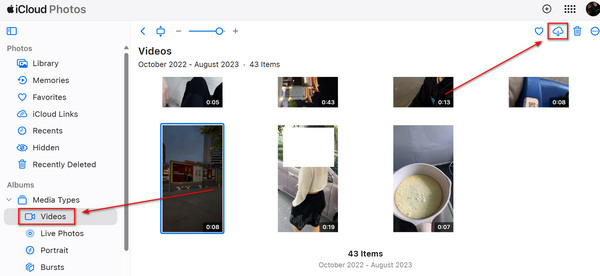
1 Adım. www.icloud.com adresine gidin ve Apple hesabınıza giriş yapın. Giriş yaptıktan sonra, Fotoğraflar iCloud Fotoğraflar uygulamanızdaki video ve fotoğraf yedeklerini görüntülemek için düğmeye tıklayın.

2 Adım. Tıkla Videolar iCloud yedeklemenizdeki tüm videoları görüntülemek için sol menü çubuğundaki düğmesine tıklayın. Kayıp videonuzu seçebilir ve İndir Silinen videoları iCloud ile iPhone'unuzdan kurtarmak için sağ üst taraftaki düğmeye tıklayın. Web iCloud'a giriş yapmak için iPhone'unuzu kullanıyorsanız, videoları doğrudan iPhone'unuza kurtarabilirsiniz.
Bölüm 5: iTunes Yedeklemesinden iPhone'daki Videoları Geri Yükleme
iPhone'unuzu iTunes üzerinden bilgisayarınıza yedeklediyseniz, silinen videoları doğrudan bu yedeklemeden geri yükleyebilirsiniz. Bu yöntem yalnızca yedekleme, kurtarmak istediğiniz videoları içeriyorsa çalışır. iTunes yedeklemesiyle iPhone'dan silinen videoları nasıl kurtaracağınızı aşağıda inceleyebilirsiniz:
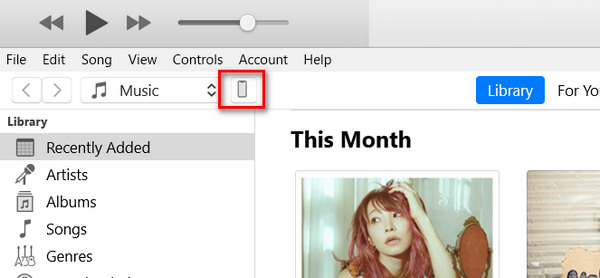
1 Adım. Bilgisayarınızda iTunes'u açın ve iPhone'unuzu bilgisayarınıza bağlayın. cihaz iTunes'un sol üst tarafındaki düğmesine basın.
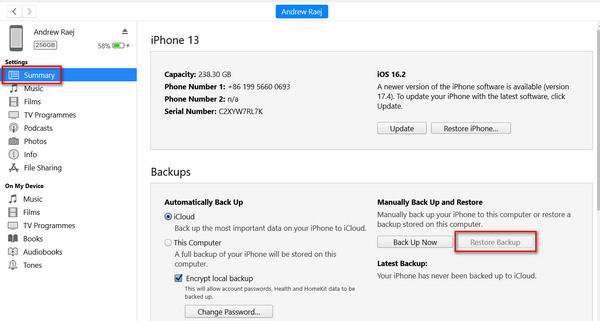
2 Adım. Yeni pencerede, şunu bulmalısınız: Yedekler Özet sekmesindeki bölüm. Bilgisayarınızda iTunes yedeklemesi varsa, Restore Backup tıklanabilir olacaktır. iTunes yedekleme dosyalarından iPhone'dan silinen videoları kurtarmak için tıklayın.
Bölüm 6: Videoların Silinmesini Nasıl Önleyebilirsiniz
Yukarıdaki yöntemlerimizle iPhone videolarını nasıl geri alacağınızı biliyor olabilirsiniz. Ancak videoların silinmesini nasıl önleyeceğinize de dikkat etmelisiniz. İşte sizin için birkaç ipucu:
- 1.Var video yedekleme iCloud veya iTunes'u sıklıkla kullanmak.
- 2.Videolarınızı dikkatlice yönetin.
- 3.Videoları paylaşımlı cihazlara yüklerken, yalnızca yetkili kullanıcıların dosyaları silebilmesi için izinleri ayarlayın.
- 4.Önemli videolarınızı düzenli olarak kontrol edin.
Bazen, silinen videolarınızı geri almak için çok uğraştığınızda, çeşitli nedenlerden dolayı hasarlı veya oynatılamaz hale geldikleriyle karşılaşabilirsiniz. İşte o zaman şu tür bir yazılıma ihtiyacınız olur: Apeaksoft Video Sabitleyici.
Sonuç
Artık nasıl yapılacağına dair cevabınız var iPhone'dan silinen videoları kurtar.
iPhone'unuzdaki bir videoyu yanlışlıkla silerseniz, Fotoğraflar uygulamasındaki Son Silinenler klasöründe kolayca kurtarabilirsiniz. Bunları sildikten sonra 30 gün geçtiyse, Son Silinenler'de bulamazsınız. Yedek dosyalarınız olduğunda denemek için iCloud veya iTunes'a başvurmanız daha iyi olur.
Eğer yedeğiniz yoksa, Apeaksoft iPhone Veri Kurtarma size kalıcı olarak silinen videoları iPhone'unuza nasıl hızlı bir şekilde geri getireceğinizi gösterecek. Herhangi bir önceki yedekleme olmadan, iPhone'unuzu kolayca tarayabilir ve tüm videoları kurtarabilir veya sadece birkaç tıklamayla istediğiniz videoları seçebilirsiniz.
İlgili Makaleler




