

Varsayılan Çözümler - iPhone'da Albüm Nasıl Kolayca Silinir

iPhone'da fotoğraf albümlerini silme Özellikle zamanla fotoğraflar biriktikçe, galerinizi düzenli tutmanın etkili bir yoludur. Ancak birçok kullanıcı hangi albümlerin silinebileceğinden ve silme işleminin içindeki fotoğrafları nasıl etkilediğinden emin değildir. Bu kılavuz, iPhone'da albümleri silmenin varsayılan ve gelişmiş yöntemlerini açıklayarak, gereksiz albümleri güvenli bir şekilde ve önemli görüntüleri kaybetmeden temizlemenize yardımcı olur.
SAYFA İÇERİĞİ:
Bölüm 1: iPhone'da Albümleri Silmeden Önce Bilmeniz Gerekenler
iPhone'da herhangi bir albümü silmeden önce, Apple'ın Fotoğraflar uygulamasının albümleri ve fotoğrafları nasıl yönettiğini anlamak önemlidir. Bir albümü silmek, içindeki fotoğrafları otomatik olarak silmez; resimler, manuel olarak silinmedikleri sürece ana Kitaplıkta kalır.
Ayrıca, Son Kullanılanlar, Favoriler vb. gibi varsayılan albümler sistem tarafından oluşturulduğu için silinemez. Albüm paylaşımlı bir albüm ise, silinmesi tüm katılımcıların erişimini kaldıracaktır. Bu arada, birden fazla albümü aynı anda temizlemeyi planlıyorsanız, kazara veri kaybını önlemek için önceden önemli fotoğraflarınızı yedeklemeniz şiddetle tavsiye edilir.
Bölüm 2: iPhone'da Albümü Hızlı Bir Şekilde Silme
Her ne kadar siz iPhone'unuzda bazı albümler oluşturdunuz.Çok fazla albüm, Fotoğraf Kitaplığınızın karmakarışık olmasına neden olabilir. Artık ihtiyaç duyulmayan albümler için iOS, iPhone'da Fotoğraflar uygulamasından doğrudan albümü silmenin basit bir yolunu sunar. Bu yöntem, kullanıcı tarafından oluşturulan albümler için uygundur ve kitaplığınızda depolanan orijinal fotoğrafları etkilemeden saniyeler içinde kaldırmanıza olanak tanır. Temel albüm temizliği için en hızlı çözümdür.
1 Adım. Açılış Fotoğraflar iPhone'unuzda. Altında Koleksiyonlar sekmesine dokunun Albümler Devam etmek için.

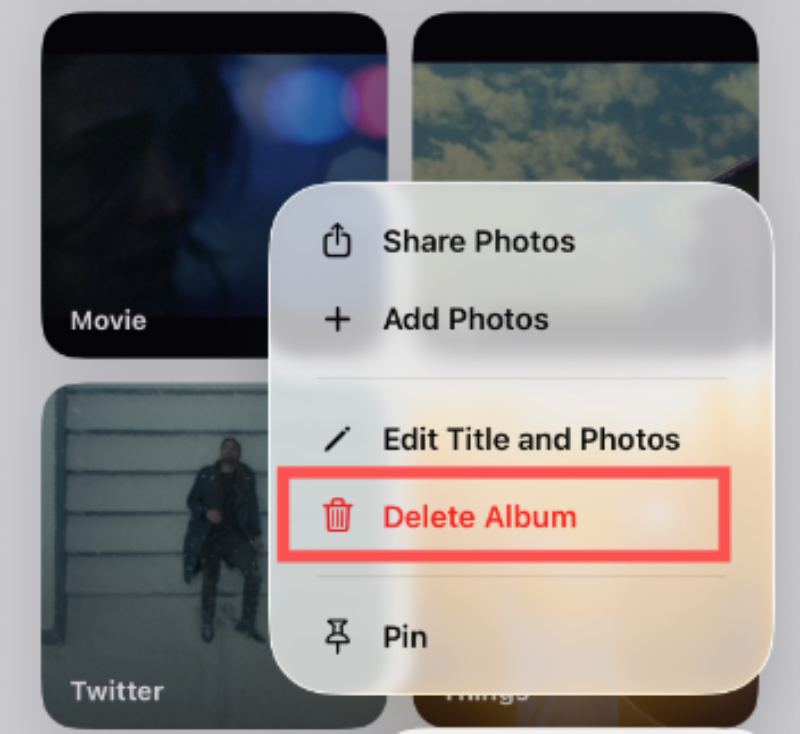
2 Adım. Silmek istediğiniz albümü seçtiğinizde, üzerine uzun süre basılı tutun ve dokunun. Albümü sil.
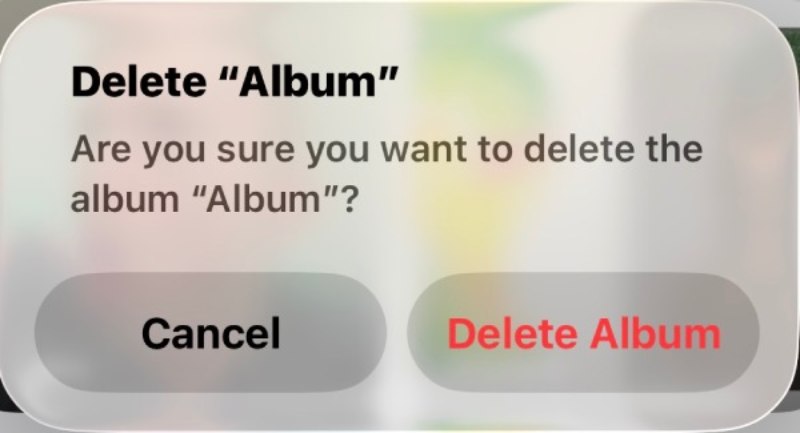
3 Adım. Albümü silmek istediğinizden emin olup olmadığınızı soran bir pencere açılacaktır. Ona dokunun. Albümü sil onaylamak.

Bölüm 3: İçeriğini Kontrol Ederken Bir Albümü Nasıl Silebilirsiniz?
Bazı durumlarda, önemli bir şeyi yanlışlıkla silmemek için bir albümü silmeden önce içindeki fotoğrafları gözden geçirmek gerekir. iPhone'da, albümü içerik görünümünden silmek size daha fazla kontrol sağlar ve işlem yapmadan önce albümün gerçekten gereksiz olup olmadığını doğrulamanıza yardımcı olur.
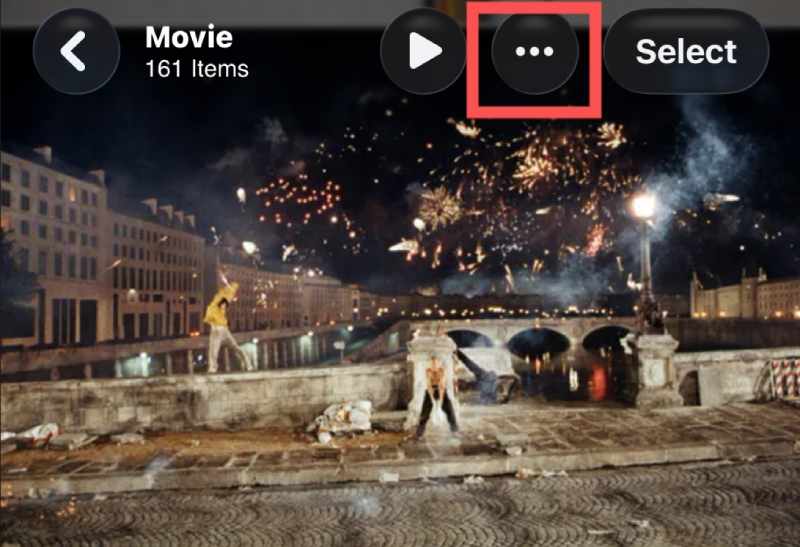
1 Adım. Bir albümün içeriğine göz atarken, dokunun. Opsiyonlar.
2 Adım. Açılan pencerede dokunun. Albümü sil iPhone'unuzdaki bu albümü silmek istiyorsanız, silinen bir albümün silindiğini fark edeceksiniz. Albüm kurtarılamaz. normalde.
3 Adım. Albümü silmek isteyip istemediğinizi soran bir bildirim görünecektir. Ona dokunun. Albümü sil görevi bitirmek için.

Bölüm 4: iPhone'da Herhangi Bir Albümü Silmek İçin Uygulanabilir Bir Çözüm
Daha önce de belirtildiği gibi, iPhone'unuzda bir albümü sildiğinizde, içindeki fotoğraflar silinmez; bunun yerine Fotoğraf Kitaplığınızda kalırlar. Bu durum, tüm albümü ve içeriğini silmek isteyen kullanıcılar için daha da karmaşık hale gelir. Aynı zamanda, tek tek seçip silmek de iPhone'da çok zaman alacaktır. Bu nedenle, daha kapsamlı bir çözüme ihtiyaç duyulmaktadır. Apeaksoft iPhone Silgi Bu özellik, varsayılan iOS sınırlamalarının ötesinde daha derin temizleme seçenekleri sunarak albümleri ve ilgili verileri daha verimli bir şekilde kaldırmanıza olanak tanır.
1 Adım. Apeaksoft iPhone Eraser paketini indirin ve kurun. Kurulum tamamlandığında aracı çalıştırın.
Güvenli indirme
Güvenli indirme
2 Adım. iPhone'unuzu Lightning kablosuyla bilgisayara bağlayın ve bağlantının sağlam olduğundan emin olun. Her şey yolunda giderse, iPhone'unuz otomatik olarak algılanacaktır.
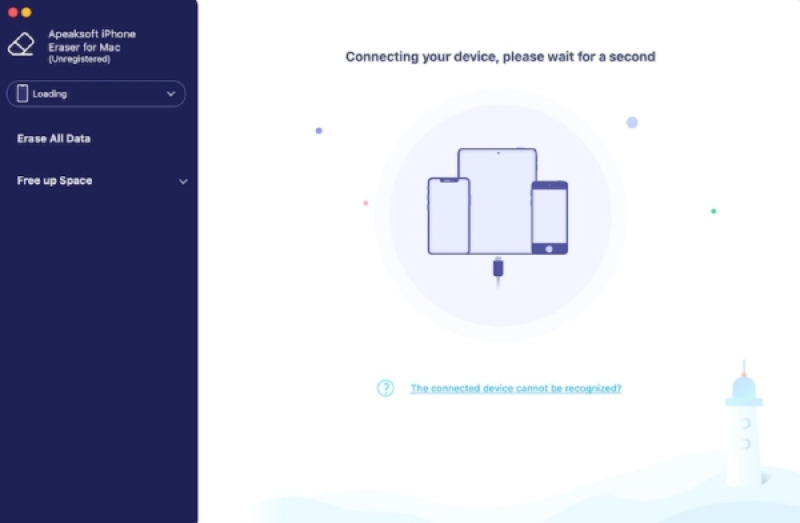
3 Adım. Sol panelde, tıklayın Boş Alan Açın Seçenekleri genişletmek için tıklayın. Fotoğrafları Temizle ve sonra Dışa Aktar ve Sil Silmek istediğiniz albüm de dahil olmak üzere iPhone'unuzdaki tüm fotoğrafları kontrol edin.
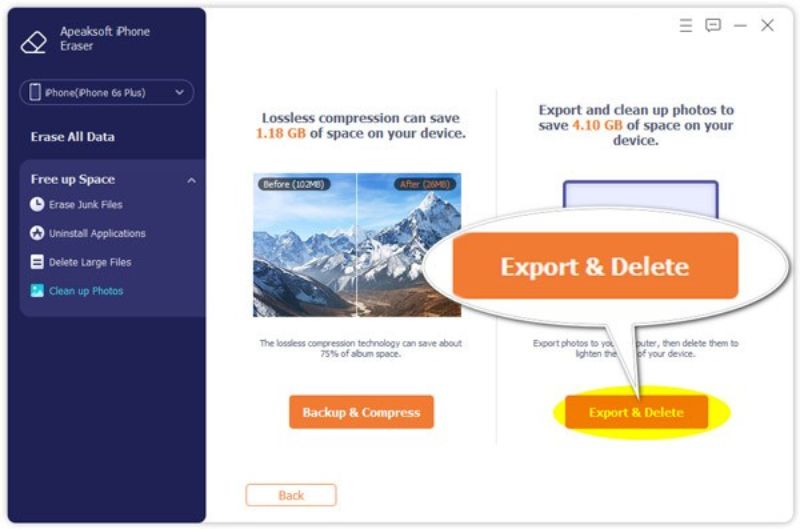
4 Adım. Fotoğraflarınızın yedeğini almadıysanız, istediğiniz fotoğrafları seçmek için tıklayın veya doğrudan tıklayın. Tümünü Seç. Daha sonra, İhracatÖncelikle, iPhone'unuzdaki fotoğrafları yedeklemek istediğiniz hedef klasörü seçin. Son olarak, tıklayın. Sil iPhone'unuzdaki fotoğrafları kalıcı olarak kaldırmak ve albümleri silmek için kullanılan düğme.

Sonuç
iPhone albümünü silme Yöntemi bildiğinizde hızlı ve güvenli olabilir. Basit temizlik için yerleşik yöntemler veya daha derin kontrol için profesyonel bir silme aracı kullanmak olsun, her yaklaşım farklı bir ihtiyaca hizmet eder. Seçim yaparak Apeaksoft iPhone SilgiBu sayede fotoğraf arşivinizi düzenli tutarken gereksiz veri kaybını da önleyebilirsiniz.
Güvenli indirme
Güvenli indirme
İlgili Makaleler
MacBook, MacBook Pro, iMac, Mac mini vb. cihazlarınızda çok sayıda fotoğraf ve kopya varsa, Mac'inizdeki fotoğrafları nasıl sileceğinizi gelin ve öğrenin.
iPad'de silinen fotoğrafları nasıl kurtarırsınız? Bu gönderi, iCloud yedeklemesiyle, yedeklemesiz vb. iPad'de silinen fotoğrafları nasıl kurtaracağınızı gösterecektir.
iTunes, iCloud, USB ve daha fazlasıyla iPad'iniz ve bilgisayarınız arasında fotoğraf aktarımı yapmak için beş etkili yöntemi öğrenebilirsiniz.
Burada, filmleri iCloud'dan silme veya iCloud'daki filmleri gizleme hakkında birçok yöntem sağlar. İCloud'un depolamasını yönetmek ve serbest bırakmak için bunu takip edin.



