


iPad'den Silinen Fotoğraflar Yedeklemeyle/Yedeklemesiz Nasıl Kurtarılır

Önemli Noktalar
iPad'inizden silinen fotoğrafları kurtarmak için şunları yapabilirsiniz:
- Öncelikle Son Silinenler klasörünü kontrol edin.
- Eğer elinizde bir yedekleme varsa, bunları iCloud veya iTunes/Finder yedeklemesinden geri yükleyin.
- Fotoğraflar 30 gün sonra kalıcı olarak silinirse ve yedekleme mevcut değilse, verilerin üzerine yazılmadan önce üçüncü taraf bir veri kurtarma yazılımı deneyin.
Geçtiğimiz günlerde iPad fotoğraf kütüphanemi düzenlerken, önceki fotoğraflarımın çoğunun kaybolduğunu fark ettim. Bu değerli anıları kaybetmek can sıkıcıydı, bu yüzden onları bulmak ve iPad'de silinen fotoğrafları kurtarDeneyip kullandığım yöntemleri, silinen iPad fotoğraflarını adım adım nasıl başarıyla kurtardığımı ve kurtarma sırasında nelere dikkat etmeniz gerektiğini paylaşacağım.
SAYFA İÇERİĞİ:
- Bölüm 1: iPad'imde Silinen Fotoğrafları Kurtarabilir Miyim?
- Bölüm 2: iPad'de Son Silinen Fotoğraflar Nasıl Kurtarılır
- Bölüm 3: iPad'de Silinen Fotoğraflar iCloud'dan Nasıl Kurtarılır
- Bölüm 4: iTunes/Finder ile iPad'de Silinen Fotoğraflar Nasıl Bulunur
- Bölüm 5: Yedekleme Olmadan iPad'den Silinen Fotoğraflar Nasıl Kurtarılır
- Bölüm 6: iPad'den Silinen Fotoğrafları Kurtarma Hakkında Sıkça Sorulan Sorular
Bölüm 1: iPad'imde Silinen Fotoğrafları Kurtarabilir Miyim?
Öncelikle, silinen fotoğrafların iPad'den kurtarılıp kurtarılamayacağını öğrenmek önemlidir. Genel olarak, silinen fotoğrafların iPad'den kurtarılıp kurtarılamayacağı, ne zaman silindiklerine, yedeklemenizin olup olmadığına ve verilerin üzerine yazılıp yazılmadığına bağlıdır.
30 günden kısa bir sürede silinen fotoğraflarınızı hem Fotoğraflar'daki Son Silinenler bölümünden hem de iCloud.com üzerinden kurtarabilirsiniz.
iPad'inizde yakın zamanda silinen fotoğraflar görünmüyorsa, bunun nedeni fotoğrafların 30 günden fazla önce silinmiş olmasıdır. Bu durumda, mümkünse iCloud veya iTunes/Finder yedeklemesini deneyebilirsiniz.
Yedeklemeniz olmaması durumunda da hayal kırıklığına uğramayın. Verilerin üzerine yazılmadığı sürece, üçüncü taraf yazılımlar yardımıyla iPad'inizdeki silinmiş fotoğrafları yedekleme olmadan da kurtarabilirsiniz.
Aşağıda farklı durumları kapsayan bir özet tablo bulunmaktadır. Kendi durumunuzu bulup en uygun kurtarma yöntemini seçebilirsiniz.
| Durum | İyileşip İyileşemeyeceğiniz | Kurtarma Yöntemi |
| 30 gün içinde silindi | Evet | Son Silinmiş albüm |
| Kalıcı olarak silindi ancak yedeği mevcut. | Evet | iCloud/iTunes yedekleme |
| Kalıcı olarak silindi ve yedekleme mevcut değil. | Mümkün | iPad fotoğraf kurtarma yazılımı |
| Silindi ve yeni verilerle üzerine yazıldı. | Çok olası | / |
Sakin olun ve iPad'inizde silinen fotoğrafları kurtarmak için aşağıdaki detaylı adımları izleyin!
Bölüm 2: iPad'de Son Silinen Fotoğraflar Nasıl Kurtarılır
Apple, silinen fotoğrafları 30 gün boyunca saklamak için hem iPad'e hem de iCloud'a "Son Silinenler" albümünü ekledi. Bu fotoğraflar kalıcı olarak silinmeden önce, istediğiniz zaman kurtarılabilir. Bu nedenle, iPad fotoğraflarınızı kaybettiğinizde kontrol etmeniz gereken ilk yer her zaman "Son Silinenler" albümüdür. 26 gün önce yanlışlıkla sildiğim fotoğrafları bu albümde buldum ve birkaç dokunuşla başarıyla geri yükledim.
Bu bölümde iPad'inizden silinen fotoğrafların Son Silinenler klasöründen nasıl geri alınacağı anlatılacaktır.
iPad'de Son Silinen Fotoğraflar Nasıl Kurtarılır
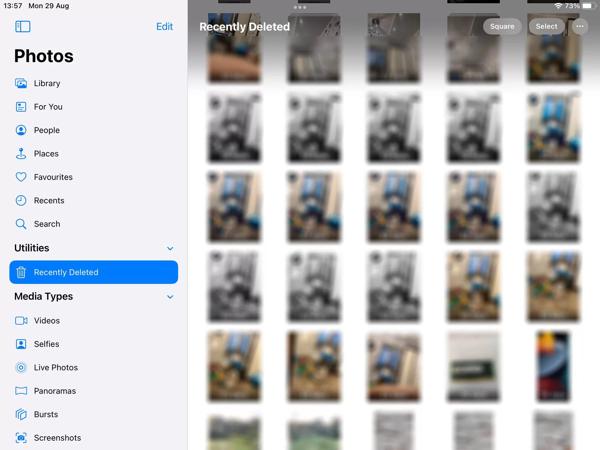
1 Adım. Ana ekranınızdan Fotoğraflar uygulamasını açın, Albümler Alt taraftaki sekmeye tıklayın ve Son Silinenler albümünü seçin.
2 Adım. Burada, 30 gün içinde silinen tüm fotoğrafları görüntüleyebilirsiniz. Seç butonuna tıklayın ve istediğiniz fotoğrafları seçin.
3 Adım. Dokunun Kurtarmak sağ alt taraftaki düğmeye basın ve Fotoğrafı KurtarDaha sonra silinen fotoğraflar orijinal albüme geri dönecektir.
İpuçları: iPad'inizde yakın zamanda silinen fotoğrafları neden bulamıyorsunuz? Fotoğraflar 30 günden daha önce silinmiş olabilir veya daha önce "Son Silinenler" albümünü boşaltmış olabilirsiniz.
iCloud.com'dan Son Silinen iPad Fotoğrafları Nasıl Kurtarılır
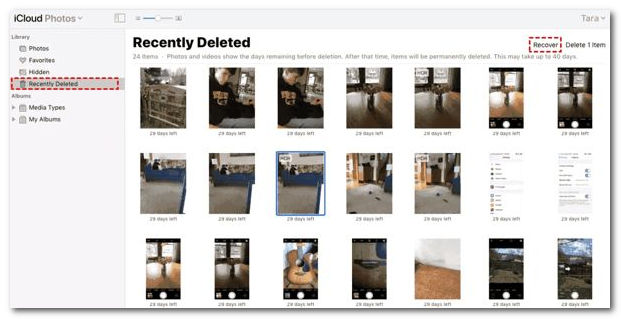
1 Adım. Tarayıcınızdan icloud.com adresine erişin ve Apple kimliğiniz ve parolanızla hesabınızda oturum açın.
2 Adım. Klinik Fotoğraflar iCloud Fotoğrafları sayfasına girmek için. Ardından şuraya gidin: Son Silindi Albüm sol taraftan.
3 Adım. Ardından istediğiniz fotoğrafları seçin ve Kurtarmak butonuna tıklayın. Daha sonra bu fotoğraflar iCloud Photos'a geri dönecek ve bunları doğrudan indirebilirsiniz.
İpuçları: Bu yöntemi kullanmadan önce iPad'inizde iCloud Fotoğrafları'nı etkinleştirmiş olmanız gerekir.
Bölüm 3: iPad'de Silinen Fotoğraflar iCloud'dan Nasıl Kurtarılır
Silinen fotoğrafları "Son Silinenler" klasöründe değilse iPad'imden kurtarabilir miyim? Silinen iPad fotoğraflarını kurtarmak için sıkça bahsedilen bir diğer yöntem ise iCloud yedeklemesinden geri yüklemektir. Neyse ki, iPad'imi düzenli olarak yedekleme alışkanlığım vardı, bu yüzden bu yöntemi denedim ve sildiğim fotoğrafları başarıyla kurtardım.
Ancak, akılda tutulması gereken bir nokta var: iCloud geri yükleme, yalnızca fotoğrafları geri yüklemek yerine iPad'in tamamını yedeklemeden geri yükleyecektir. Sonuç olarak, yedekleme tarihinden sonra oluşturulan yeni veriler eski yedekleme içeriğiyle değiştirilebilir ve tüm işlem uzun sürebilir. Bu nedenle, mevcut iPad verilerinizi önceden yedeklemeniz önemlidir.
1 Adım. Başlat Ayarlar uygulama, baş Genel, seçmek iPad'i Aktarın veya Sıfırlayın or Resetve dokunun Tüm İçeriği ve Ayarları Sil. Daha sonra iPad'inizi fabrika ayarlarına sıfırlayın.
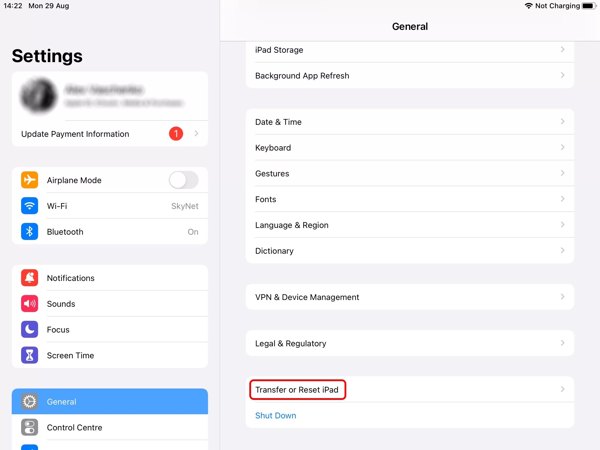
2 Adım. iPad'inizin yeniden başlatılmasını bekleyin ve şunu göreceksiniz: Merhaba ekran. Kurulum sırasında bir Wi-Fi ağına bağlanın.
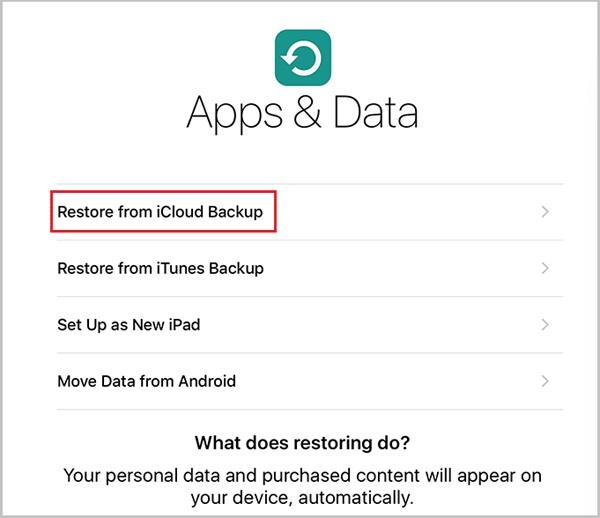
3 Adım. Klinik ICloud Yedeklemesinden Geri Yükleme üzerinde Uygulamalar ve Veriler Ekran, Apple kimliğiniz ve parolanızla oturum açın ve doğru yedeklemeyi geri yükleyin. Ardından silinen fotoğraflar iPad'inize kurtarılacaktır.
Bölüm 4: iTunes/Finder ile iPad'de Silinen Fotoğraflar Nasıl Bulunur
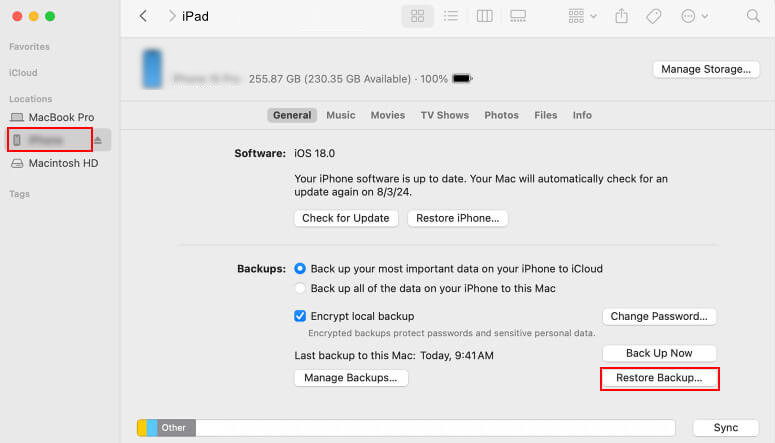
iCloud yedeğiniz yoksa ancak iPad'inizi düzenli olarak iTunes veya Finder ile yedekliyorsanız, iTunes/Finder yedeğini kullanarak da iPad'inizden silinen fotoğrafları kurtarabilirsiniz. Ancak, iCloud geri yüklemesine benzer şekilde, bu yöntem yalnızca fotoğrafları değil, tüm iPad'i geri yükler. Ayrıca, kurtarma işleminden önce mevcut iPad'inizin yedeğini almanız gerekir.
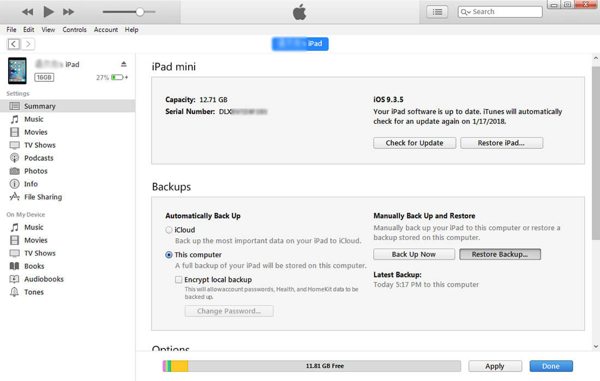
1 Adım. Bilgisayarınızda iTunes'un en son sürümünü çalıştırın. macOS Catalina'da Finder uygulamasını çalıştırın. iPad'inizi bir USB kablosuyla bilgisayarınıza bağlayın.
2 Adım. Tıkla cihaz iTunes'daki düğmeye basın ve şuraya gidin: ÖZET sekmesi. Veya Finder'da iPad adınızı seçin ve şuraya gidin: Genel sekmesi.
3 Adım. Hit Restore Backup düğmesi altında Yedekler alanına gidin, uygun bir yedekleme seçin ve iPad'inizdeki silinmiş fotoğrafları kurtarmak için talimatları izleyin.
Bölüm 5: Yedekleme Olmadan iPad'den Silinen Fotoğraflar Nasıl Kurtarılır
Silinen fotoğraflar artık Son Silinenler albümünde yoksa ancak mevcut verilerinizin silinen verilerle değiştirilmesinden endişe ediyorsanız, iPad'inizi iCloud veya iTunes/Finder yedeklemesinden geri yüklemek istemiyorsanız ne olacak? Ya da yedekleme olmadan iPad'deki silinen fotoğrafları nasıl kurtarabilirsiniz? Bu durumda, profesyonel bir veri kurtarma aracı çözüm olabilir. Birkaç seçeneği karşılaştırdıktan sonra, şunu denedim: Apeaksoft iPhone Veri Kurtarma.

tarafından indirildi 1,000,000 kullanıcılar
- Yedeklemeye gerek kalmadan iPad'den silinen fotoğrafları geri getirin.
- Veri üzerine yazılmadan iPad fotoğraflarını kurtarın.
- iPad'inizdeki fotoğrafı cihazınızdan veya iTunes/iCloud yedeklemesinden kurtarın.
- Seçici silinmiş notları kurtar, müzik, videolar ve daha fazlası.
- iPadOS'un en son sürümlerini destekleyin.
Güvenli indirme
Güvenli indirme

Yedekleme Olmadan iPad'de Silinen Fotoğraflar Nasıl Kurtarılır
1 Adım. İPad'inizi tarayın
Bilgisayarınıza yüklediğinizde en iyi fotoğraf kurtarma yazılımını başlatın. Mac için başka bir sürüm daha var. iPad'inizi Lightning kablosuyla bilgisayarınıza takın. Seçin İOS Cihazından Kurtar, dokunduğunuzdan emin olun Güven iPad ekranınızda istenirse ve Taramayı Başlat Cihazınızdaki kaybolan verileri hemen aramaya başlamak için düğmeye basın.

2 Adım. Silinen fotoğrafları önizleyin
Veri taraması tamamlandığında, önizleme penceresiyle karşılaşacaksınız. Kurtarmak istediğiniz veri türlerini seçin, örneğin: kamera Rulo, Fotoğraf Arşivive sol tarafta daha fazlası. Burada silinen iPad fotoğraflarını önizleyebilirsiniz.

3 Adım. Silinen iPad fotoğraflarını kurtarın
Son olarak istediğiniz dosyaları seçin ve Kurtarmak düğmesine basın. Ardından bir çıktı klasörü ayarlayın ve Kurtarmak Tekrar. Silinen fotoğraflarınız iPad'inizde kurtarılacak.

Bonus İpuçları: iTunes/iCloud Yedeklemesinden Silinen Fotoğrafları Seçerek Kurtarın
Bu yazılım aynı zamanda iTunes/iCloud yedeklerinden fotoğraflarınızı kurtarmanıza da olanak sağlar.
Seçtiğiniz yedeklemenin ihtiyacınız olan silinmiş fotoğrafları içerip içermediğini bilmiyorsanız veya son yedeklemedeki tüm fotoğrafları (gereksiz olanlar dahil) kurtarmayı zahmetli buluyorsanız, bu özelliği kaçırmayın!
Size olanak sağlar
• Yedeklemeden önce fotoğrafları önizleyin.
• Kurtarılacak fotoğrafları seçici bir şekilde seçin.
iTunes yedeklemesinden iPad'deki silinen fotoğrafları geri almak istiyorsanız, sadece İTunes Yedekleme Dosyasından Kurtar Ana arayüzdeki seçeneğe tıklayın ve ardından ilgili yedeklemeyi seçin.

iPad'deki silinmiş fotoğrafları iCloud'dan geri almanız gerekiyorsa, iCloud Yedekleme Dosyasından Kurtar seçeneğine tıklayabilir ve iCloud hesabınızda oturum açabilirsiniz. Ardından, hedeflenen yedeklemeyi seçin ve işlemlerinizi başlatın.

Bölüm 6: iPad'den Silinen Fotoğrafları Kurtarma Hakkında Sıkça Sorulan Sorular
iPad'imden kalıcı olarak silinen fotoğrafları kurtarabilir miyim?
Evet, iPad'inizden kalıcı olarak silinen fotoğrafları iCloud veya iTunes/Finder yedeklemesinden veya profesyonel veri kurtarma yazılımları kullanarak kurtarabilirsiniz. Apeaksoft iPhone Veri Kurtarma Veriler üzerine yazılmamışsa.
iPad'de silinen fotoğraflar nereye gider?
Silinen fotoğraflar, Fotoğraflar uygulamasındaki Son Silinenler albümüne taşınır ve kalıcı olarak silinmeden önce 30 gün boyunca orada saklanabilir.
Yedekleme yapmadan iPad'imden silinen fotoğrafları kurtarabilir miyim?
Evet. Yedeklemeniz yoksa, iPad veri kurtarma konusunda profesyonel yazılımları deneyebilirsiniz, örneğin... Apeaksoft iPhone Veri Kurtarma Bunları kurtarmak için. Kurtarma başarısı, silinen verilerin üzerine yazılıp yazılmadığına bağlıdır.
Sonuç
iPad'de silinen fotoğraflar nasıl kurtarılır? Cevabını aldığınızı düşünüyorum.
Bu kılavuz açıklar iPad'den silinen fotoğrafları kurtarma. iPad veya iCloud'daki Son Silinenler albümü resimlerinizi bulmanın en kolay yoludur. iTunes/Finder veya iCloud yedekleme dosyası, fotoğraflarınızı geri almanın bir başka yoludur. iPad'inizi yedeklediniz düzenli olarak. Apeaksoft iPhone Veri Kurtarma, yedekleme olmadan iPad'de silinen fotoğrafları kurtarmanıza olanak tanır.
 Apeaksoft iPhone Veri Kurtarma
 iOS cihazlardan, iTunes'tan ve iCloud yedeklemesinden silinen veya kaybolan verileri kurtarın.
Güvenli indirme
Güvenli indirme
İlgili Makaleler




