

Mac'te Safari'yi Tamamen, Güvenli ve Kolay Bir Şekilde Kaldırma Yöntemi

Safari, macOS ve iOS'a yerleşik varsayılan tarayıcıdır. Apple ekosistemiyle derinlemesine entegre olan Safari, iCloud senkronizasyonu, güçlü gizlilik koruması ve sorunsuz bir tarama deneyimi sunar. Ancak herkes onu sevmez; belki Chrome veya Firefox gibi başka bir tarayıcıyı tercih edersiniz, sistem karmaşasını azaltmak istersiniz veya Safari'yi hiç kullanmazsınız. Eğer arıyorsanız... Mac'te Safari nasıl kaldırılır?Bu kılavuz size bunu yapmanın çeşitli pratik yollarını gösterecek!
SAYFA İÇERİĞİ:
Bölüm 1: Safari'yi Mac'in Dock'undan Kaldırma
Eğer Dock'unuzun çok kalabalık olduğunu, arayüzün biraz dağınık göründüğünü düşünüyorsanız veya dikkatinizi dağıtmadan odaklanmak için çevrimiçi dikkat dağıtıcı unsurları azaltmak istiyorsanız, Safari'yi kaldırmak yerine Mac'inizin Dock'undan kaldırmayı tercih edebilirsiniz. İşte arayüzünüzü düzenlemek için iki basit yöntem:
Yöntem 1: Dock'taki Safari simgesine tıklayıp basılı tutun, ardından sürükleyip bırakın. Kaldır Ekranda görünür.
Yöntem 2: Dock'ta Safari'ye sağ tıklayın ve seçin. Opsiyonlar, Ardından Dock'tan kaldır.
Bölüm 2: Finder aracılığıyla Mac'te Safari'yi devre dışı bırakma
Başka bir tarayıcı kullanmak istiyorsanız ve MacBook'unuzda Safari'yi nasıl kaldıracağınızı arıyorsanız, Safari'yi yüklü tutmanız ve izinlerini kısıtlamanız önerilir. iOS cihazlarda, iPad veya iPhone'da Safari'yi devre dışı bırakmak Ekran Süresi aracılığıyla kolaydır, ancak bu seçenek Mac'te mevcut değildir. Bu nedenle, Safari'yi devre dışı bırakmanın en etkili yolu, uygulamayı tamamen kaldırmadan erişimi sınırlamak için Finder'ı kullanarak izin ayarlarını düzenlemektir.
1 Adım. MyCAD'de yazılım Güncelleme ye git Bulucuseçin Başvurularve bulun Safari.
2 Adım. Sağ tıklayın Safari seçin Get Info.
3 Adım. Genişletin Paylaşma ve İzinler bölüm, izinleri değiştir Erişim yokVe tıklama Hepsine başvur.
Bölüm 3: Mac'te Safari'yi Kaldırmanın En Kolay Yolu
macOS'ta varsayılan uygulamaları silmek zordur çünkü bunlar Apple'ın SIP güvenlik özelliğiyle korunmaktadır. Bu özellik, kötü amaçlı yazılımların işletim sistemine müdahale etmesini önlemeye yardımcı olur ve genel sistem kararlılığını ve güvenliğini artırır. Eski Mac'lerde, Safari'yi kaldırmak için SIP'yi devre dışı bırakabiliyordunuz. Ancak, macOS Catalina 10.15'ten itibaren, SIP kapalı olsa bile sistem uygulamaları artık silinemiyor. Bu değişiklik, Apple'ın gelişmiş sistem koruma mekanizmasının bir parçasıdır.
Bu durumda, uygulamaları daha rahat yönetmek için üçüncü taraf bir araç kullanmayı düşünebilirsiniz. Apeaksoft Mac Temizleyici Mac'inizde yer açmak için en iyi seçenek budur. Sisteminizde büyük/gereksiz/eski dosyaları tespit etmek, gereksiz ayarları kaldırmak ve Mac'inizi hızlandırmak için ağır kaynak tüketen uygulamaları kaldırmak üzere sisteminizi tarayabilir. Ayrıca, Mac'inizin durumunu kolayca izleyebilir ve depolama alanını daha verimli bir şekilde yönetebilirsiniz.
Mac'inizin sağlığını izlemek için çok yönlü yazılım
- Mac'inizden gereksiz dosyaları, kullanılmayan uygulamaları ve ayarları kaldırın.
- Mac sisteminizin sorunsuz çalışmasını sağlamak için hızını artırın.
- Disk kullanımını, bellek kullanımını ve işlemci kullanımını gerçek zamanlı olarak izleyin.
- En yeni sürüm de dahil olmak üzere tüm macOS sürümlerini destekler.
Güvenli indirme

Mac Cleaner ile Safari nasıl kaldırılır:
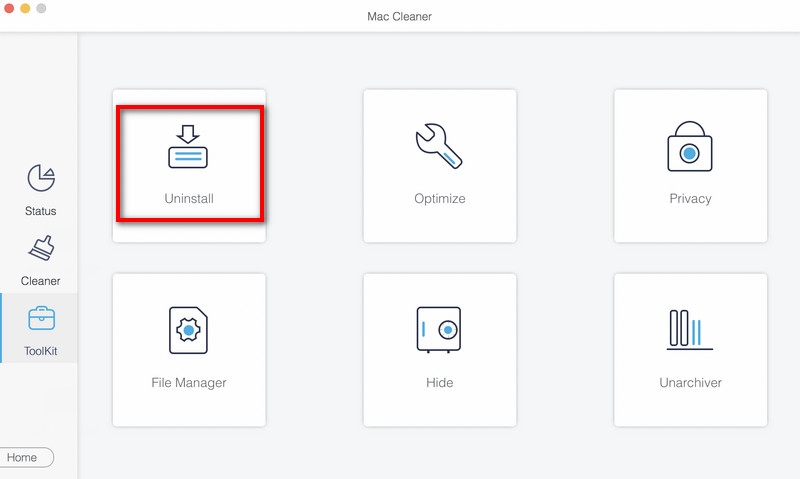
1 Adım. Mac Cleaner'ı açın, seçin Toolkit arayüzden seçin. kaldırma.
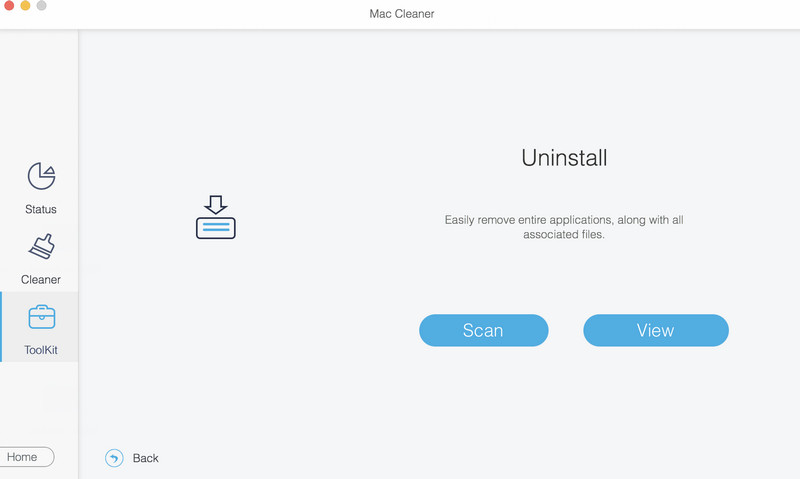
2 Adım. Tıkla taramak Mac'inizde yüklü tüm uygulamaları hızlıca tespit etmek için.
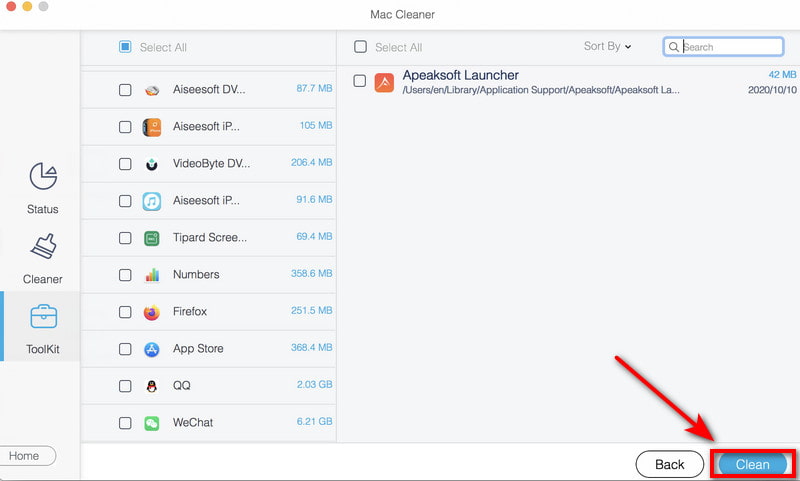
3 Adım. Tıkla Görüntüle Uygulamalara göz atın ve kaldırmak istediğiniz uygulamaları seçin. Bulun Safari ve tıklayın Temiz Mac'inizden kaldırmak için.
Bölüm 4: Eski macOS Sürümlerinde Terminal Kullanarak Safari'yi Kaldırma
Mac'inizden Safari'yi kaldırmak istiyorsanız, macOS Mojave 10.14 veya daha eski sürümlerde Terminal komutlarını kullanarak tamamen kaldırabilirsiniz. Kaldırmadan önce, öncelikle Sistem Bütünlüğü Korumasını devre dışı bırakmanız gerekir. Bu adım Mac'inizin güvenlik savunmasını düşürecektir, bu nedenle olası risklerden kaçınmak için Mac'inizin yedeğini almayı unutmayın. Ardından kaldırabilirsiniz. Mac'inizi Time Machine'den geri yükleme veya gerekirse iCloud.
1 Adım. SIP'i kapatın.
Mac'inizi yeniden başlatın ve girin. Kurtarma Modu.
Apple Silicon için:
- Basılı tutun Power Başlangıç seçeneklerini görene kadar düğmeye basın.
- Tıkla Seçenekler > Devamİstenirse yönetici parolanızı girin.
Intel işlemcili Mac'ler için:
- basın ve basılı tutun Command + R Girmek için Kurtarma Modu.
- Finder'ı açın, tıklayın Uygulamalar> Yardımcı Programlar Menü çubuğundan Terminal'i açın.
- Menşei devre dışı csrutil Apple Sistem Bütünlüğü Korumasını devre dışı bırakmak için Mac'inizi yeniden başlatın.
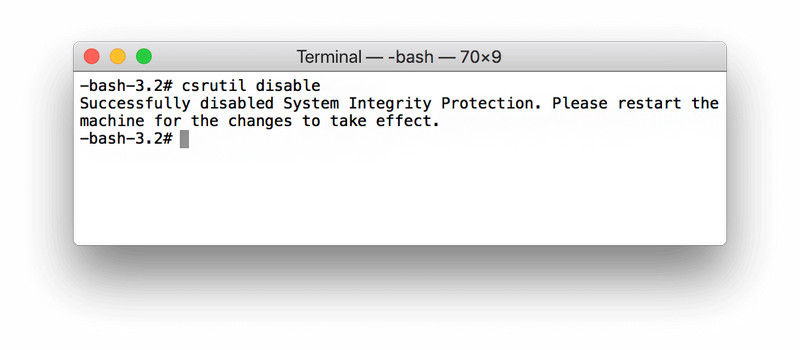
Not: SIP'i devre dışı bırakmak sistem güvenliğini azaltacaktır. Kaldırma işlemi tamamlandıktan sonra SIP'i yeniden etkinleştirdiğinizden emin olun. Bu koruma özelliğinin uzun süre kapalı tutulması önerilmez.
2 Adım. Terminal komutlarını kullanarak Safari tarayıcısını kaldırın.
Açılış terminal Ve girin cd /Uygulamalar/ ve basın Dönüş açmak için Uygulama klasörü Terminalden.
Keşfet sudo rm -rf Safari.app/ pencerede ve basın DönüşKaldırma işlemine izin vermek için Mac yönetici parolanızı girin. Ardından Safari kısa süre içinde Mac'inizden kaldırılacaktır.
3 Adım. SIP'i tekrar etkinleştirin.
Mac'inizi yeniden başlatın ve açmak için yukarıdaki adımları izleyin. terminal. tip csrutil etkinleştirme komut penceresinde, ardından tuşuna basın. Dönüş.
Sonuç
Safari, macOS'a entegre edilmiş ve sistem güvenliğiyle korunuyor olsa da, yine de onu yönetebilir veya Safari'yi kaldır Mac'te çeşitli yollarla kaldırılabilir. Dock'tan kaldırabilir, Finder'da devre dışı bırakabilir veya Apeaksoft Mac Cleaner gibi üçüncü taraf bir kaldırma programı kullanabilirsiniz. Mac'teki uygulamaları kaldırınVeya eski macOS sürümlerinde Terminal komutlarını çalıştırın. Basit bir temizlik için Safari'yi Dock'tan kaldırmak yeterli olabilir. Daha kapsamlı bir kaldırma işlemi için dikkatli ilerleyin ve risklerden kaçınmak için yedeklemelerinizi saklayın!
İlgili Makaleler
Tarayıcınız yavaşlamaya başlarsa iPhone, iPad ve Mac bilgisayarınızdaki Safari'de arama ve tarama geçmişini silmelisiniz.
Mac'te Steam'i kaldırmak için önce Steam'den çıkmanız gerekir. Sonra Finder > Uygulamalar'a gidin. Steam'i seçin ve Çöp Kutusu'na taşıyın.
Bu makale, Zoom'u Mac'te kaldırmak için yazılımdan ve Zoom dosyalarından tamamen kurtulmanıza yardımcı olabilecek iki olası çözüm sunar.
Mac, iPhone'dan çok daha fazla belleğe sahip olsa da, çerezler birikirse depolama alanı tükenir. Mac'te önbelleği ve çerezleri temizlemek için bu gönderiyi takip edin.




