


Time Machine Yedeklemesinden Mac'i 3 Yöntemle Nasıl Geri Yükleyebilirsiniz?

Time Machine, silinen Mac dosyalarını kurtarmanıza, sistem sorunlarını gidermenize veya dosyaları yeni bir Mac'e aktarmanıza yardımcı olan yerleşik bir macOS özelliğidir. Bu yazı, Time Machine'i nasıl kullanacağınızı ayrıntılı olarak anlatan bir kılavuzdur. Time Machine'den Mac'i nasıl geri yüklerim? Farklı ihtiyaçlar için. Mac'inizi önceki bir duruma geri yüklemek veya Time Machine'den yeni bir Mac'e tek tek dosyaları geri yüklemek istiyorsanız, bu kılavuz size yardımcı olacaktır.
SAYFA İÇERİĞİ:
- Zaman Makinesi Nedir ve Neleri Geri Yükleyebilirsiniz?
- Başlamadan Önce: Mac'inizde Time Machine'i Kurun
- Time Machine'den Dosya ve Klasörleri Nasıl Geri Yükleyebilirsiniz?
- Time Machine Yedeklemesinden Bir Mac'in Tamamını Nasıl Geri Yükleyebilirsiniz?
- Time Machine Yedeklemesini Başka Bir Mac'e Nasıl Geri Yükleyebilirsiniz?
Zaman Makinesi Nedir ve Neleri Geri Yükleyebilirsiniz?
Time Machine nedir? Basitçe söylemek gerekirse, macOS'a entegre edilmiş tam cihaz yedekleme aracı olarak düşünebilirsiniz. Mac'inizi otomatik olarak harici bir sabit sürücüye, SSD'ye veya desteklenen ağ depolama aygıtına yedekleyebilir. Verileriniz kaybolursa, sisteminizde bir sorun oluşursa veya yeni bir Mac alırsanız, belirli bir yedekleme noktasından tüm içeriği geri yükleyebilirsiniz.
Bu, iTunes/Finder yedeklemesine benziyor, ancak iTunes/Finder yedeklemesi iPhone veya iPad cihazları için geçerliyken, Time Machine tüm Mac'inizi yedekleyebiliyor. Dahası, iTunes'un tam yedekleme geri yükleme özelliğinin aksine, Time Machine tek tek dosyaları geri yüklemenizi sağlıyor.
Time Machine ile neleri geri yükleyebilirsiniz? Bununla, ihtiyaçlarınıza bağlı olarak aşağıdaki gibi farklı içerik türlerini geri yükleyebilirsiniz:
- Tek tek dosyalar veya klasörler
- Fotoğraflar, videolar, belgeler ve diğer kişisel veriler
- Uygulamalar ve kullanıcı verileri
- Kullanıcı hesabı ve sistem ayarları
- ...
Başlamadan Önce: Mac'inizde Time Machine'i Kurun
Mac'inizi Time Machine yedeklemesinden geri yüklemeden önce, öncelikle kullanılabilir bir yedeğe sahip olmanız gerekir. Yedekleme için Time Machine'i kurmak üzere aşağıdaki kılavuzu izleyin.
Ptazminat: Yeterli depolama alanına sahip harici bir sabit disk veya SSD (tercihen Mac'inizin dahili depolama alanından daha büyük)
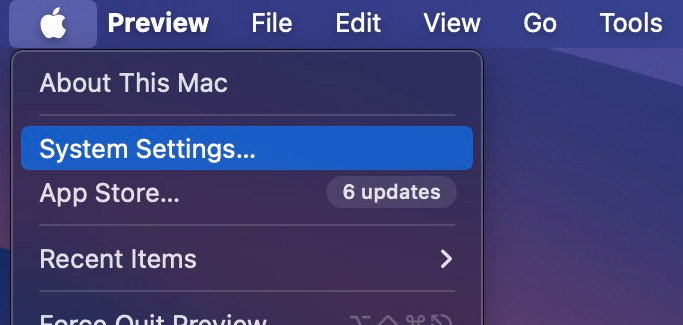
1 Adım. Sol üst köşedeki Apple menüsüne tıklayın ve seçin. Sistem Ayarları.
2 Adım. Tıkla Genel - zaman Makinesi.
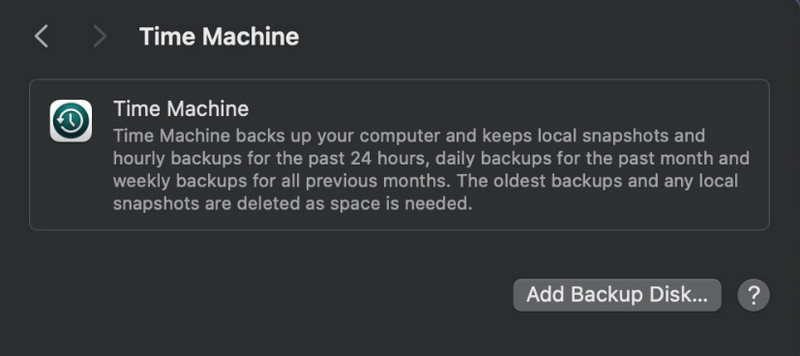
3 Adım. Tıkla Yedekleme Diski Ekle.
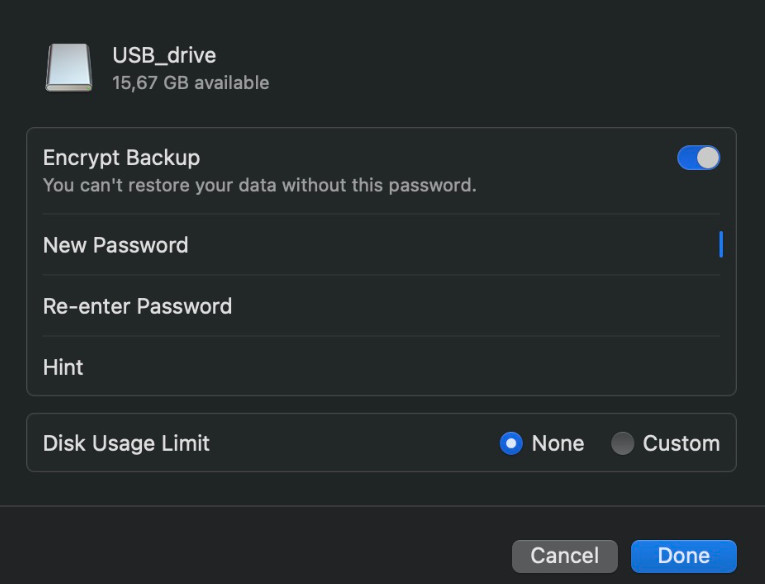
4 Adım. Bağlı harici sabit sürücünüzü veya SSD'nizi seçin ve tıklayın. Diski Kur.
5 Adım. Kurulumu tamamlamak için ekrandaki talimatları izleyin.

tarafından indirildi 1,000,000 kullanıcılar
- Time Machine yedeklemesi olmadan Mac'te silinen dosyaları kurtarma.
- Yanlışlıkla silinen, biçimlendirilen veya sistem çökmeleri sonucu kaybolan dosyaları kurtarın.
- Geri yüklemeden önce kurtarılabilir dosyaları önizleyin.
- Yalnızca ihtiyacınız olan dosyaları seçerek kurtarın.
Güvenli indirme

Time Machine'den Dosya ve Klasörleri Nasıl Geri Yükleyebilirsiniz?
Mac'inizde önemli dosyaları sildiyseniz veya kaybettiyseniz, Time Machine'i kullanmak oldukça pratiktir. Mac'te silinen dosyaları geri yükleAdımlar da oldukça basit.
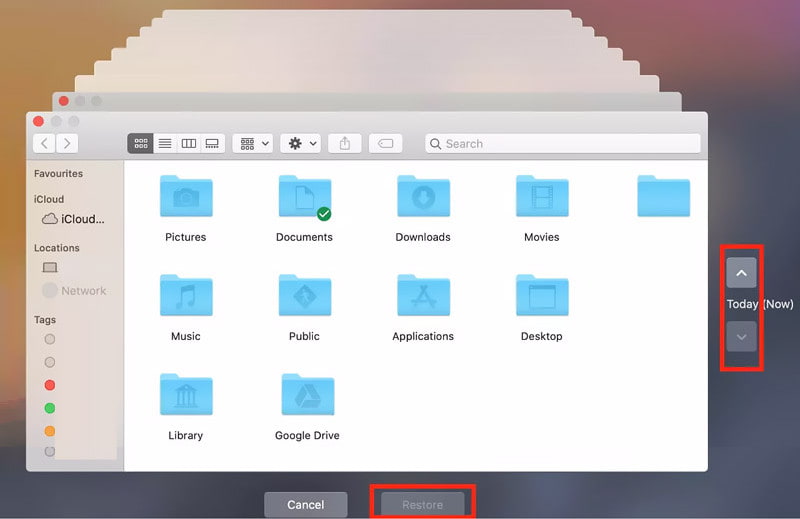
1 Adım. Finder'ı açın ve kayıp dosyalarınızın bulunduğu klasörü bulun.
2 Adım. Menü çubuğundan Time Machine'e tıklayın ve seçin. Time Machine Yedeklemelerine Göz Atın.
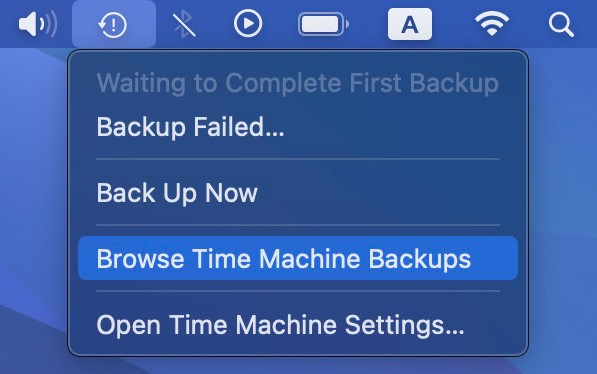
3 Adım. Sağdaki zaman çizelgesini kullanarak dosya veya klasörün hala erişilebilir olduğu yedekleme tarihini bulun.
4 Adım. Tıkla Restore ve kaybolan dosya orijinal konumuna geri yüklenecektir.
Time Machine Yedeklemesinden Bir Mac'in Tamamını Nasıl Geri Yükleyebilirsiniz?
Mac'inizde ciddi sistem sorunlarıyla karşılaşırsanız veya Mac'inizi önceki bir duruma döndürmek isterseniz, Time Machine, yalnızca tek tek dosyaları veya klasörleri geri yüklemek yerine, önceki bir yedeklemeyi kullanarak Mac'inizi geri yüklemenize de yardımcı olabilir.
1 Adım. Keşfet macOS Kurtarma.
| Mac | Adımlar |
| Apple silikonlu Mac | Mac'inizi kapatın, ardından "Başlangıç seçenekleri yükleniyor" ekranı görünene kadar güç düğmesini basılı tutun. SeçinizSeçenekler ve tıklayın Devam et. |
| Intel tabanlı Mac | Mac'inizi yeniden başlatın ve hemen basılı tutun. Command + R Apple logosunu veya dönen bir küreyi görene kadar. |
2 Adım. Klinik Time Machine'den geri yükle.
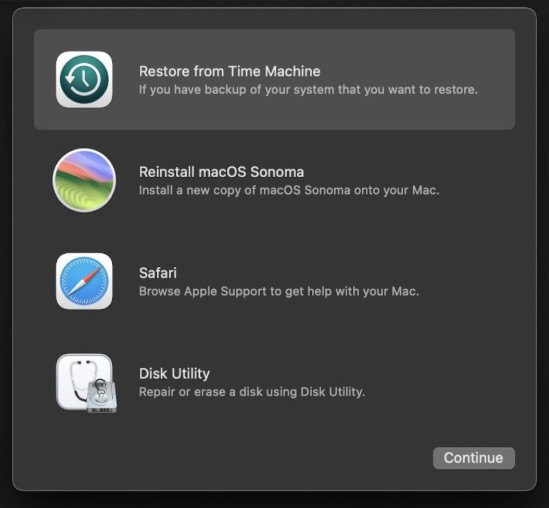
3 Adım. Yedekleme diskinizi seçin.
4 Adım. Tarih ve saate göre bir yedekleme seçin. Devam etmek için ekrandaki yönergeleri izleyin.
Time Machine Yedeklemesini Başka Bir Mac'e Nasıl Geri Yükleyebilirsiniz?
Yeni bir Mac aldıysanız ancak eski Mac'inizdeki tüm verileri ve ayarları korumak istiyorsanız, dosyalarınızı, uygulamalarınızı, kullanıcı hesaplarınızı ve ayarlarınızı yeni Mac'inize aktarmak için Time Machine'i de kullanabilirsiniz. Time Machine'den yeni Mac'inize tek tek dosyaları geri yüklemek için aşağıdaki ayrıntılı adımları izleyin:
1 Adım. Time Machine yedekleme diskini yeni Mac bilgisayarınıza bağlayın.
2 Adım. Yeni Mac'inizi kurun, seçin Başlangıç bir Mac, Time Machine veya başlangıç diski içinde Geçiş Yardımcısı pencere.
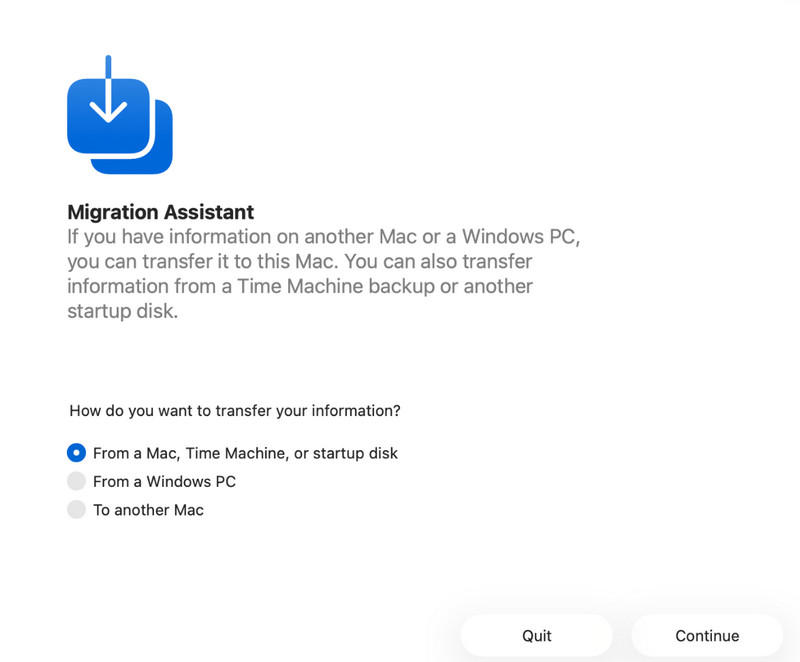
3 Adım. Time Machine yedekleme diskini ve ilgili yedeklemeyi seçin. Tıklayın. Devam et başlamak.
Sonuç
Özetle, Time Machine, verilerinizi yedeklemekten kayıp dosyaları geri yüklemeye ve hatta tüm Mac'inizi kurtarmaya kadar birçok durumda size yardımcı olabilecek macOS sisteminde kullanışlı bir özelliktir. Umarım bu kılavuz size yardımcı olur. Mac'te Time Machine'den geri yükle Faydalı olacak!
 Apeaksoft Veri Kurtarma
 Windows ve Mac bilgisayarınızda silinen veya kaybolan verileri kurtarın.
Güvenli indirme
Güvenli indirme
İlgili Makaleler




