

MP4'ü MPG'ye Zahmetsizce Dönüştürmenin 4 Uygulanabilir Yolu

Dönüştürmenin uygulanabilir yollarını arıyorsanız MP4 üzerinden MPG'ye Eski medya oynatıcılarda oynatmak için doğru yerdesiniz. Bu kılavuz, dönüştürmeden önce bilmeniz gereken her şeyi anlatacak ve ardından MP4 videolarınızı MPG formatına dönüştürmenin çeşitli etkili yollarını gösterecektir. İster profesyonel bir masaüstü yazılımı, ister VLC gibi ücretsiz bir medya oynatıcı, ister tarayıcı tabanlı bir çevrimiçi araç tercih edin, ihtiyaçlarınıza en uygun yöntemi bulacaksınız.
SAYFA İÇERİĞİ:
Bölüm 1: Dönüştürmeden Önce: MP4 ve MPG Arasındaki Temel Farklar
MP4'ü MPG'ye dönüştürmeden önce, ana noktaları anlamak gerekir. MP4 ve MPG arasındaki farklar Temel kullanım senaryolarını belirlemek için. Basitçe söylemek gerekirse, MP4, nispeten küçük bir dosya boyutunu korurken mükemmel video kalitesi sunan yüksek oranda sıkıştırılmış bir formattır. MPG veya MPEG ise, geleneksel cihazlar ve DVD oynatıcılar tarafından yaygın olarak desteklenen eski formatlardır. Yine de, genellikle daha büyük dosya boyutları ve biraz daha düşük sıkıştırma verimliliğiyle sonuçlanırlar. Bu, MP4'ü MPG'ye dönüştürmek anlamına gelir; video kalitesinde bir miktar kayıp olsa da, eski cihazlarla daha iyi uyumluluk sağlayabilir.
Bölüm 2: MP4'ü MPG'ye Kısa Sürede Dönüştürmenin En Güçlü Yolu
MP4'ü MPG'ye dönüştürmenin hızlı ve güvenilir bir yolunu istiyorsanız, profesyonel bir araç vazgeçilmezdir. Apeaksoft Video Dönüştürücü UltimateÖzellikle video formatı dönüştürme için tasarlanmış deneyimli bir yazılım olan , mükemmel bir çözümdür. Dönüştürme işlemi sırasında videolarınızın mümkün olan en yüksek kalitede kalmasını sağlamak için gelişmiş dönüştürme teknolojisi sunar. Toplu dönüştürme desteği size önemli ölçüde zaman kazandırır ve iş verimliliğinizi büyük ölçüde artırır.
1 Adım. Apeaksoft Video Converter Ultimate'ı resmi web sitesinden indirip kurun. İşlem tamamlandığında, devam etmek için başlatın.
Güvenli indirme
Güvenli indirme
2 Adım. Ana arayüzde, tıklayın Dosya Ekle MPG formatına dönüştürmek istediğiniz MP4 dosyasını yükleyin.

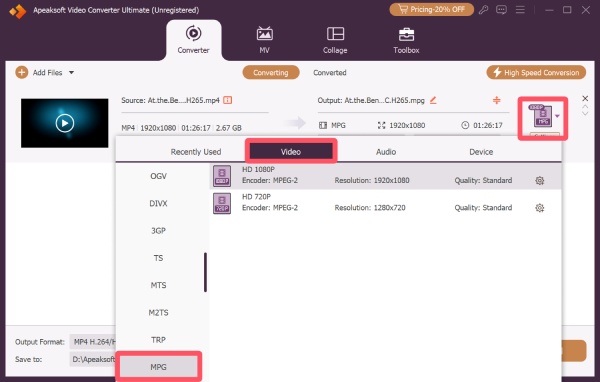
3 Adım. Tıkla oluşturulan yeni bir pencereye erişmek için. Altında Video sekme, bul ve tıklayın MPG çıktı biçimi olarak seçmek için.
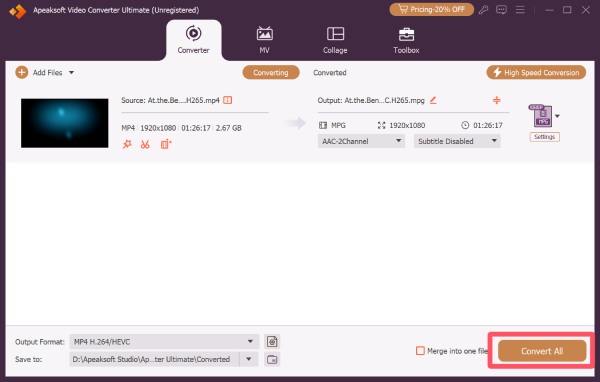
4 Adım. Son olarak tıklayın Hepsini dönüştür eklenen tüm MP4 dosyalarını MPG formatına dönüştürmek için.
Bölüm 3: MP4'ten MPG'ye Dönüştürme İçin VLC Media Player Nasıl Kullanılır
Genellikle videoları yerel olarak izlemiyorsanız, VLC medya oynatıcısı size yabancı gelmeyebilir. Ancak düşündüğünüzden çok daha güçlü olabilir. Sadece video oynatmakla kalmaz, aynı zamanda MP4'ü MPG'ye dönüştürmenize yardımcı olacak yerleşik bir video formatı dönüştürme işlevine de sahiptir. Profesyonel dönüştürücüler kadar gelişmiş ayarlar sunmasa da, basit dönüştürmeler yapmak istiyorsanız kullanışlı olabilir. Bu bölüm, MP4 videolarını VLC kullanarak etkili bir şekilde MPG formatına nasıl dönüştüreceğinizi anlatacaktır. Nasıl yapılacağını bilmiyorsanız, okumaya devam edin:
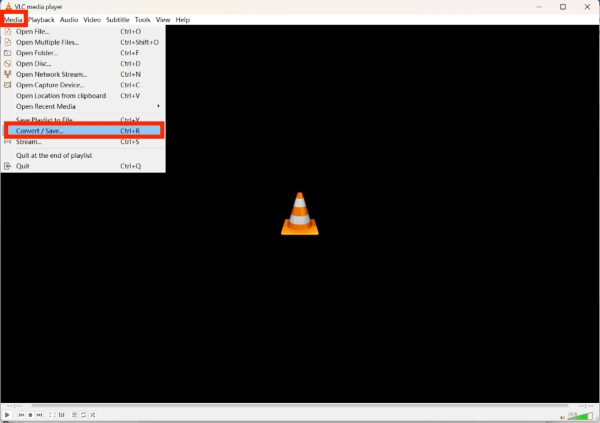
1 Adım. VLC media player'ı başlatın ve tıklayın Dönüştür / Kaydet... altında Media sekmesi.
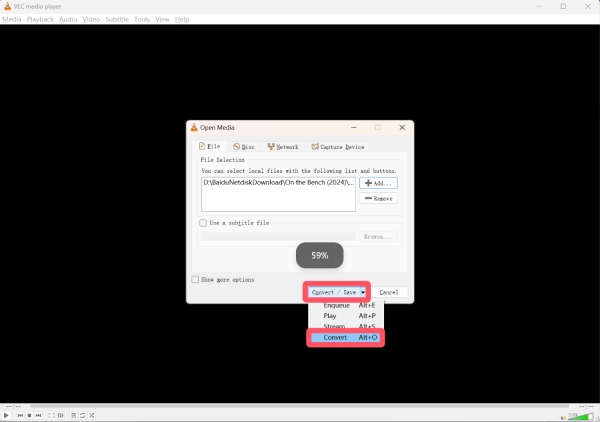
2 Adım. Açılır pencerede Ekle MP4 dosyasını MPG formatına dönüştürmek için içe aktarmak.
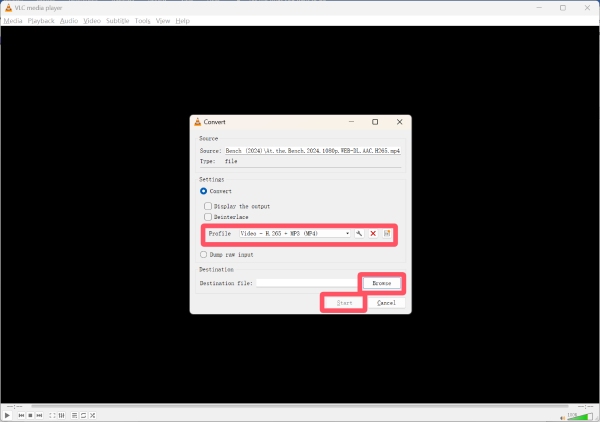
3 Adım. Profil sekmesine tıklayın ve dönüştürme için MPG formatını seçin. Seçtikten sonra, Araştır Dönüştürülen video dosyanızı kaydetmek için bir hedef seçin. Son olarak, Ana Sayfa.
Bölüm 4: Tarayıcı Üzerinden MP4'ü MPG'ye Dönüştürmek İçin Ücretsiz Bir Çevrimiçi Çözüm
Herhangi bir yazılım yüklemek istemiyorsanız, ücretsiz çevrimiçi araçlar MP4'ü doğrudan tarayıcınızdan MPG'ye dönüştürmenin kolay bir yolunu sunar. Zamzar, MP4 videoları MPG formatına dönüştürmek için iyi bir seçenek olarak kabul edilir. Sürükle-bırak yüklemelerini, temel video ayarlarını özelleştirmeyi ve doğrudan tarayıcınızda hızlı dönüştürmeyi destekler. Hızlı görevler için idealdir. MP4 dönüştürücü Yazılım yüklemeden dosyaları dönüştürmenize olanak tanır, bu da ara sıra kullanım veya küçük video projeleri için kullanışlıdır.
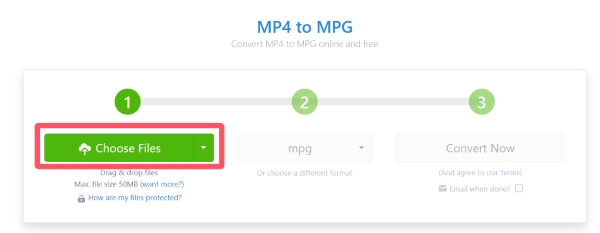
1 Adım. Zamzar'ın resmi web sitesine gidin ve tıklayın Dosyaları Seçin Cihazınızdan MP4 dosyalarını içe aktarmak için.
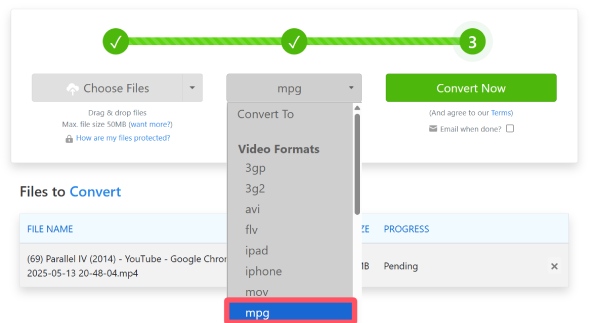
2 Adım. Altında Video Biçimleri sekmesini tıklayın mpg çıktı biçimi olarak seçmek için.
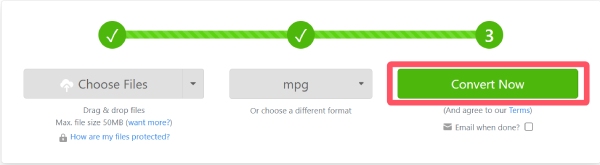
3 Adım. Son olarak tıklayın Şimdi dönüştür MP4'ü Zamzar kullanarak MPG formatına dönüştürün. İşlem tamamlandığında, dönüştürülen dosyayı cihazınıza kaydedin.
Sonuç
dönüştürme MP4 üzerinden MPG'ye Videolarınızın eski cihazlarla veya geleneksel medya oynatıcılarla uyumlu olmasını istiyorsanız, bu önemlidir. İhtiyaçlarınıza göre bunu başarmanın birden fazla yolu vardır. Bu makale, bu görevi hızlı bir şekilde tamamlamanıza yardımcı olacak birçok yöntem sunmaktadır. Ancak, video dönüştürmenin kalitesi ve verimliliği konusunda yüksek beklentileriniz varsa, Apeaksoft Video Converter Ultimate en güvenilir seçenektir.
İlgili Makaleler
MP4, M4V, M2TS ve daha fazlası dahil tüm MPG dosyalarını destekleyen bir uygulama mı arıyorsunuz? 87 oynatıcıyı test ettik ve en iyi 8'ini seçtik.
MP4 videolarını HTML5 web sayfalarına gömmek istediğinizde, MP4'ü WebM'ye nasıl kolayca dönüştürebilirsiniz? Makaleden 4 etkili yöntem hakkında daha fazla bilgi edinin.
MP4 dosya kaybı Suffer? MP4 dosyası doğru şekilde kolayca geri alınabilir. İşte en iyi MP4 kurtarma yazılımını tanıtan adım adım kılavuz.
Apple cihazlarda video dosyalarını oynatmak için, kanıtlanmış yöntemlerimizi ve adım adım kılavuzumuzu izleyerek MP4'ü MOV'a dönüştürmeniz daha iyi olur.



