



Kullanıcı Rehberi
- Giriş
- Kur ve Kayıt Ol
- Ekran Şifresini Kaldır
- Google FRP'yi atlayın
Şimdi dene!
Giriş
Apeaksoft DroidAide'ı seçtiğiniz için teşekkür ederiz. Bu araç, Android telefonlarınıza en kolay şekilde yeniden erişim sağlamanıza yardımcı olmak için tasarlanmıştır. Ayrıca, Samsung FRP bypass, Oppo FRP bypass vb. işlemleri gerçekleştirmenize yardımcı olan profesyonel bir FRP bypass aracıdır. Şifre olmadan Android telefona nasıl erişileceğini ve FRP kısıtlama ekranının nasıl atlanacağını öğrenmek için okumaya devam edin.
Kur ve Kayıt Ol
kurmak
1. Adım. İndirmek için aşağıdaki butona tıklayın Apeaksoft DroidAide.
2. Adım. İndirme paketinizi bulmak için sayfanın sağ üst köşesine gidin. Tıklayın ve tıklayın Evet kuruluma izin vermek için.
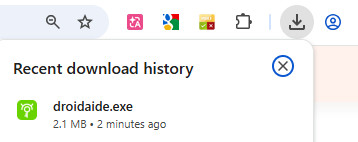
3. Adım. Basın kurmak Kurulumu başlatmak için sayfanın ortasında. Birkaç saniye sürer.
Kayıt
Daha fazla işlev için kayıt olmak isterseniz, Apeaksoft DroidAide'ı başarıyla yükledikten sonra açılan pencerede işleminizi gerçekleştirebilirsiniz.
not: Başarıyla satın aldıktan sonra, Etkinleştirme anahtarı, lisans kodu veya ANAHTAR KODU(LAR) olarak işaretlenmiş bir karakter ve sayı dizisi göreceğiniz bir sipariş onay mektubu alacaksınız. Bu, kayıt kodudur. Lütfen iyi saklayın.
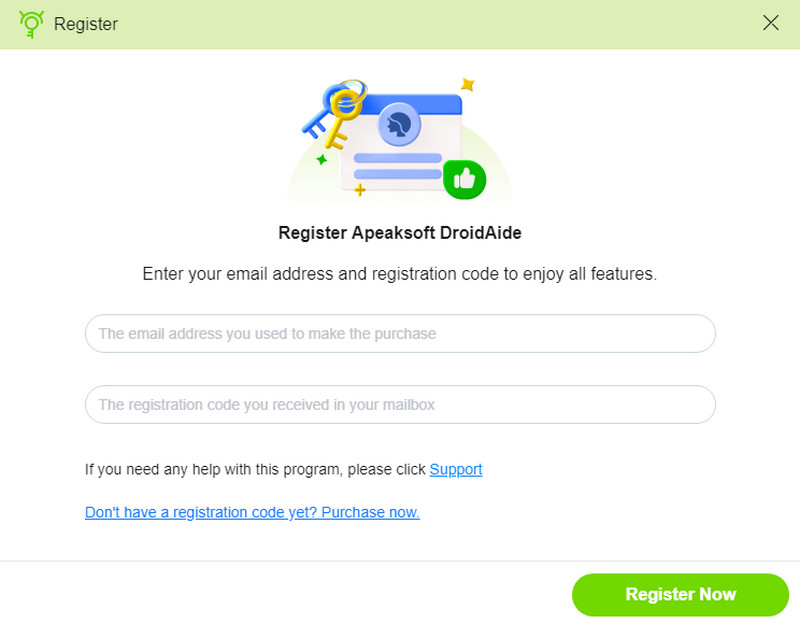
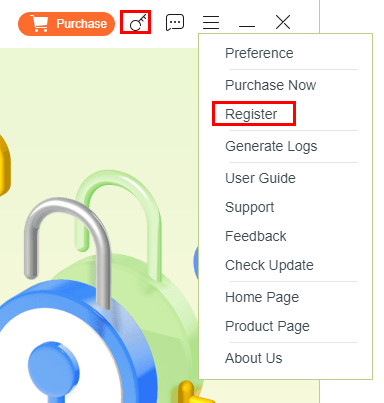
Ayrıca, hamburger menüsüne veya sağ üst köşedeki anahtar benzeri desene tıklayarak ve tıklayarak pencereyi bulabilirsiniz. Kayıt.
Ekran Şifresini Kaldır
1 Adım. Başlat ve seç
Apeaksoft DroidAide'ı başlatın. İlk seçeneği seçin – Ekran Şifresini Kaldır Ana arayüzde.
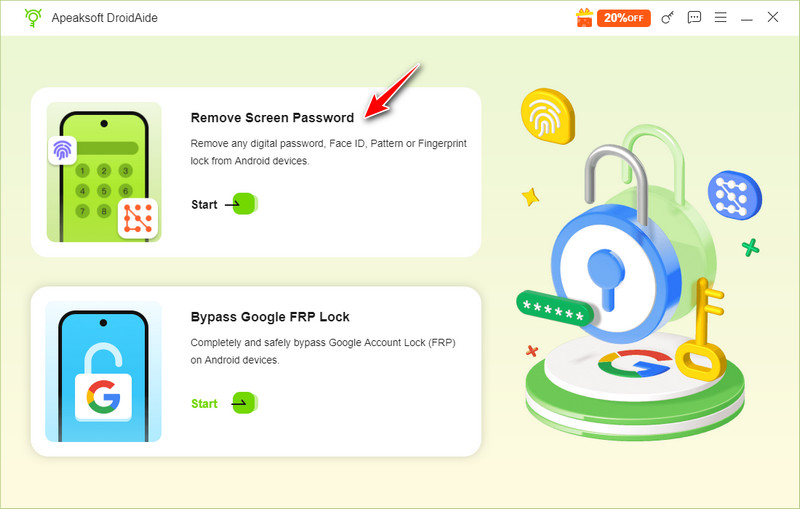
2 Adım. Cihazınızı bağlayın
Cihazınızın markasını seçip ardından Android telefonunuzu USB kablosuyla bilgisayarınıza bağlayın.
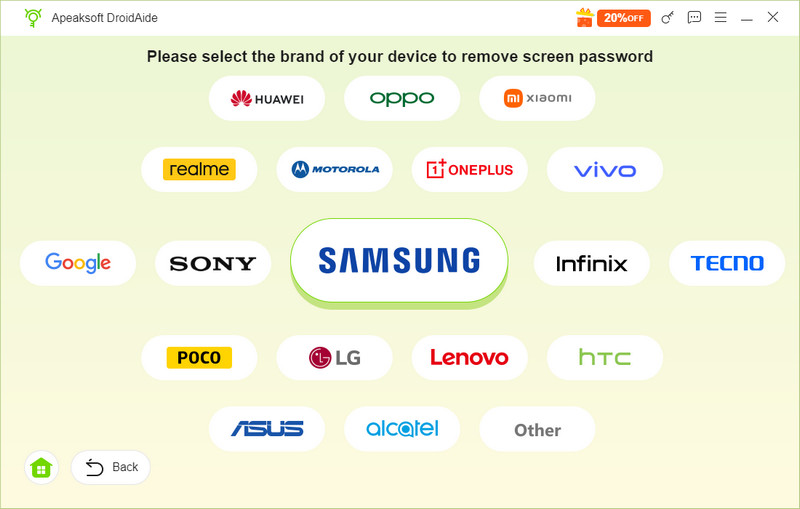
3 Adım. Şimdi Kaldır
Tıkla Şimdi Kaldır Android telefonlara parola olmadan başarılı bir şekilde erişim sağlayan düğme.
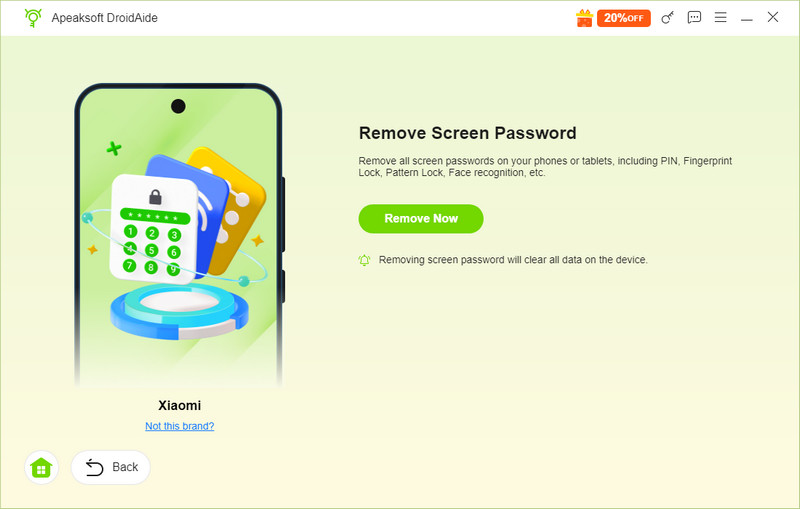
not: Ekran Şifresini Kaldır Bu özellik, parolanızı unutmanız veya telefonunuzun devre dışı kalması ya da yanıt vermemesi durumunda Android telefonlara tekrar erişim sağlamanıza yardımcı olacaktır. Ancak bilmeniz gereken bir şey var:
1. Android ekran şifrenizi kaldırdığınızda verileriniz de silinecektir.
2. Cihazınızı kullanırken lütfen sürekli olarak bilgisayarınıza bağlı tutunuz.
Google FRP'yi atlayın
1 Adım. Başlat ve seç
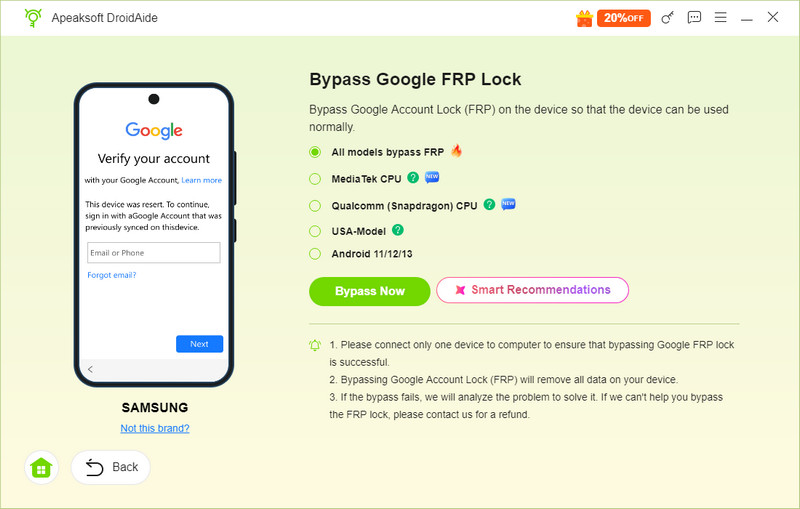
Apeaksoft DroidAide'ı başlatın ve ikinci seçeneği seçin – Google FRP Kilidini Atla.
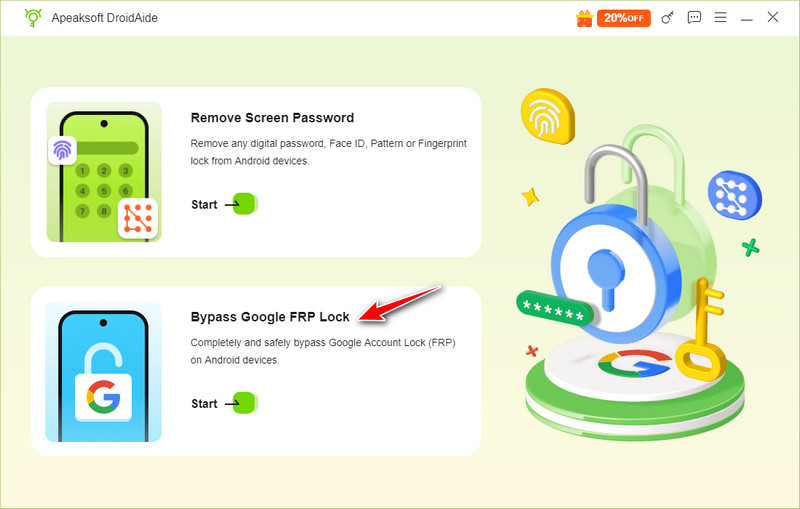
2 Adım. Cihazınızı bağlayın
Cihazınızı bir USB kablosuyla bilgisayara bağlayın. Cihazınızın markası sağ alt köşede tanınacaktır veya arayüzde cihazınızın markasını seçebilirsiniz.
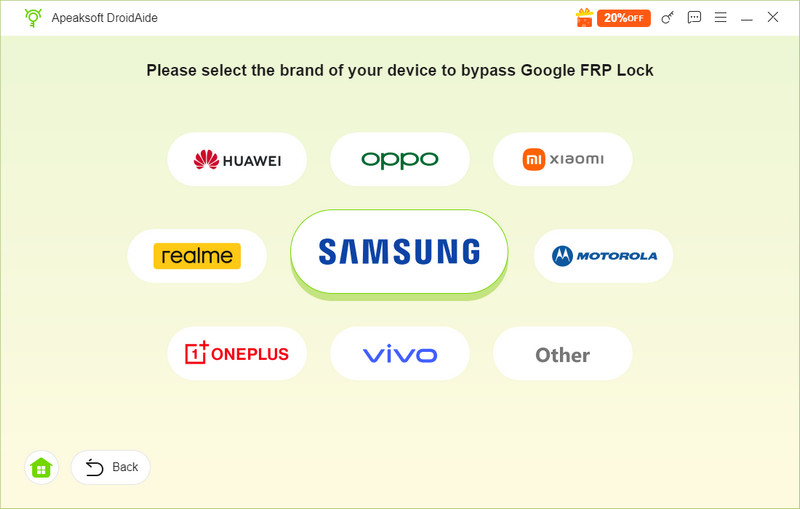
3 Adım. Şimdi atla
Tıkla Şimdi atla FRP'yi anında devre dışı bırakmak için düğme.
4 Adım. Ortamı yapılandırın
Yazılımın ortamı yapılandırmasını sabırla bekleyin.
not: Samsung FRP bypass'ı istiyorsanız, Samsung telefonunuzda Samsung hata ayıklama modunu talimatlara göre etkinleştirmelisiniz. Diğer bazı markalar da FRP'yi manuel olarak nasıl bypass edeceğinize dair talimatlarla donatılmıştır.
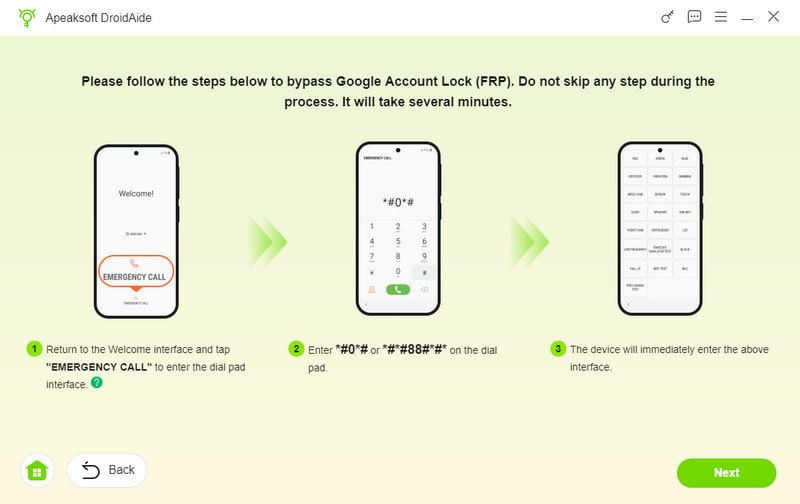
Eğer cihazınızın markası bir ayar değişikliği gerektirmiyorsa, ortam yapılandırması otomatik olarak ayarlanacaktır. Sadece sabırla bekleyin.
5 Adım. Cihazı etkinleştir
Ortam yapılandırması tamamlandıktan sonra cihazınızı etkinleştirmek için arayüzdeki talimatları izleyin.
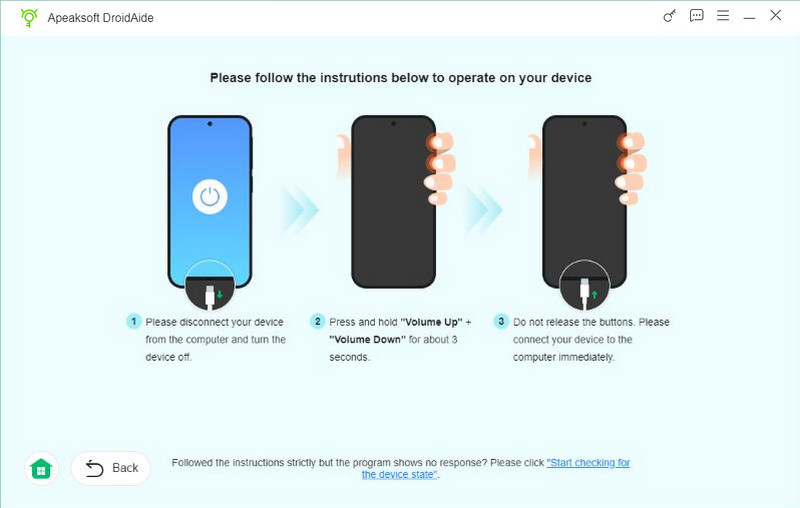
6 Adım. FRP bypass işleminin bitmesini bekleyin.
 Evet
Evet Teşekkür ederiz! Geri bildirimleriniz bizim için çok önemli!
