

Çevrimiçi ve Çevrimdışı Olarak Kalite Kaybı Olmadan Bir GIF'in Boyutunu Nasıl Değiştirirsiniz?

Bir GIF'in boyutunu nasıl yeniden boyutlandırabilirim? Birçoğumuz web sitelerine, sosyal medya platformlarına veya Discord gibi mesajlaşma platformlarına bir GIF yüklemek istediğimizde bu soruyu sorabiliriz. Bir GIF'in boyutunu değiştirmek, onu daha iyi sığdırmanın basit bir yoludur. Bu kılavuzda şunları öğreneceksiniz: GIF nasıl yeniden boyutlandırılır Hem ücretsiz çevrimiçi araçları hem de masaüstü yazılımlarını kullanarak adım adım ilerleyin.
SAYFA İÇERİĞİ:
- Bölüm 1: Bir GIF'in Boyutunu Neden Değiştirmeniz Gerekir?
- Bölüm 2: GIF'in Boyutunu Çevrimiçi Olarak Nasıl Değiştirirsiniz (Editörün Seçimi)
- Bölüm 3: Ezgif'te GIF Boyutu Nasıl Değiştirilir
- Bölüm 4: Photoshop'ta GIF Nasıl Yeniden Boyutlandırılır
- Bölüm 5: GIMP'de GIF Nasıl Yeniden Boyutlandırılır
- Bölüm 6: GIF'in Yeniden Boyutlandırılmasına İlişkin SSS
Bölüm 1: Bir GIF'in Boyutunu Neden Değiştirmeniz Gerekir?
Platform Gereksinimlerine Uyum Sağlama
Eğer bir GIF'i belirli bir platforma yüklemek istiyorsanız ancak platformun dosya boyutu sınırı varsa - en fazla 200KB, orijinal GIF dosyanız ise 500KB ise - boyutunu küçültmek için GIF dosyasının boyutunu yeniden ayarlamanız gerekir.
Web Sayfası Yükleme Hızını İyileştirme
Büyük GIF'ler web sayfasının yükleme hızını yavaşlatır ve bu da kullanıcı deneyimini etkiler. GIF'lerin boyutunu küçültmek bile web sayfasının yükleme hızını önemli ölçüde artırabilir.
Görsel Efektlerin Optimize Edilmesi
Cep telefonunuzda bir GIF'i görüntülediğinizde ve ayrıntıları net bir şekilde göremeyecek kadar küçük olduğunda, onu büyütebilirsiniz.
Depolama Alanından Tasarruf
Mobil cihazınızda veya bilgisayarınızda kayıtlı çok sayıda GIF çok fazla yer kaplıyorsa, dosya boyutlarını küçülterek depolama alanından tasarruf edebilirsiniz.
Bölüm 2: GIF'in Boyutunu Çevrimiçi Olarak Nasıl Değiştirirsiniz (Editörün Seçimi)
Bir GIF'in boyutunu çevrimiçi olarak ayarlamak en hızlı ve en kolay yöntemdir. Herhangi bir yazılım kurulumu gerektirmez. Bu bölümde, daha net ayrıntılar görmek için GIF'leri büyütmek ve dosya boyutunu küçültmek için GIF'leri sıkıştırmak üzere iki çevrimiçi araç önereceğiz.
GIF'i Büyüt:
Burada tavsiye ediyoruz Apeaksoft Ücretsiz Resim Yükseltici Aşağıdaki nedenlerden dolayı:
• GIF'inizi otomatik olarak büyütmek için tek tıklama.
• Detayları tahmin etmek için yapay zeka teknolojisi.
• Kalite kaybı yaşamadan GIF'in boyutunu değiştirin.
• GIF'i yeniden boyutlandırmanın 3 adımı.
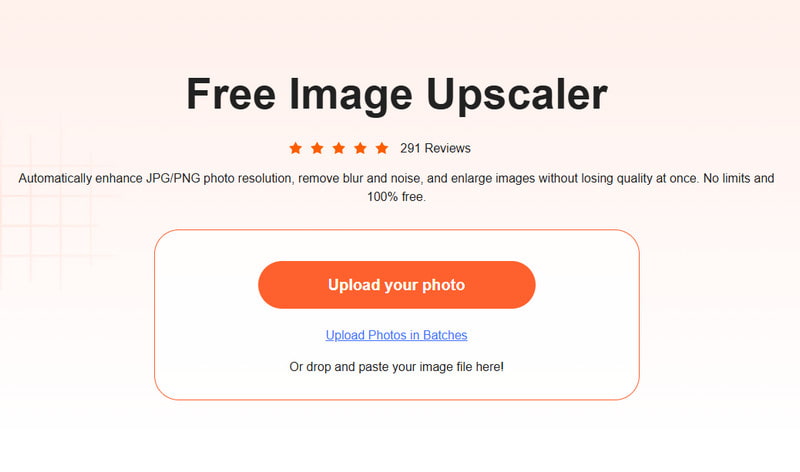
1 Adım. MyCAD'de yazılım Güncelleme ye git Apeaksoft Ücretsiz Resim Yükseltici'nin resmi web sitesine gidin. Fotoğrafınızı yükleyin butonuna basın ve GIF resminizi seçin.
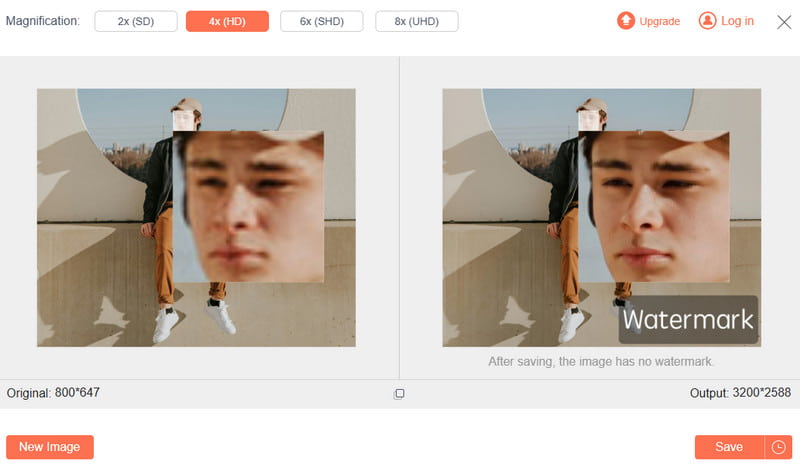
2 Adım. Büyütme alanından istediğiniz büyütmeyi seçin.
3 Adım. Basın İndirim Etkisinden memnunsanız butonuna tıklayın.
GIF'i Küçültün:
Bir GIF'i daha küçük yapmak için şunu kullanabilirsiniz: Apeaksoft Ücretsiz Görüntü Kompresörü.
• GIF'i orijinal kalitesini koruyarak sıkıştırın.
• Aynı anda 40 adede kadar görüntüyü toplu olarak dönüştürün.
• PNG, JPEG, SVG ve GIF gibi en popüler resim türleriyle uyumludur.
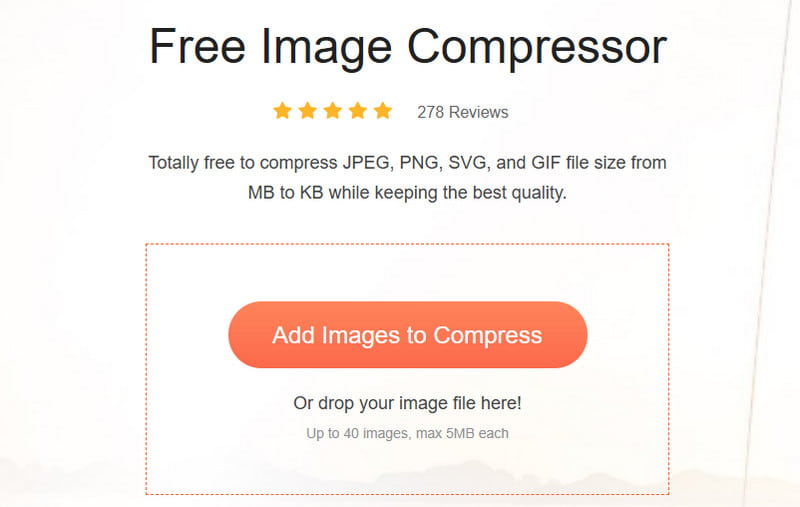
1 Adım. Resmi web sitesine gidin Apeaksoft Ücretsiz Görüntü Kompresörü. basın Sıkıştırmak İçin Resim Ekleyin GIF dosyalarınızı yüklemek için.
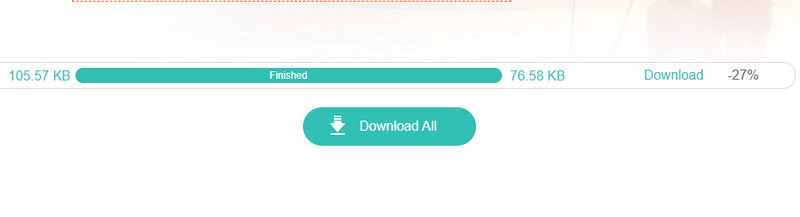
2 Adım. Aracın GIF'i otomatik olarak sıkıştırmasını bekleyin.
3 Adım. Basın Tüm indir Düzenlenen GIF'i kaydetmek için düğmeyi kullanın.
Bölüm 3: Ezgif'te GIF Boyutu Nasıl Değiştirilir
Daha önce bahsedilen araçlara ek olarak, Ezgif aynı zamanda GIF'leri yeniden boyutlandırmayı destekleyen çevrimiçi bir platformdur. Kullanmak için aşağıdaki adımları izleyin:
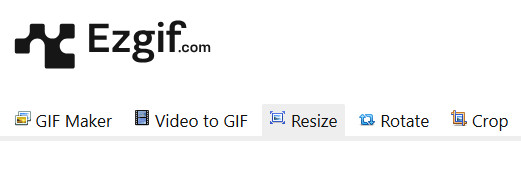
1 Adım. Ezgif'in resmi web sitesini ziyaret edin ve tıklayın Düzenleyici seçeneği.
2 Adım. Basın Dosya seçin Hedef GIF'inizi seçmek için düğmeye basın. Foto Yükle! butonuna basın.

3 Adım. GIF resminiz için kutuya yeni bir değer girin ve ardından Yeniden boyutlandırma resim! butonu.

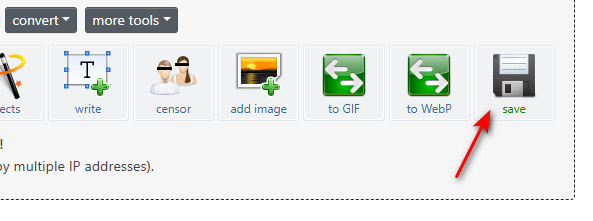
4 Adım. Basın İndirim düğmesine basın.
Bölüm 4: Photoshop'ta GIF Nasıl Yeniden Boyutlandırılır
Karmaşık GIF'lerle uğraşması gereken kullanıcılar, profesyonel bir araç olan Adobe Photoshop'u kullanabilirler. Çevrimiçi araçların aksine, Photoshop, en iyi çıktı kalitesini sağlamak için GIF boyutunu kare kare görüntülemenize ve ayarlamanıza olanak tanır. İşte ayrıntılı adımlar:
1 Adım. Photoshop’ta bir GIF dosyası açın.
2 Adım. Başa
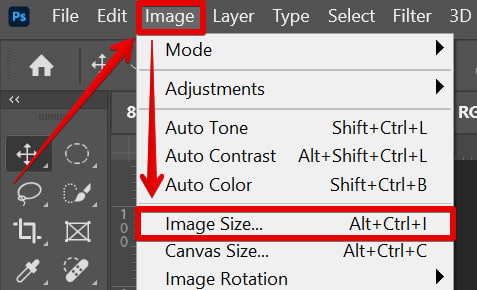
3 Adım. Boy veya kilonuzun yanındaki kutucuğa istediğiniz değeri girin.
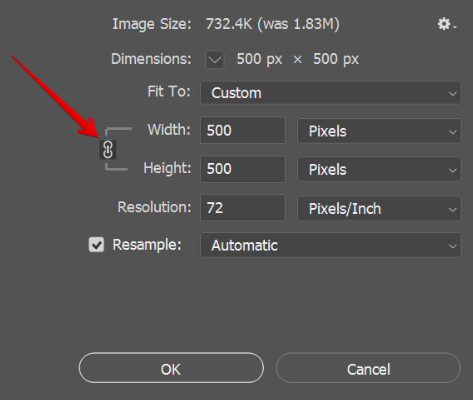
4 Adım. Basın OK tamamlamak için düğmesine basın.
İpuçları: Emin olun Oranları Koru Görüntünün en boy oranını korumak için kontrol edilir.
Bölüm 5: GIMP'de GIF Nasıl Yeniden Boyutlandırılır
GIF'leri yeniden boyutlandırmak için profesyonel ve ücretsiz bir görüntü işleme aracı arıyorsanız, GIMP iyi bir seçimdir. Arayüzü biraz karmaşık görünse de, bu basit eğitimi izleyerek, GIMP ile GIF'leri kolayca nasıl yeniden boyutlandıracağınızı kısa sürede öğreneceksiniz.
1 Adım. GIMP'i başlatın ve tıklayın Dosyalar - Açık Üst menü çubuğunda. Açmak için GIF resminizi seçin.
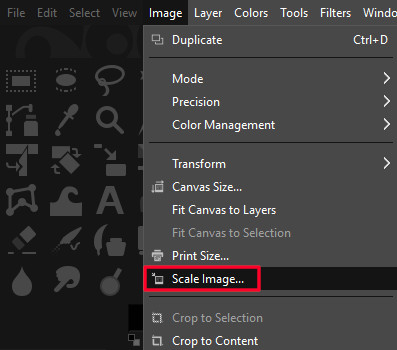
2 Adım. Tıkla Resim > Resmi ÖlçeklendirArdından, yeni genişlik ve yükseklik değerlerini girin. En boy oranını, zincir simgesi.
3 Adım. MyCAD'de yazılım Güncelleme ye git fileto > İhracat Resminizi kaydetmek için listeden GIF'i seçtiğinizden veya dosya uzantısını manuel olarak .gif olarak ayarladığınızdan emin olun.
4 Adım. Tıkla İhracat İhracat iletişim kutusunda bitirmek için.
Bölüm 6: GIF'in Yeniden Boyutlandırılmasına İlişkin SSS
Discord'da GIF nasıl yeniden boyutlandırılır?
Discord'a GIF yüklerken veya gönderirken, dosya çok büyükse (10 MB'den fazla), aşağıdaki gibi bazı ücretsiz çevrimiçi araçları kullanabilirsiniz: Apeaksoft Ücretsiz Görüntü Kompresörü Discord için GIF boyutunu değiştirmek için.
iPhone'da GIF nasıl yeniden boyutlandırılır?
iOS sisteminde GIF'lerin boyutunu doğrudan değiştirmek için yerleşik bir işlev yoktur. GIF'inizi videoya dönüştürebilir ve bazı ayarlamalar yapabilirsiniz. Ardından videonuzu tekrar GIF'e dönüştürebilirsiniz. iPhone'da bir GIF'in boyutunu değiştirmenin en etkili yolu çevrimiçi bir araç kullanmaktır. fotoğraf resizer.
Mac'te GIF nasıl yeniden boyutlandırılır?
Mac'te GIF boyutunu doğrudan Önizleme uygulamasından değiştirebilirsiniz.
Sonuç
Şimdiye kadar 4 detaylı yolu tanıttık bir GIF dosyasını yeniden boyutlandırma Apeaksoft Free Image Upscaler, Apeaksoft Free Image Compressor ve Ezgif gibi çevrimiçi araçların yanı sıra Photoshop ve GIMP gibi masaüstü araçları da mevcut. Umarım size en uygun olanı bulur ve kalite kaybı yaşamadan bir GIF'i kolayca yeniden boyutlandırabilirsiniz.
İlgili Makaleler
GIF ekranınızı yakalamak ve hareketli bir görüntü oluşturmak için en iyi GIF kaydediciyi mi arıyorsunuz? Burada size Apeaksoft Ekran Kaydedici gibi 8 GIF kaydedici öneriyoruz.
Bu eğitimde, Photoshop ve araçları kullanarak bir MP4 dosyasını çevrimiçi olarak animasyonlu GIF görüntüsüne etkili bir şekilde dönüştürmenin dokuz yöntemi paylaşılıyor.
Komik GIF'leriniz kaybolduğunda üzülmeyin veya acil olmayın. Masaüstünüzde veya mobil cihazınızda silinen GIF'leri kontrol etmenin ve kurtarmanın uygulanabilir yolları vardır.
iPhone'unuzda duvar kağıdı olarak bir GIF ayarlamak istiyor musunuz? Bu gönderi, animasyonlu görüntüleri duvar kağıdı olarak ayarlamanın iki yolunu gösterecek.



