

Windows ve Mac'te Silinen GIF'leri Kurtarma Yöntemleri (4 Kanıtlanmış Yöntem)

Önemli Noktalar
- GIF dosyalarını sildiyseniz, bunları doğrudan ve kolayca geri yüklemek için önce Geri Dönüşüm Kutusu'na veya Çöp Kutusu'na gidebilirsiniz.
- Yerel veya bulut yedeklemeniz varsa, silinen GIF'leri oradan kurtarabilirsiniz.
- GIF dosyaları kalıcı olarak silinmiş olsa bile (Shift + Delete tuş kombinasyonuyla veya çöp kutusunu boşalttıktan sonra), verilerin üzerine yazılmamış olması koşuluyla, profesyonel veri kurtarma yazılımı kullanılarak yine de kurtarılabilirler.
GIF'lerinizi yanlışlıkla mı sildiniz? Panik yapmayın - onları kurtarmak sandığınızdan çok daha kolay! Bu kılavuz size nasıl yapacağınızı gösterecek. Silinen GIF'leri kurtar Geri Dönüşüm Kutusu'nu boşaltmış olmanız, sistem çökmesi sonrasında dosyalarınızı kaybetmiş olmanız veya GIF'lerinizi bilgisayarınızda hiçbir yerde bulamamanız fark etmeksizin, adım adım çözüm sunuyoruz.
SAYFA İÇERİĞİ:
- Silinen GIF Dosyalarını Kurtarabilir misiniz?
- Yöntem 1. Silinen GIF'i Geri Dönüşüm Kutusu/Çöp Kutusu'ndan Kurtarma
- Yöntem 2. Tek Tıkla Kalıcı Olarak Silinmiş GIF'i Kurtarma [Önerilir]
- Yöntem 3. Silinen GIF Dosyasını Yerel Yedeklemeden Kurtarma
- Yöntem 4. Silinen GIF'i Bulut Yedeklemesinden Kurtarma
- GIF Dosyalarının Tekrar Silinmesini Önleme İpuçları
Silinen GIF Dosyalarını Kurtarabilir misiniz?
GIF'ler, JPG ve PNG gibi diğer resim dosyalarına benzer, bu nedenle silinmeleri sonsuza dek yok oldukları anlamına gelmez.
Bir GIF dosyasını sildiğinizde, dosya hemen silinmez. Öncelikle Geri Dönüşüm Kutusu'na (Mac'te Çöp Kutusu'na) gider. Oradan kolayca geri yükleyebilirsiniz.
Geri dönüşüm kutusunu boşalttıysanız da endişelenmeyin. Profesyonel veri kurtarma yazılımlarını kullanabilirsiniz. Çoğu yazılım ücretsiz deneme sürümü veya sınırlı kurtarma kotası sunar ve bu genellikle GIF resimlerini kurtarmak için yeterlidir.
Bilgisayarınızın yedeğini daha önce aldıysanız, işler çok daha kolay olacaktır. Dosya Geçmişi'nden (veya Mac'te Time Machine'den) doğrudan geri yükleme yapabilirsiniz.
Özetle, silinen GIF dosyalarını kurtarmak genellikle mümkündür, özellikle de silme işleminden sonra hızlı hareket ederseniz.
Yöntem 1. Silinen GIF'i Geri Dönüşüm Kutusu/Çöp Kutusu'ndan Kurtarma
Silinen bir GIF dosyasını geri getirmenin en hızlı ve kolay yolu, Geri Dönüşüm Kutusu'nu (Windows) veya Çöp Kutusu'nu (Mac) kontrol etmektir. Normalde silinen dosyalar, siz onları boşaltana kadar geçici olarak burada saklanır. Bu nedenle, birkaç tıklamayla dosyaları geri yükleyebilirsiniz.
Geri Dönüşüm Kutusu (Windows)
1 Adım. Açın Geri Dönüşüm Kutusu.
2 Adım. Keşfet gif Filtre kutusunda (sağ üstte).
3 Adım. İstediğiniz seçeneğe çift tıklayın ve ardından tıklayın. Restore.
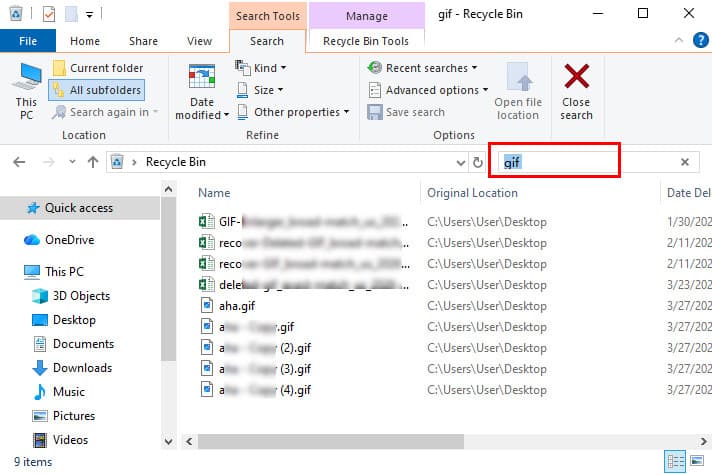
İpuçları: GIF dosyaları orijinal konumlarına geri yüklenecektir.
Çöp (Mac)
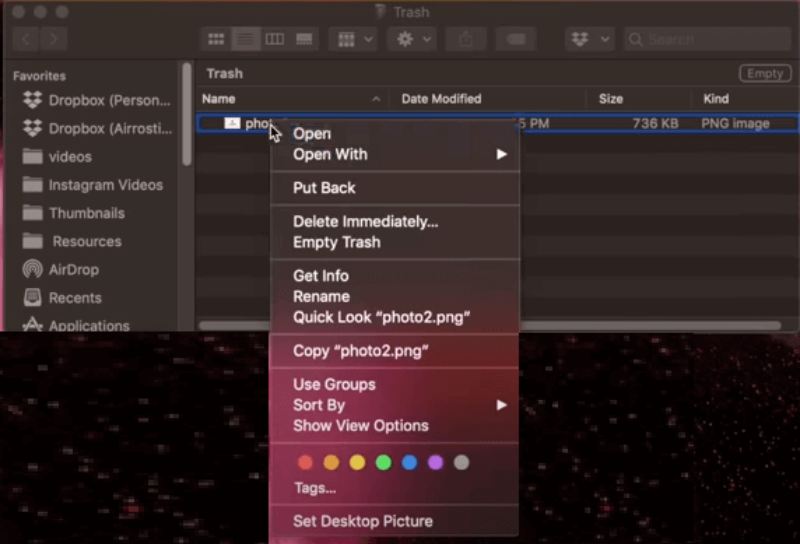
1 Adım. Rıhtımdan çöpleri açın.
2 Adım. Hedeflediğiniz GIF görsellerini arayın.
3 Adım. Sağ tıklayın ve seçin Geri koy.
Yöntem 2. Tek Tıkla Kalıcı Olarak Silinmiş GIF'i Kurtarma [Önerilir]
Eğer Shift + Delete tuş kombinasyonunu kullanma alışkanlığınız varsa veya silinen dosyalarınızı düzenli olarak temizliyorsanız, işler çok daha karmaşık hale gelecektir. Neyse ki, Apeaksoft Veri Kurtarma Windows ve Mac işletim sistemlerinde, yedekleme olmasa bile, kalıcı olarak silinmiş GIF paketlerini kurtarmanıza yardımcı olacak kolay ve kapsamlı bir çözüm sunar.
Silinen GIF Paketini Kolayca Kurtarın
- Silinen GIF paketlerini tek tıklamayla kurtarın.
- Bilgisayarınızdan, sabit disklerinizden, SD kartınızdan, USB sürücünüzden vb. GIF dosyalarını kurtarmayı destekler.
- Yanlışlıkla silme, biçimlendirme, disk bozulması, sistem çökmesi gibi çeşitli durumlardan dolayı kaybolan GIF resimlerini kurtarın.
- Ayrıca, bu araç ihtiyaç duyduğunuz hemen hemen tüm dosya türleri için çalışır, örneğin PowerPoint'i kurtarmaWord, videolar, ses dosyaları vb.
- 200 MB'lık ücretsiz veri kurtarma deneme sürümü sunmaktadır.
Güvenli indirme
Güvenli indirme

1 Adım. Bu profesyonel GIF kurtarma aracını bilgisayarınıza ücretsiz olarak indirip kurun.
2 Adım. Aracı başlatın ve seçin. Sabit Disk Kurtarma sol panelden ve tıklayın Taramayı Başlat.
GIF dosyalarınız harici bir sürücüde saklanıyorsa, ikinci seçeneği tercih etmelisiniz.

3 Adım. Hedef GIF dosyalarınızı aşağıdaki kriterlere göre bulun. Tip ListesiFiltre kutusunda arama yapılması gerekmektedir.

4 Adım. GIF dosyalarını önizleyin.

5 Adım. İhtiyacınız olan tüm GIF'leri işaretleyin ve Kurtar'a (sağ altta) tıklayın.

Yöntem 3. Silinen GIF Dosyasını Yerel Yedeklemeden Kurtarma
Bilgisayarınızda daha önce yedekleme özelliğini etkinleştirdiyseniz, silinen GIF'leri kurtarmak hızlı ve esnek olabilir. Burada, yerel yedeklerinizden GIF'leri geri yüklemek için Windows Dosya Geçmişi/Önceki Sürümler ve Mac Time Machine'i nasıl kullanacağınızı göstereceğiz.
Dosya Geçmişi (Windows)
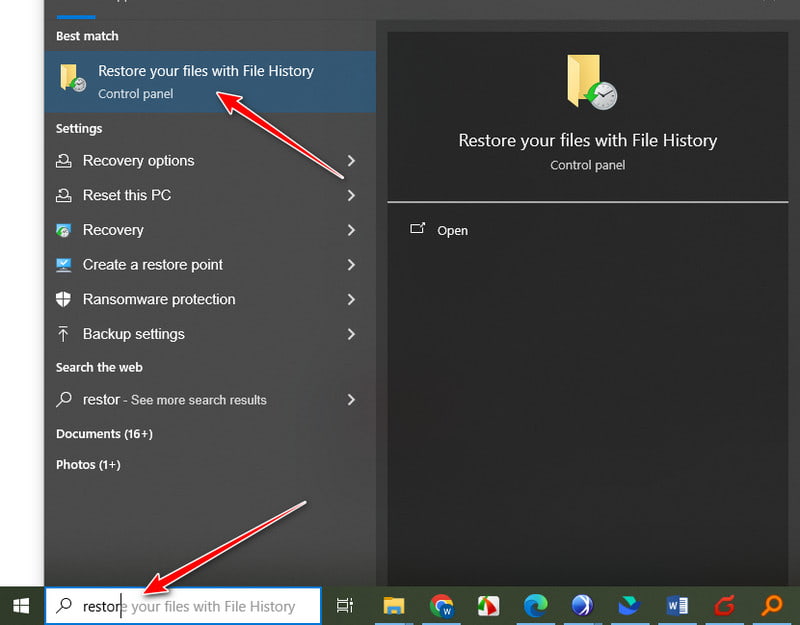
1 Adım. Menşei Dosya Geçmişi ile dosyalarınızı geri yükleyin Arama kutusuna (sol altta).
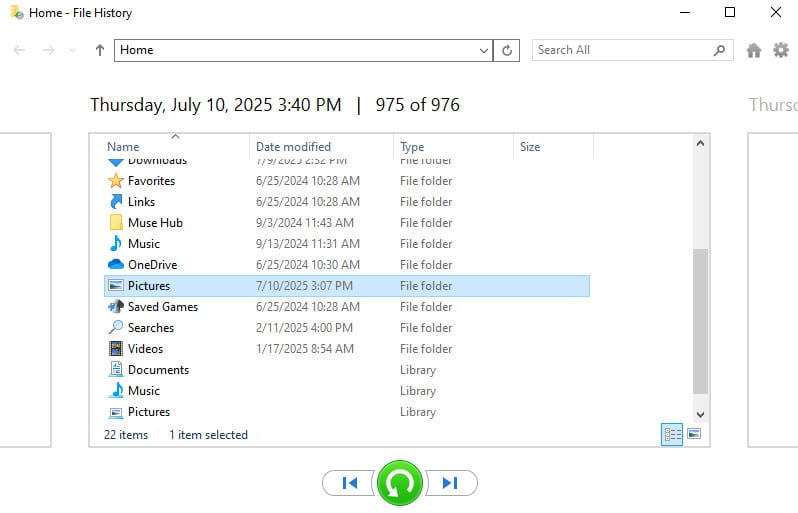
2 Adım. İlgili klasörü bulun.
3 Adım. Tıkla Kurtarmak alt ortadaki düğmeye basın.
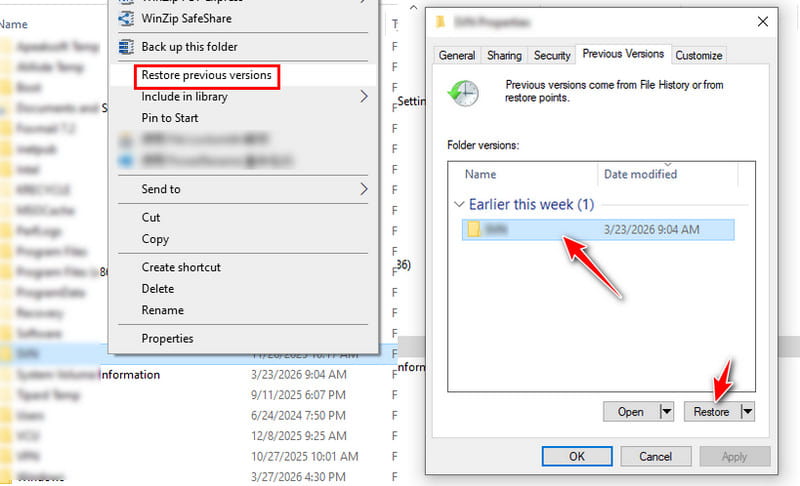
Önceki Sürüm (Windows)
1 Adım. Açılış dosya Gezgini Sildiğiniz GIF'lerin daha önce saklandığı klasörü bulun.
2 Adım. Klasöre sağ tıklayın ve Önceki sürümü geri yükle.
3 Adım. Silinen GIF resimlerini içerebileceğini düşündüğünüz sürümü seçin.
4 Adım. Tıkla Restore.
Zaman Makinesi (Mac)
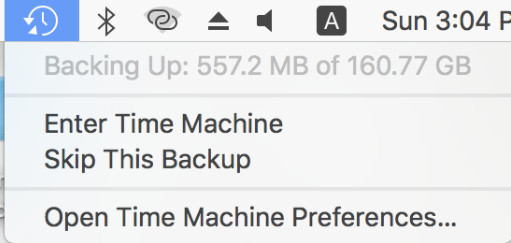
1 Adım. Açılış zaman Makinesi sağ üstten.
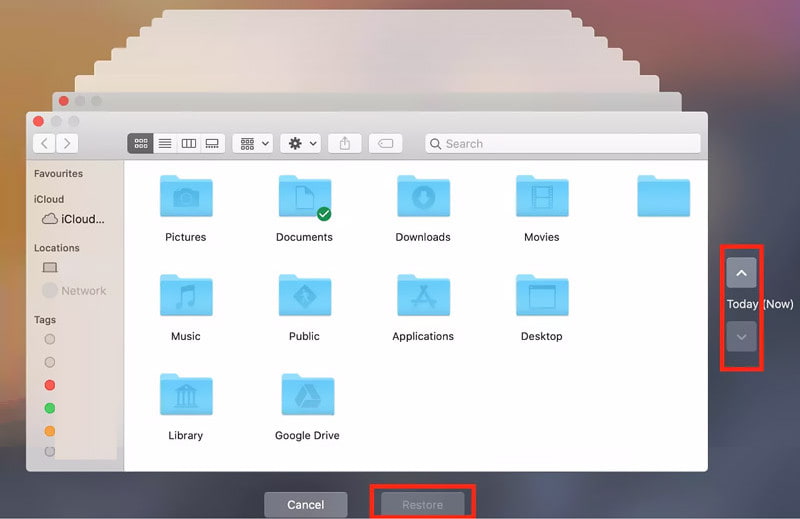
2 Adım. Sağdaki zaman çizelgesindeki yukarı veya aşağı ok simgesine tıklayarak tam klasörü bulun.
3 Adım. Hedef GIF paketini seçin ve tıklayın. Restore.
Yöntem 4. Silinen GIF'i Bulut Yedeklemesinden Kurtarma
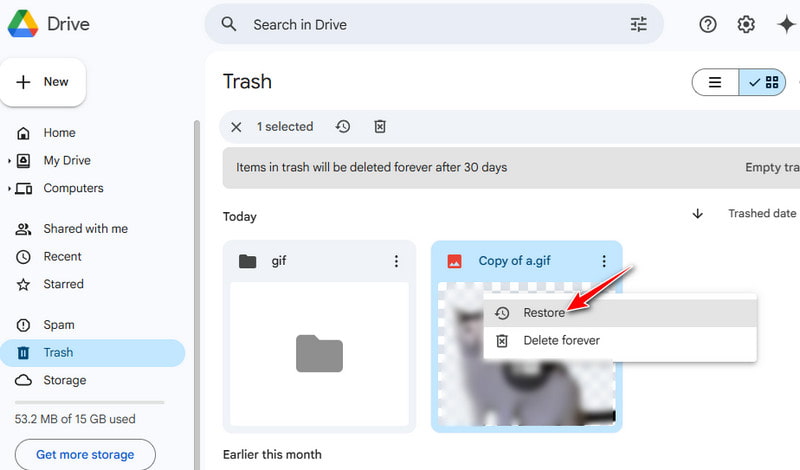
Bulut yedekleme hizmeti kullanıyorsanız, silinen GIF'leri kurtarmak hızlı ve kolay olabilir. Burada, bulut yedekleme hizmetini kullanacağız. Google Drive GIF dosyalarınızı nasıl geri yükleyebileceğinizi göstermek için bir örnek olarak.
1 Adım. Tarayıcınızda Google Drive'ı açın ve hesabınızla oturum açın.
2 Adım. kontrol Çöp klasör.
3 Adım. Sağ tıklayın ve seçin Restore.
GIF Dosyalarının Tekrar Silinmesini Önleme İpuçları
- GIF dosyalarınızı düzenli olarak harici bir sabit diske veya bulut depolama alanına yedekleyin.
- Bilgisayarınızda yedekleme özelliğini etkinleştirin, böylece kullanabileceğiniz bir geri yükleme noktası oluşacaktır.
- Bilgisayarınızdaki GIF'leri silmeden veya çöp kutusu klasörünü boşaltmadan önce iki kez kontrol edin.
- GIF'lerinizi daha iyi yönetmek için düzenli bir şekilde sıralayın.
- Veri aktarımı sırasında cihazlarınızın fişini aniden çekmeyin.
Sonuç
GIF'leri kurtarma Sandığınız kadar karmaşık değil, değil mi? Öncelikle çöp kutusu klasörünü kontrol edin. Orada değillerse, yerel veya bulut yedeklemelerinize bakın. Kalıcı olarak silinen dosyalar için, ücretsiz veri kurtarma yazılımı GIF'lerinizi hızlı ve güvenli bir şekilde geri almanıza yardımcı olabiliriz.
İlgili Makaleler




