

En İyi YouTube Video Düzenleme Programlarıyla YouTube Videoları Nasıl Düzenlenir?

En iyi sosyal medya platformlarından biri olan YouTube, dünya çapında yaygın. Milyonlarca kullanıcı platforma erişiyor ve sayısız video izliyor. Aslında, herkes bir hesapla YouTube'da video paylaşabiliyor. Ancak, kaydedilen videoları yayınlamaktan çok daha fazlası var. İçerik oluşturucular ve pazarlamacılar için, YouTube'u kullanmak iyi bir fikir olabilir. YouTube videolarını düzenle ve somut kılavuzumuzla izleme deneyimini optimize edin.
SAYFA İÇERİĞİ:
Bölüm 1: YouTube Videolarını Çevrimdışı Düzenleme
YouTube videolarını düzenlemenin en iyi yollarından biri, çevrimdışı çalışan bir YouTube video düzenleme yazılımı kullanmaktır, örneğin... Apeaksoft Video Dönüştürücü UltimateVideo klipler kullanarak video hikayeleri oluşturabiliyor. Ayrıca, altyazı ekleme, arka plan müziği uygulama ve daha fazlası gibi YouTube videolarını rötuşlamak için çeşitli özellikler entegre ediyor.
YouTube Videolarını Kalite Kaybı Olmadan Çevrimdışı Düzenlemenin Hızlı Yolu
- YouTube'da paylaşmak için videoları rötuşlayın.
- Arka planda bir şey olan YouTube videolarını düzenleyin.
- Gelişmiş teknolojiyi kullanarak video kalitesini optimize edin.
- Sonucu gerçek zamanlı olarak önizleyin.
- Düzenlenmiş videoları YouTube için dışa aktarın.
Güvenli indirme
Güvenli indirme

YouTube Videosunu Çevrimdışı Nasıl Düzenlersiniz?
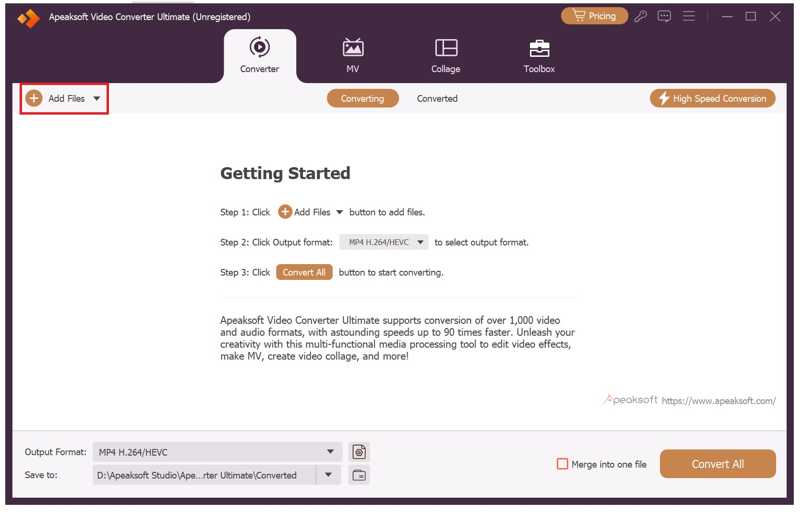
1 Adım. Videoları içe aktarın
Bilgisayarınıza kurduktan sonra YouTube için iyi bir düzenleme yazılımını kullanmaya başlayın. Windows 11/10/8/7 ile uyumludur. Mac kullanıcıları için ayrı bir sürümü de mevcuttur. Tıklayın. Dosya Ekle Menüyü açın ve YouTube'da paylaşmak istediğiniz videoları yükleyin. Yazılım, aynı anda birden fazla videoyu toplu olarak işleyebilir.
2 Adım. YouTube videolarını rötuşla
Tıkla Düzenle Videoyu yerleşik video düzenleyicide açmak için videonun altındaki düğme:
Videoyu döndür: Şuraya gidin Döndür ve Kırp Sekmeyi tıklayın ve videoyu saat yönünde veya saat yönünün tersine 90 derece döndürün. Diğer iki seçenek videoyu yatay veya dikey olarak çevirmek için kullanılır. Tüm videoları döndürmek istiyorsanız, tıklayın. Hepsine başvur.
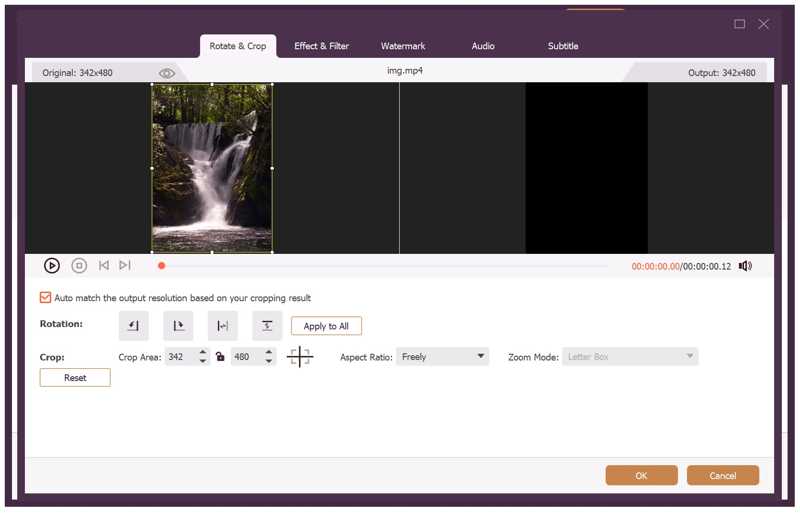
Videoyu kırp: Bir kez girdikten sonra Döndür ve Kırp Sekmeye tıkladığınızda videoda bir kırpma kutusu görünecektir. Kenarları istediğiniz boyuta gelene kadar sürükleyin.
Video efekti veya filtre uygulamak için: Şuraya gidin: Efekt ve Filtre sekme ve ayarlayın Kontrast, Doyma, Parlaklık, ve RenkVeya aşağıdaki filtrelerden uygun olanı seçin. Filtre Bölüm.
Filigranlı video: Şuraya gidin Filigran Sekmeye tıklayın ve metin veya resim içeren bir filigran ekleyin. Burada filigranı seçeneklerle özelleştirebilirsiniz.
Arka planda sesli ifade kullanın: Şuraya gidin ses sekmesinde, Ekle yanındaki düğmeyi tıklayın Müzik parçası Arka plan sesini ekleyin. Ses seviyesini ve gecikmeyi ayarlayın.
Altyazı ekle: Şuraya geç Alt yazı sekmesini tıklayın ve Ekle Altyazıları uygulamak için düğme.
Videoyu kesmek ve bölmek istiyorsanız, tıklayın. kesim Videoyu açmak için düğme kesim Pencereyi açın. Ardından, zaman üzerinde başlangıç ve bitiş konumlarını ayarlayın.
Bahşiş: Diğer video düzenleme araçlarını kullanmak istiyorsanız, şuraya gidin: Araç Kutusu Pencerenin üst kısmından istediğiniz aracı seçin.
3 Adım. YouTube için videoları dışa aktarın
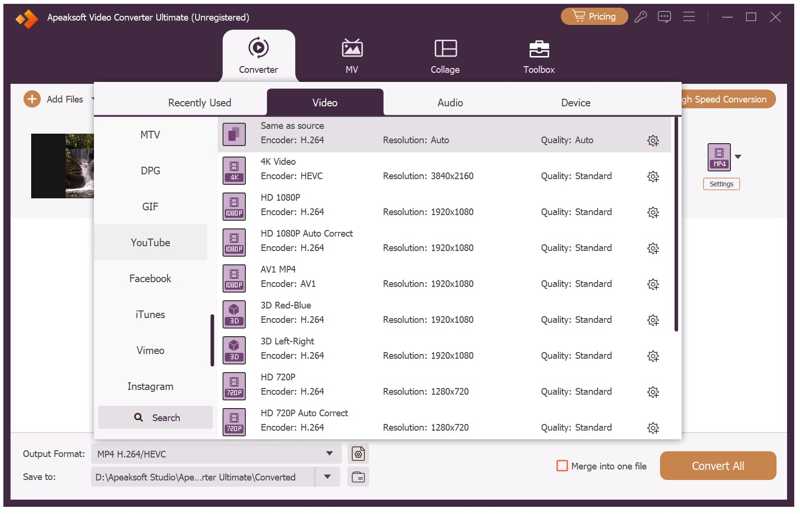
YouTube video düzenleme işlemini bitirdiğinizde, tıklayın. Çıktı Biçimi Biçimlendirme iletişim kutusunu açmak için alttaki seçeneğe gidin. Video sekmesini seçin YouTube Yan çubukta bulunan seçeneklerden birini seçin ve önceden ayarlanmış bir seçeneği belirleyin. Parametreleri değiştirmek isterseniz, tıklayın. Ayarlar düğmesine basın.
Ardından, altta bir çıktı klasörü belirleyin ve tıklayın. Hepsini dönüştür düğmesine basın.
Not: YouTube için bir video hikayesini düzenlemeniz gerekiyorsa, şuraya gidin: MV Şerit üzerindeki sekme.
Bölüm 2: YouTube Videolarını Çevrimiçi Düzenleme
YouTuber'lar hangi video düzenleme yazılımını kullanıyor? YouTube Studio, YouTube için videoları çevrimiçi olarak düzenlemek için ücretsiz bir programdır. Aslında, YouTube'un yerleşik video düzenleyicisidir. Sadece temel video düzenleme özellikleri sunsa da, iyi bir başlangıç noktasıdır.
1 Adım. Lütfen web tarayıcınızda www.youtube.com adresine erişin.
2 Adım. Hesabınızla oturum açın.
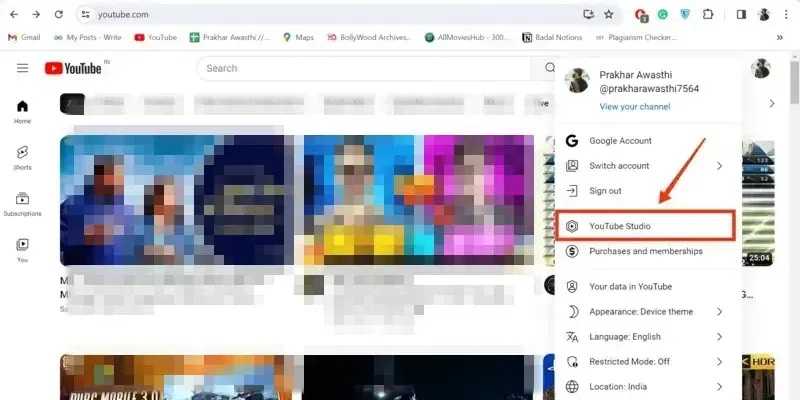
3 Adım. Profilinize tıklayın ve seçin. YouTube Stüdyosu YouTube Studio ile bir YouTube videosunu düzenlemeye başlamak için.
4 Adım. Git İçerik Kenar çubuğundaki sekmeye tıklayın ve düzenlemek istediğiniz videoyu seçin.
5 Adım. Ardından, tıklayın editör düğmesinden Detaylar sekmeye tıklayın ve basın. ŞİMDİ BAŞLAYIN.
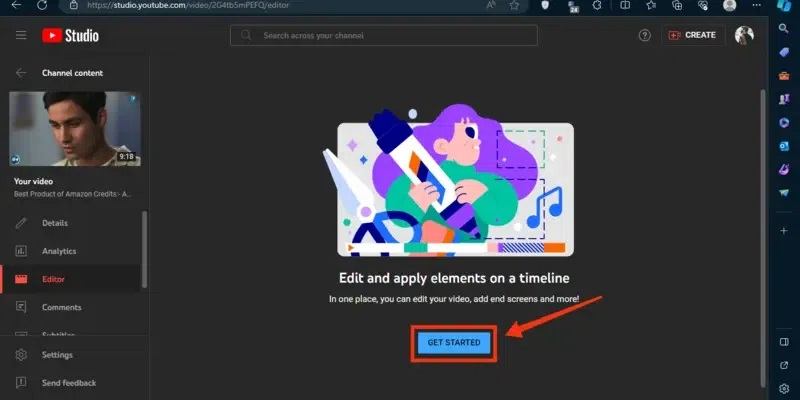
6 Adım. Burada YouTube video düzenleme araçlarının tümünü bulabilirsiniz, örneğin Kırp ve Kes, bulanıklık, sesve daha fazlası. Seçin Kırp ve Kes Devam etmek.
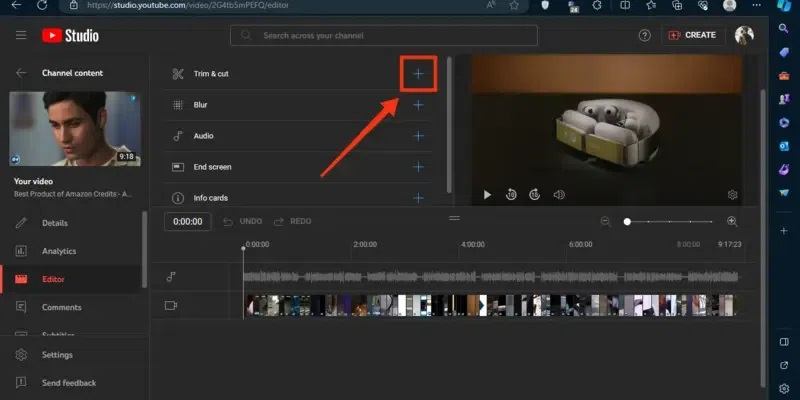
7 Adım. Zaman çizelgesinde istenmeyen kareleri seçin ve tuşuna basın. Sil Klavyenizdeki bir tuşa basarak bunları kaldırabilirsiniz.
8 Adım. Düzenleme bittiğinde, KAYDET düğmesine basın.
9 Adım. Eğer istersen videonuza arka plan müziği ekleyin, tıkla ses Aracı kullanarak kütüphaneden bir müzik dosyası seçin.
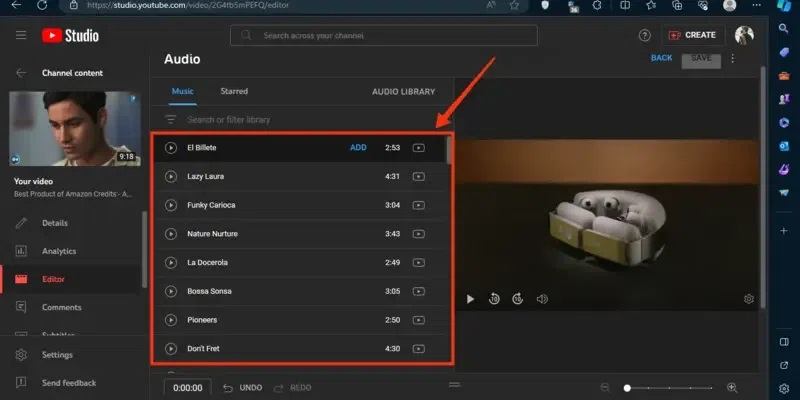
10 Adım. Ardından, KAYDET YouTube videosunu çevrimiçi olarak düzenlemeyi onaylamak için düğme.
11 Adım. Ardından, düzenlediğiniz videoyu doğrudan YouTube'a yükleyebilirsiniz.
Bölüm 3: Yeni Başlayanlar İçin YouTube Videolarını Düzenleme İpuçları
YouTube videolarını düzenlemenin iki ana amacı vardır: YouTube kurallarına uymak ve video hikayenizin etkileşimini artırmak. Bu iki hedefe ulaşmak için aşağıdaki ipuçlarımızı izlemeniz faydalı olacaktır:
1. YouTube şu video formatlarını destekler: MOV, MP4, AVI, WMV, FLV, MPEGPS, 3GP ve WebM. YouTube için önerilen video formatı, H.264 video kodeği ve AAC ses kodeği içeren MP4'tür.
2. Görüntü bozulmasını önlemek için standart en boy oranları olan 4:3 veya 16:9'u kullanmanız daha iyi olur.
3. YouTube için standart video kare hızı 24 ile 60 arasındadır. Kare hızı ne kadar yüksek olursa, video kalitesi de o kadar iyi olur. Ancak yüksek kare hızı, dosya boyutunun da büyük olmasına yol açar.
4. İzleyici etkileşimini artırmak için YouTube videonuza başlık, alt yazı veya açıklama ekleyin.
5. YouTube videolarının genel etkisini artırmak için arka plan müziği ve ses efektleri kullanın.
6. İzleme deneyimini optimize etmek için video kalitesi ve video dosya boyutu arasında denge kurun.
Daha fazla Okuma
Sonuç
Bu kılavuz nasıl yapılacağını gösterdi YouTube videolarını düzenle Çevrimdışı ve çevrimiçi. YouTube Studio, YouTube'un yerleşik video düzenleyicisidir. Videolarınızı YouTube sayfanıza yüklemeden önce düzenlemenize olanak tanır. Bununla birlikte, video düzenleyici gelişmiş rötuş işlemleri için çok basittir. Apeaksoft Video Dönüştürücü Ultimate YouTube video düzenleme için en iyi seçeneklerden biridir. YouTube video düzenleme için çok çeşitli gelişmiş özellikler içerir.
İlgili Makaleler
İşte iPhone, Mac, Windows ve Android cihazlarda video kalitesinden ödün vermeden video sıkıştırmanın birden fazla yöntemi.
Film izlemekten hoşlanıyorsanız ancak dışarı çıkmak istemiyorsanız, üst düzey bir 4K UHD video oynatıcı size sinematik seviyede bir deneyim sunabilir.
Eğer bir MP4 videosunu kırpmak istiyorsanız ancak nasıl yapacağınızı bilmiyorsanız, bu yazıyı birkaç dakikanızı ayırarak okuyabilirsiniz; böylece sorununuzu çözebilirsiniz.
Bu eğitimde, Photoshop ve araçları kullanarak bir MP4 dosyasını çevrimiçi olarak animasyonlu GIF görüntüsüne etkili bir şekilde dönüştürmenin dokuz yöntemi paylaşılıyor.



