iOS 10 ve üzeri bir sürüm kullanıyorsanız, şunları yapabilirsiniz: iPhone'da slayt gösterisi yapın Fotoğraflar uygulamasından doğrudan erişebilirsiniz. iPhone kameranızla fotoğraf çektikten sonra, doğrudan bir iPhone slayt gösterisi oluşturabilirsiniz. Böylece, fotoğraflarınızı ve videolarınızı arka plan müziği eşliğinde ücretsiz bir slayt gösterisine dönüştürebilirsiniz. Dahası, parti, aile buluşması, doğum günü ve daha fazlası için slayt gösterisini süslemek üzere ekstra katmanlar, metinler ve daha fazla öğe ekleyebilirsiniz. Arkadaşlarınız ve ailenizle paylaşmak için iPhone'da çarpıcı bir slayt gösterisi oluşturmak istiyorsanız, daha fazla ayrıntı için bu eğitime göz atabilirsiniz.

- Bölüm 1: iPhone'da Slayt Gösterisi Nasıl Yapılır
- Bölüm 2: iPhone'da Slayt Gösterisi Paylaşma
- Bölüm 3: Bir iPhone Slayt Gösterisi Oluşturmak için Slayt Gösterisi Maker kullanın
Bölüm 1: iPhone'da Slayt Gösterisi Nasıl Yapılır
Yerleşik Apple Photos uygulaması iPhone ve iPad için slayt gösterisi uygulamanız olabilir. İPhone'da tarihe, yıla, anılara veya albüme göre bir slayt gösterisi yapılması desteklenir. Kategoride farklı fotoğraflardan oluşan bir koleksiyon yapabilirsiniz. İPhone slayt gösterisi uygulaması ayrıca kullanıcıların arka plan müziği eklemesine, slayt gösterisi temasını ayarlamasına ve iPhone'daki slayt gösterilerine temel efektler uygulamalarına olanak tanır. Ek olarak, iTunes arşivinizden içe aktarılan müziklerle iPhone'da bir slayt gösterisi bile yapabilirsiniz. Sen de yapabilirsin iPhone'da slayt gösterisi kaydetme.
1. Adım Fotoğraflar uygulamasını açın. Belirli tarihlere göre düzenlenmiş fotoğraf gruplarını görebilirsiniz. Seç Seç bazı resimler almak için seçenek.
2. Adım Dokunun İhracat iPhone ekranının sol alt köşesindeki simgesini tıklayın. Yukarı oklu kare bir kutuya benziyor.
3. Adım Musluk slayt gösterisi dibine yakın. Fotoğraflar, seçilen fotoğrafları otomatik olarak bir slayt gösterisinde derler.
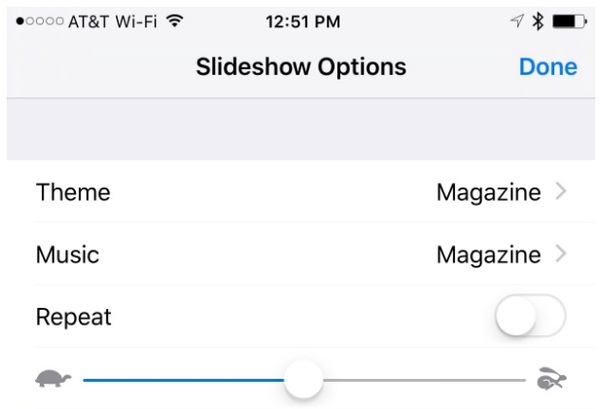
4. Adım İPhone'da slayt gösterisi oynatmak için herhangi bir yere dokunun. Sonra seçin Seçenekler iPhone slayt gösterisi menüsüne erişmek için sağ alt köşedeki
5. Adım set Tema, Music, Tekrar et hem de hız iPhone slayt gösterisini özelleştirme seçenekleri.
6. Adım Özelleştirmeden sonra, tamam Tamamen müzikli bir slayt gösterisini iPhone'a kaydetmek için.
Bölüm 2: iPhone'da Slayt Gösterisi Paylaşma
İPhone slayt gösterilerini başkalarıyla veya sosyal medya platformlarında diğer dosyalar olarak paylaşabilir veya gönderebilirsiniz. Slayt gösterisi düzenleme penceresinde olduğunuzda, işlemi istediğiniz zaman bitirebilirsiniz.
1. Adım İPhone Fotoğraflar uygulamasında slayt gösterisini açın.
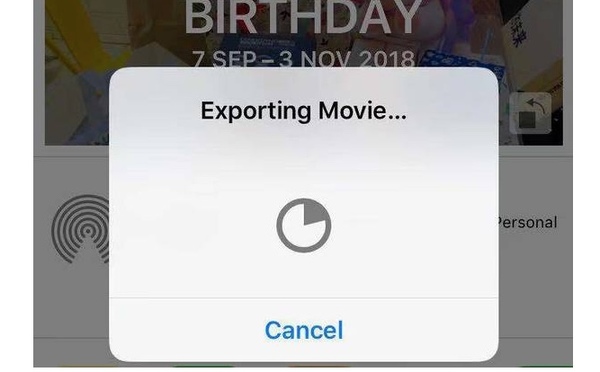
2. Adım Seç Videoyu Kaydet Fotoğraflar ile iPhone'da bir slayt gösterisi kaydetmek için.
3. Adım Klinik paylaş iPhone'un sol alt köşesinde.
4. Adım İPhone'da bir slayt gösterisini iMessage, e-posta, Facebook, OneDrive, YouTube ve daha fazlası ile paylaşmak için platformu seçin.
5. Adım Uygulama içinde slayt gösterisini önizleyin. Daha sonra, Blog iPhone'da slayt gösterisi paylaşmak veya göndermek için.
Bölüm 3: Bir iPhone Slayt Gösterisi Oluşturmak için Slayt Gösterisi Maker kullanın
İPhone'daki Fotoğraflar uygulamasıyla yalnızca basit bir slayt gösterisi yapabilirsiniz. Fotoğraflar, en yeni slayt gösterisi şablonlarından ve düzenleme araçlarından yoksundur. Temalı bir slayt gösterisi yapmak istiyorsanız, muhteşem efektler ve 100'den fazla slayt gösterisi özelleştirme araçları alabilirsiniz. Apeaksoft Slayt Gösterisi Hazırlayıcı. Hazır tema, slayt gösterinizi daha göz alıcı hale getirebilir. Sağlanan slayt gösterisi temasını düzenleyebilir veya kendi slayt gösterisi stilinizi özgürce oluşturabilirsiniz.
İPhone slayt gösterisi yapımcısı yazılımı, slayt gösterilerini çeşitli biçimlerde ve cihazlarda dışa aktarabilir. Slayt gösterisini iPhone'da oynatmak istiyorsanız, tüm uyumlu formatları elde etmek için çıkış cihazı olarak Apple iPhone'u seçebilirsiniz. Ayrıca, çıkış video kalitesi, çözünürlük ve iPhone slayt gösterisi ayarlarını program içinden yapabilirsiniz.
Apeaksoft Slayt Gösterisi Hazırlayıcı
- 10 harika slayt gösterisi temasıyla bir iPhone slayt gösterisi yapın.
- Çeşitli video, ses ve görüntü formatlarında medya malzemeleri girin.
- İPhone slayt gösterinize arka plan müziği ekleyin.
- Mevcut metinleri düzenleyin veya 48 metin türü, 57 geçiş türü, 43 filtre türü ve 65 öğe türü ile yeni temalar oluşturun.
- Her resmi veya video slaydı ayrı olarak düzenleyin.
- Oluşturduğunuz iPhone veya iPad slayt gösterinizi paylaşın ve kaydedin.
1. Adım Apeaksoft Slideshow Maker'ı çalıştırın. Tıklayın Buraya fotoğraf(lar) ve video(lar) ekleyin iPhone resim ve videolarını işyerine aktarmak için.
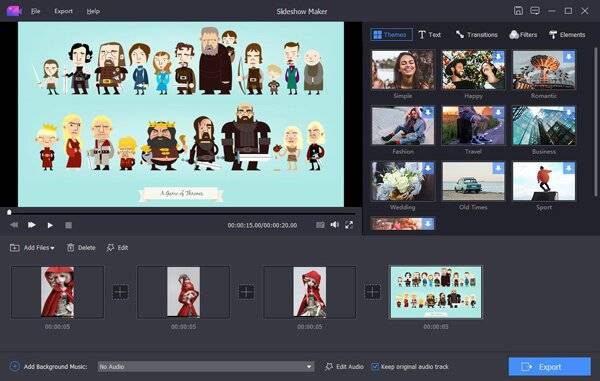
2. Adım Belirli bir medya dosyasını seçin. Tıklayın Düzenle yukarıda. Görüntü efektlerini ayarlayabilir, görüntüyü döndürebilir / kırpabilir, hareketi ayarlayabilir ve daha fazlasını yapabilirsiniz. Tıklayın OK değişiklikleri kaydetmek için.
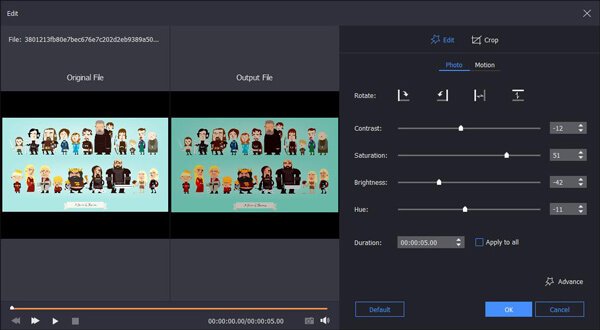
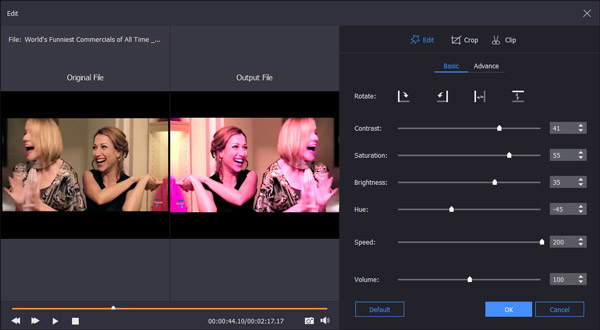
Video düzenleme arayüzünde, videoyu döndürebilir, video kırpabilir, video klip çekebilir, video hızını ve diğer ayrıntıları ayarlayabilirsiniz. Önizleme penceresi size anında gerçek zamanlı efekti gösterecektir. Tıklayın OK ana arayüze geri dönmek için.
3. Adım Müzikli iPhone'da slayt gösterisi yapmak için Fon Müziği Ekle ve istediğiniz slayt gösterisi müziğini içe aktarabilirsiniz. Tıklayın Sesi Düzenle ve sonra Döngü Oynatma bir döngü içinde iPhone slayt gösterisi müzik çalmak için.

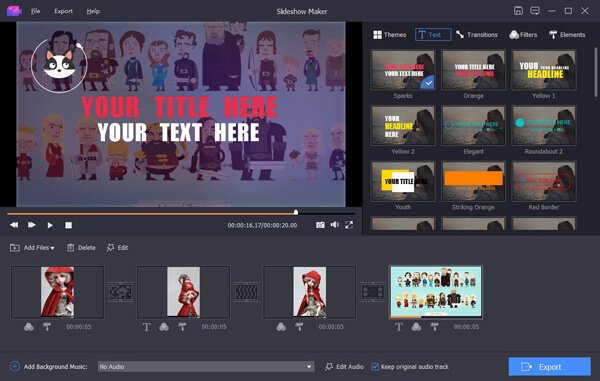
4. Adım İPhone slayt gösterisi oluşturucusunun sağ bölmesinde slayt gösterisi efektlerini indirin ve önizleyin. Burada ayarlayabilirsiniz Temalar, Metin, Geçişler, Filtre hem de Elements iPhone slayt gösterisini düzenlemek için.
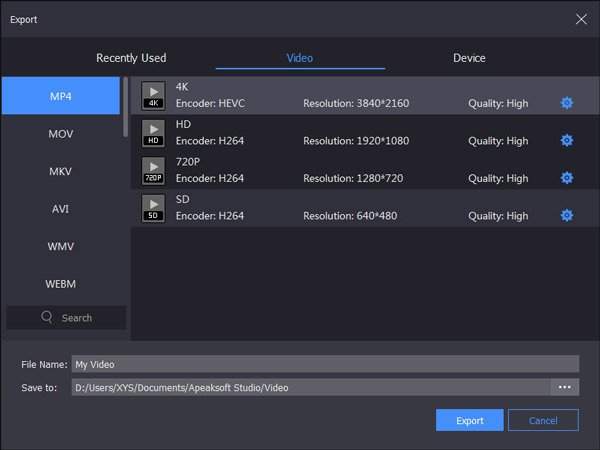
5. Adım Tıkla İhracat iPhone'da bir slayt gösterisi hazırlayıp kaydedin. Ekranda belirli çıkış biçimlerini seçin. Video Bölüm. Veya şuraya gidebilirsiniz: cihaz bölümüne bakın.
Sonuç
Hepsi bu, iPhone'da bir slayt gösterisi yapmak ve kaydetmek / paylaşmak için. Şu anda yukarıdaki 2 yöntemle iPhone veya masaüstünde kendi slayt gösterinizi yapabilirsiniz. Ayrıca orada top 8 Slayt Gösterisi İsterseniz sizin için. Çok kolay. iPhone ile slayt gösterisi yapın iOS 26/27 ve önceki sürümlerdeki müzik özelliğiyle birlikte.