"iPhone'um aniden video oynatmıyor. Safari ve Netflix'te video oynatmayı denedim, ancak yüklenmiyor veya oynatılmıyor, bu sorunu nasıl düzeltebilirim?"
Mükemmel ekranı ve donanımıyla iPhone, kullanıcıların daha iyi video oynatmanın keyfini çıkarmasını sağlar; bu da iOS kullanıcılarının videoları her yerde telefonlarında izlemelerine olanak tanır. Bununla birlikte, bunu bildiren birçok iPhone kullanıcısı var. iPhone'da oynatılmayan videolar. Siz de bu sorunla karşılaşırsanız okumaya devam edin ve bu yazıdaki 5 çözümü bulun.
- Bölüm 1: iPhone'da Videoların Oynatılması Neden Duruyor?
- Bölüm 2: iPhone'da Video İzlenemiyor Nasıl Onarılır
- Bölüm 3: iPhone'da Video İzlenemiyor hakkında SSS
Bölüm 1: iPhone'da Videoların Oynatılması Neden Duruyor?
Neden iPhone'unuzda video izleyemiyorsunuz? Sebepler karmaşıktır ve YouTube gibi çevrimiçi videolara ve Film Rulonuzdaki yerel videolara göre değişiklik gösterir. Ana nedenler şunları içerir:
1. Video dosyaları bozuk.
2. Yetersiz boş alan.
3. Zavallı internet bağlantısı.
4. Güncel olmayan yazılım veya video uygulamanız.
5. Yazılım hataları.
Bölüm 2: iPhone'da Video İzlenemiyor Nasıl Onarılır
1. Çözüm: Bozuk Videoları Onarın
Belirli videolar bir iPhone'da oynatılmıyorsa büyük olasılıkla bu video dosyaları aktarma, indirme veya oluşturma işlemi sırasında bozulmuştur. Apeaksoft Video Sabitleyici bu videoları yapay zeka kullanarak onarmanın en kolay yoludur.

4,000,000 + Yüklemeler
Bozuk veya hasarlı video dosyalarını AI teknolojisiyle düzeltin.
MP4, MOV, 3GP, AVI vb. gibi popüler video formatlarını destekleyin.
Onarılan videoyu yerleşik medya oynatıcıyla önizleyin.
Windows 11/10/8/7 ve Mac OS X 10.12 veya üzeri sürümlerde mevcuttur.
iPhone'unuzda çalışmayan bozuk videoları düzeltme adımları şunlardır:
1. Adım Bozuk bir videoyu açınVideo onarım aracını bilgisayarınıza yükledikten sonra çalıştırın. Bozuk videoları iPhone'unuzdan bilgisayarınıza aktardığınızdan emin olun. Tıkla + sol taraftaki düğmeye basın ve bozuk bir video ekleyin. Sonra vur + Örnek video eklemek için sağ taraftaki düğmeyi tıklayın.
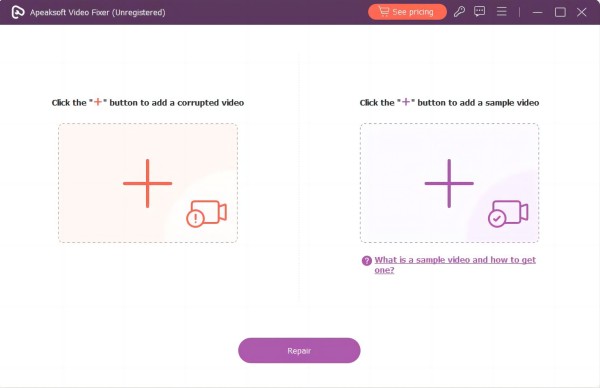 1. Adım Videonuzu onarın
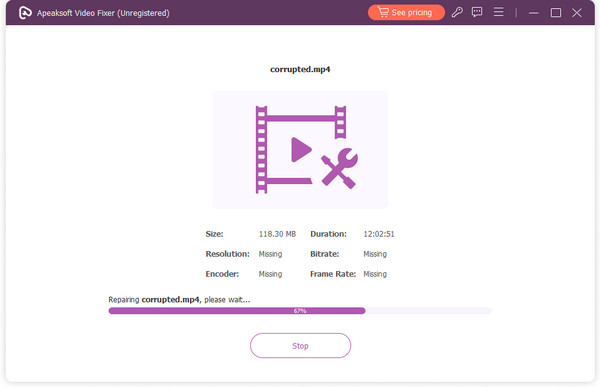
Tıkla Onarım düğmesine basın ve yazılım işin geri kalanını yapacaktır. İşlem tamamlandığında sonucu önizleyebilir ve İndirim eğer memnun iseniz
Çözüm 2: iPhone'unuzu Yeniden Başlatın
Video oynatmak için çok fazla alan gerekir. Bazı durumlarda, yeterli bellek kapasitesinin olmaması nedeniyle videolar iPhone'unuzda oynatılmıyor. Bu, iPhone'unuzu şimdi yeniden başlatarak önbellekleri temizlemeniz ve arka plan uygulamalarını kapatmanız gerektiği anlamına gelir.
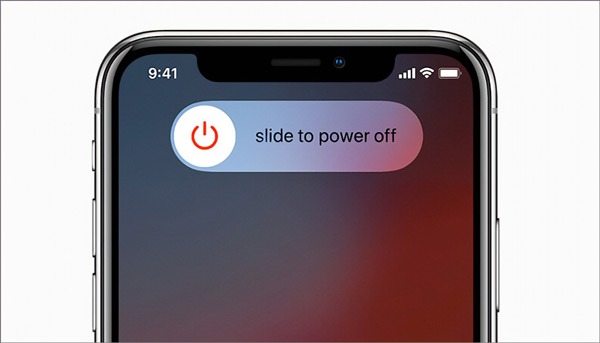
1. Adım basılı tutun Iyi, Sideya da Uyku / uyanma Kapatma ekranı açılana kadar cihazınızdaki düğmesine basın.
2. Adım Kaydırıcıyı sağ tarafa hareket ettirdiğinizde ekran siyaha dönecektir.
3. Adım Birkaç dakika sonra, tuşunu basılı tutarak cihazınızı yeniden başlatın. Iyi, Sideya da Uyku / uyanma düğme. Şimdi videoyu açın ve videonuzun normal şekilde oynatılıp oynatılmadığını kontrol edin.
Çözüm 3: İnternet Bağlantınızı Kontrol Edin
Bazen YouTube iPhone'larda video oynatmıyor. Bunun nedeni kısmen zayıf internet bağlantısı veya yanlış ayarlardır. Öncelikle Wi-Fi sinyalinizi kontrol etmeniz ve yönlendiricinize mümkün olduğunca yakın durmanız gerekir. Hücresel veri kullanıyorsanız aşağıdaki adımları izleyerek video uygulamanızı etkinleştirdiğinizden emin olun:
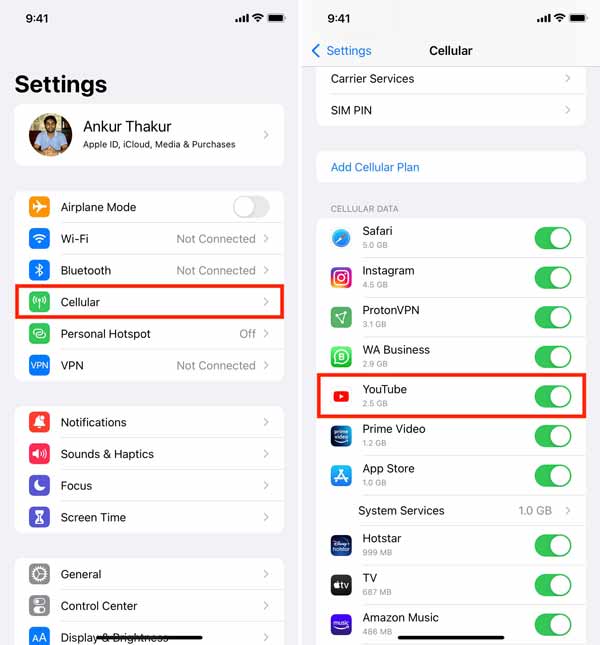
1. Adım Ayarlar ekranını ana ekranınızdan açın.
2. Adım Dokunun Hücresel seçeneğini seçin ve etkinleştirin.
3. Adım altındaki listede YouTube'a veya diğer video uygulamalarına geçiş yapın. Hücresel Veri bölüm. Artık uygulamadaki videoları hücresel veri aracılığıyla izleyebilirsiniz.
4. Çözüm: Yazılımı ve Uygulamaları Güncelleyin
Güncel olmayan yazılım ve uygulamalar, iPhone videolarında sesin çalışmaması gibi çeşitli sorunlara yol açabilir. Bu nedenle yazılım ve video uygulamalarınızı her zaman güncel tutmanızı öneririz.
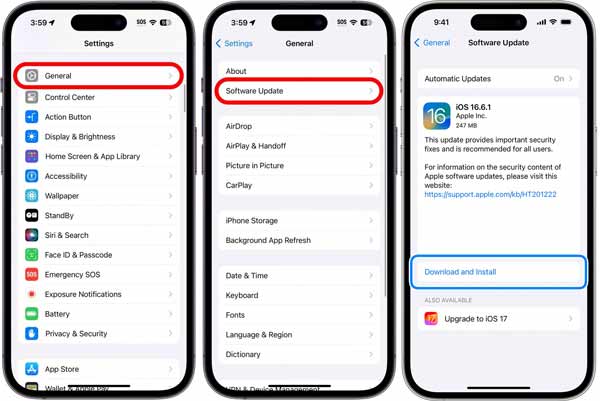
iPhone'unuzdaki yazılımı güncellemek için Ayarlar uygulamasına gidin, Genel, ve iOS mevcut güncellemeleri arayacaktır. Daha sonra öğesine dokunun düğmesine basın, şifrenizi girin ve Şimdi Yükle düğmesine basın.
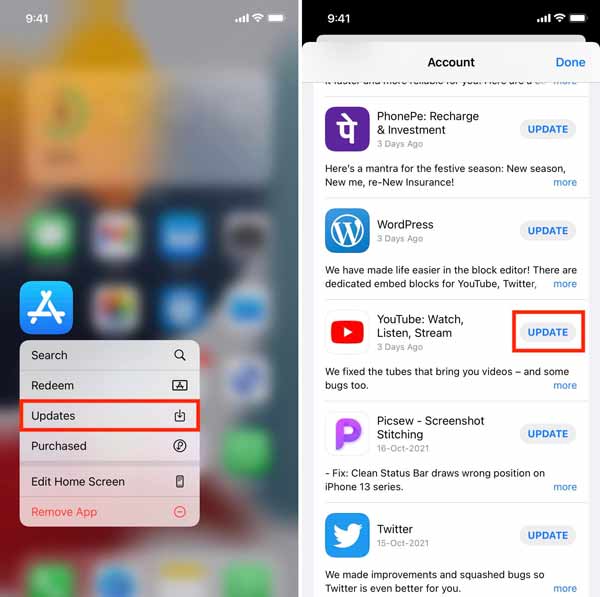
Video uygulamanızı güncellemeniz gerekiyorsa ana ekranınızdaki App Store uygulamasına uzun basın ve Güncellemeler. Daha sonra tuşuna basın. GÜNCELLEME video uygulamanızın yanındaki düğmeye tıklayın.
5. Çözüm: Yazılım ve Uygulama Sorunlarını Düzeltin
Yazılım hataları, videoların iPhone'da oynatılmamasının başka bir nedenidir. Örneğin FaceTime videosu iPhone'unuzda çalışmıyorsa, Apeaksoft iOS Sistem Kurtarma sorunu hızlı bir şekilde çözmenize yardımcı olabilir.
4,000,000 + Yüklemeler
Aşağıdakiler de dahil olmak üzere iOS aygıtlarındaki çok çeşitli yazılım sorunlarını düzeltin: iPhone video oynatmıyor, Instagram müziği çalışmıyor, iPhone Apple logosuna sıkışmışVe daha fazlası.
İOS'u kolayca güncelleyin veya düşürün.
İşlem sırasında verilerinizi ve dosyalarınızı koruyun.
En yeni iPhone'ları ve iPad modellerini destekleyin.
iPhone'da Video İzlenemiyor Nasıl Onarılır
1. Adım iPhone'unuza bağlanınYazılımı bilgisayarınıza yükleyin, başlatın ve seçin. iOS Sistem KurtarmaiPhone'unuzu bir Lightning kablosuyla bilgisayarınıza bağlayın. Ardından, cihazınızdaki yazılım sorunlarını tespit etmek için Sistem Onarımı panelindeki Başlat düğmesine tıklayın.
 2. Adım Bir mod seçin
İhtiyaçlarınıza göre Standart Mod veya Gelişmiş Mod'u seçin. Ardından basın. Onaylamak düğmesine basın.
 3. Adım iPhone'da oynatılmayan videoları düzeltme
iOS cihazınızdaki bilgileri kontrol edin. Eğer yapmak istersen iOS sistemini düşürme, tıkla İndir Doğru sürümü yüklemek için düğmesine basın. Aksi takdirde yazılım cihazınıza en son iOS'u yükleyecektir. Son olarak, Sonraki buton..
 Ayrıca Öğrenin:
Bölüm 3: iPhone'da Video İzlenemiyor hakkında SSS
Neden tüm videolarım iPhone'umda arabelleğe alınıyor?
iPhone'unuzda çok fazla tarayıcı verisi depolanıyorsa, bu durum videonun ara belleğe alınmasının yavaşlamasına neden olabilir. Üstelik internet bağlantısı ve video boyutu da bunu etkileyebilir.
Videolar neden iMessage'a yüklenmiyor?
iMessage'ınız kısmen yanlış ayarlar veya ağ ayarlarındaki bir aksaklık nedeniyle fotoğraf veya video indiremiyor veya yükleyemiyor.
iPhone'umdaki video ayarlarını nasıl düzeltirim?
Ayarlar uygulamasını açın, şuraya gidin: Kamera, ve Videoyu Kurtar. Burada iPhone'unuzdaki video ayarlarını yapabilirsiniz.
Sonuç
Şimdi, eğer istersen ne yapabileceğini anlamalısın. iPhone'unuzda video izleyemiyorum veya iPad'i kullanın. İyi haber şu ki, bu sorun genellikle yazılım sorunlarından kaynaklanıyor ancak donanım hasarından kaynaklanmıyor. Apeaksoft Video Fixer bozuk iPhone videolarını onarabilir. Apeaksoft iOS Sistem Kurtarma, yazılım hatalarını düzeltmenin en kolay yoludur. Daha çok soru? Lütfen bunları aşağıya yazın.