


Apple Kimliği Hesap Kurtarma İşleminizi Etkili Bir Şekilde Nasıl Alırsınız

Apple ekosisteminde Apple ID hesabı çok önemli olsa da, Apple güvenlik sorunları tespit ettiğinde kilitlenebilir veya devre dışı bırakılabilir. Dahası, kullanıcılar şifrelerini unuttuklarında hesaplarına erişemezler. İyi haber şu ki, Apple Apple ID hesap kurtarma yöntemlerini yayınladı. Bu kılavuz, hesabınızı kurtarmak için kanıtlanmış yöntemleri paylaşıyor. Güvenilir telefon numarasıyla veya numarasız Apple ID hesap kurtarma.
SAYFA İÇERİĞİ:
- Bölüm 1: Apple ID Hesap Kurtarma Nedir?
- Bölüm 2: Apple ID Parolasını Kurtarma
- Bölüm 3: iForgot'ta Telefon Numarası Olmadan Apple Kimliğini Nasıl Kurtarabilirsiniz?
- Bölüm 4: iPhone/iPad/Mac'te Apple ID Hesap Kurtarma İşlemi Nasıl Yapılır?
- Bölüm 5: iPhone'da Apple Kimliğini Kurtarmak İçin Alternatif Seçenek
Bölüm 1: Apple ID Hesap Kurtarma Nedir?
Apple'a göre, hesap kurtarma işlemi parolanızı sıfırlamanıza ve hesabınıza tekrar erişmenize olanak tanır. Apple Hesabınızın parolasını unuttuysanız, hesap kurtarma işlemine başlamadan önce olası tüm parolaları denediğinizden emin olun. Örneğin, daha önce oturum açtığınız farklı bir cihazdan hesabınızı kurtarmayı deneyin.
Bölüm 2: Apple ID Parolasını Kurtarma
Daha önce de belirtildiği gibi, hesabınız için İki Faktörlü Kimlik Doğrulama'yı etkinleştirdiyseniz, güvenilir cihazınızda telefon numarası olmadan Apple ID hesabınızı kurtarabilirsiniz. Aşağıda iPhone, iPad ve Mac için süreçleri paylaşıyoruz.
Ön koşullar:
- 1.iPhone'unuza veya Mac'inize erişim sağlanabiliyor.
- 2.Hesabınız için iki faktörlü kimlik doğrulamayı etkinleştirdiniz.
iPhone'da Apple ID Hesabını Nasıl Kurtarabilirsiniz?
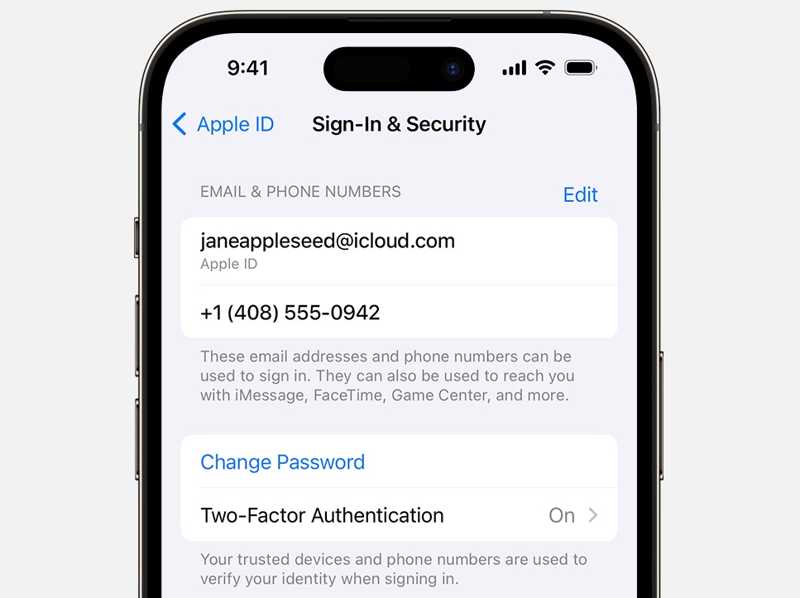
1 Adım. Açın Ayarlar Uygulamaya gidin ve profilinize dokunun.
2 Adım. MyCAD'de yazılım Güncelleme ye git Oturum Açma ve Güvenlik.
3 Adım. Dokunun Şifre Kodunu Değiştir düğmesine basın.
4 Adım. İstenildiğinde iPhone parolanızı girin.
5 Adım. Ardından, yeni bir parola girin ve doğrulayarak Apple ID parolanızı kurtarın.
Mac'te Apple ID Hesap Kurtarma İşlemi Nasıl Yapılır?
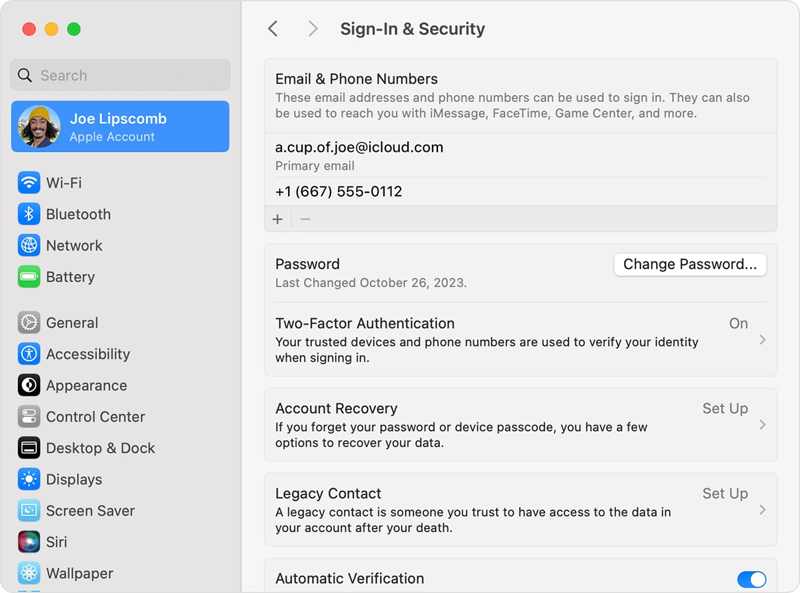
1 Adım. Tıkla Apple menü ve seçim Sistem Ayarları.
2 Adım. Yan taraftaki menüden Apple Hesabınıza tıklayın.
3 Adım. Tıkla Şifrenizi Değiştirin düğmesine basın.
4 Adım. İstendiğinde Mac oturum açma parolanızı girin.
5 Adım. Ardından yeni bir parola girin ve onaylayın.
Bölüm 3: iForgot'ta Telefon Numarası Olmadan Apple Kimliğini Nasıl Kurtarabilirsiniz?
İki Faktörlü Kimlik Doğrulama'yı kurmadıysanız veya güvenilir cihazlara erişilemiyorsa, Apple ID Hesap Kurtarma sayfasından kurtarma işlemi gerçekleştirmeniz gerekir. Bu işlem için istikrarlı bir internet bağlantısı gereklidir.
1 Adım. Bir web tarayıcısında www.iforgot.apple.com adresine gidin.
2 Adım. Tıkla Şifre Değiştir düğmesine basın.
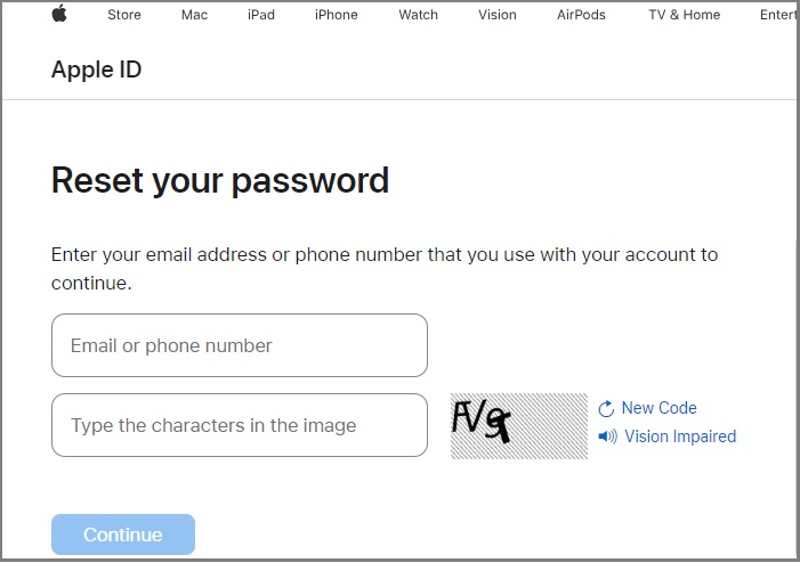
3 Adım. Apple Kimliğinizin e-posta adresini veya telefon numarasını girin.
4 Adım. Resimdeki karakterleri yazın ve tıklayın. Devam et.
5 Adım. E-posta adresinizi girdiyseniz, ilgili telefon numarasını girmeniz istenecektir ve tam tersi durumda da aynı işlem geçerli olacaktır.
6 Adım. Tıkla Devam et Devam etmek için
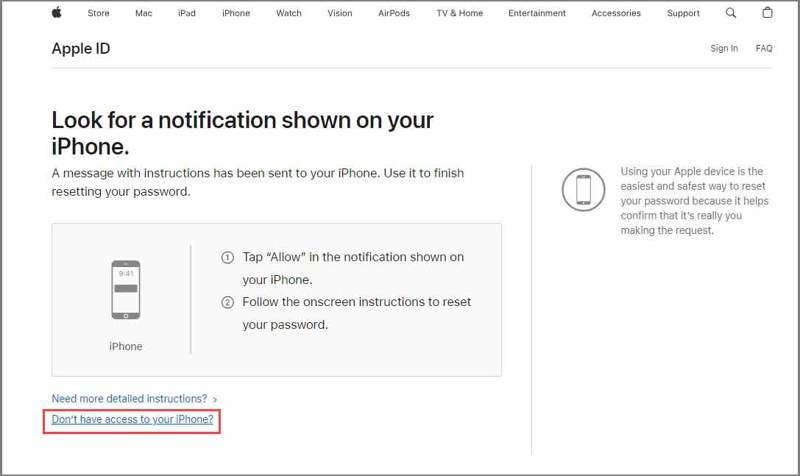
7 Adım. Ardından, aşağıdaki bağlantıya tıklayın. iPhone'unuza erişimim yok..
8 Adım. Ardından, bağlantıya tıklayın. Bu seçeneklerden hiçbirini kullanamıyorum..
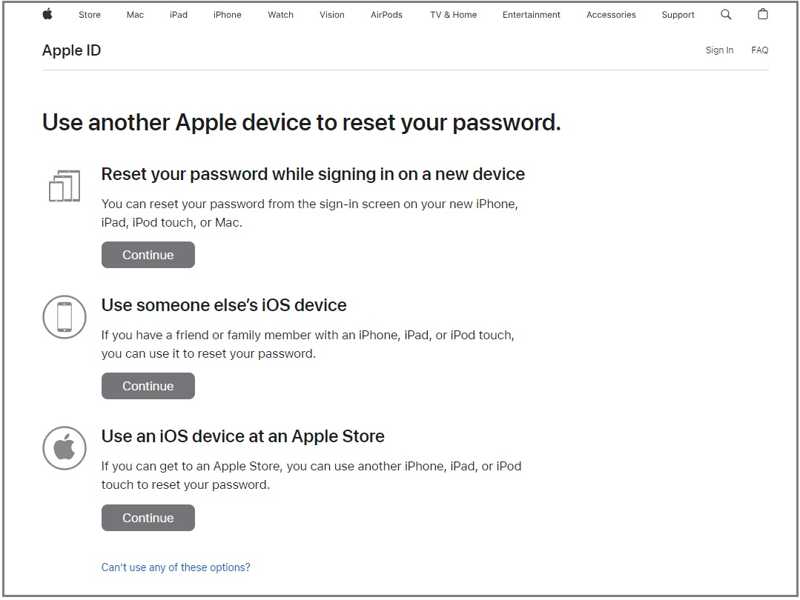
9 Adım. Ardından, erişilebilir bir e-posta adresi bırakmak için ekrandaki yönergeleri izleyin.
10 Adım. Doğrulama e-postasını aldığınızda, bağlantıya tıklayın ve Apple ID parolanızı kurtarın.
Not: Doğrulama e-postasını almak birkaç gün sürebilir. Bu süreçte Apple cihazlarınızı kullanmayın. Aksi takdirde, Apple ID hesap kurtarma işlemi iptal edilir.
Bölüm 4: iPhone/iPad/Mac'te Apple ID Hesap Kurtarma İşlemi Nasıl Yapılır?
Telefon numaranızı unuttuktan sonra Apple ID hesabınızı kurtarmanın bir başka yolu da doğrudan Apple cihazınız üzerinden başlamaktır. İşleme başladıktan sonra başka Apple cihazları kullanmayın. Aksi takdirde, kurtarma işlemi kesintiye uğrayabilir veya gecikebilir.
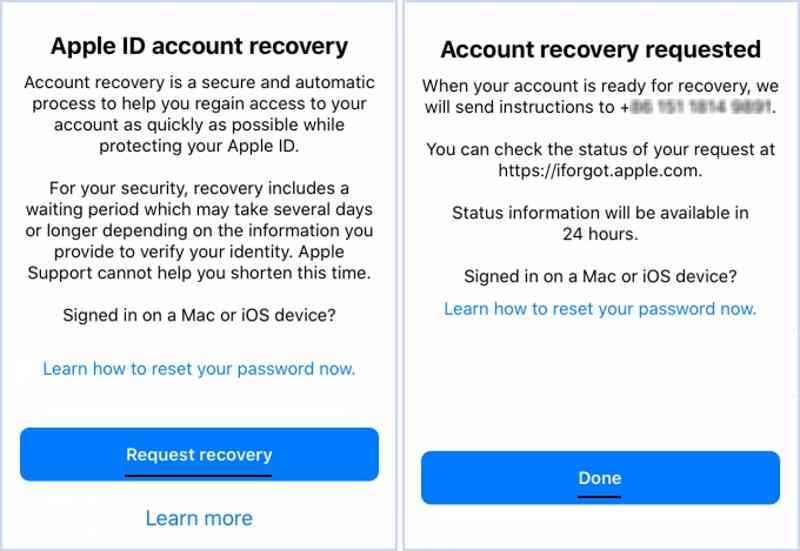
1 Adım. Çalıştır Ayarlar veya Sistem Ayarları Apple cihazındaki uygulama.
2 Adım. Apple ID hesabınızla giriş yapmayı deneyin.
3 Adım. Şifrenizi unuttuysanız, hesap kurtarma işlemini başlatma seçeneği sunulacaktır.
4 Adım. Dokunun Kurtarma Talebi düğmesine basın.
5 Adım. Talimatlara uygun olarak gerekli bilgileri verin.
6 Adım. Son olarak, tamam Talebinizi göndermek için butona tıklayın.
Not: İşlem sırasında, talebinizin durumunu Apple'ın iForgot web sitesinden kontrol edebilirsiniz.
Daha fazla Okuma
Bölüm 5: iPhone'da Apple Kimliğini Kurtarmak İçin Alternatif Seçenek
Apple ID hesap kurtarma işleminin başarı oranı, sağlayabileceğiniz bilgilere bağlı olarak farklılık gösterir. Araştırmamıza göre, güvenilir bir telefon numarası üzerinden doğrulama mesajı alabilirseniz başarı oranı yüksektir. Aksi takdirde, başarı oranı düşüktür.
Aslında, Apple ID hesap kurtarma işlemi başarısız olursa, alternatif bir çözüm eski Apple hesabından vazgeçip yeni bir hesap oluşturmaktır. Bu noktadan itibaren, tavsiyemiz şudur: Apeaksoft iFoneKit iOS Kilidini AçıcıEski hesabı iOS cihazınızdan herhangi bir kısıtlama olmaksızın kaldırabilir. Dahası, sade tasarımı yeni başlayanlar için de kullanılabilir hale getiriyor.

tarafından indirildi 1,000,000 kullanıcılar
- Eski Apple ID'nizi parola olmadan kaldırın.
- Kullanımı kolay ve işlem üç adımda tamamlanıyor.
- Kilitli ve devre dışı bırakılmış Apple hesapları üzerinde çalışın.
- Çok çeşitli iPhone ve iPad modellerini destekleyin.
Güvenli indirme
Güvenli indirme

iPhone'unuzda Apple ID Parolanızı Nasıl Kurtarabilirsiniz?
1 Adım. Apple ID Unlocker'ı yükleyin.
Apple ID kurtarma yazılımını bilgisayarınıza kurduktan sonra başlatın. Windows 11/10/8/7/XP/Vista ve macOS 10.7 veya üzeri sürümlerde mevcuttur. Aşağıdaki seçeneklerden birini seçin: Apple kimliğini kaldır devam etmek için mod.

2 Adım. iPhone'unuza yükleyin
iPhone'unuzu bir Lightning kablosuyla bilgisayarınıza bağlayın. Bilgisayara güvendiğinizden emin olun, yazılım cihazınızı algılayacaktır. Ardından, iPhone bilgileriniz yüklenecektir.

3 Adım. Apple Kimliği şifresini kurtar
Tıkla Şimdi başla "Apple Kimliğimi Bul" özelliği devre dışıysa, cihazınızdan Apple Kimliğinizi kaldırmaya başlamak için düğmeye tıklayın. "Apple Kimliğimi Bul" özelliği etkinse, tüm ayarları sıfırlamak için ekrandaki yönergeleri izleyin. Merak etmeyin; bu bir fabrika ayarlarına sıfırlama değil ve herhangi bir sorun yaratmayacak. iPhone'unu sil. Daha sonra, OK yazılımda ve tıkla Tekrar Onayla İşleme başlamak için. Cihazınız yeniden başlatıldığında, yeni bir Apple ID hesabı oluşturun.

Sonuç
Bu kılavuz, aşağıdaki yöntem ve süreçleri paylaştı: Apple Kimliği hesap kurtarma Güvenilir bir telefon numarası olmadan. İki faktörlü kimlik doğrulama (2FA) etkinleştirilmişse, güvenilir bir iPhone veya Mac'te hesap şifrenizi kurtarmayı deneyebilirsiniz. Ayrıca, Apple'ın iForgot uygulamasından da hesap kurtarma işlemini gerçekleştirebilirsiniz. Apeaksoft iFoneKit iOS Kilidini Açıcı Bu, teknik bilgiye ihtiyaç duymadan hesabınızı ve şifrenizi kurtarmanın nihai çözümüdür.
 Apeaksoft iFoneKit
 iPhone, iPad ve iPod'unuzdaki her türlü iOS şifresini çözün.
Güvenli indirme
Güvenli indirme
İlgili Makaleler




