

Apple ID şifresi olmadan iPad'i fabrika ayarlarına sıfırlamanın 5 yolu

Önemli Noktalar
- Apeaksoft iOS Unlocker gibi üçüncü taraf bir araç, Apple ID'yi kaldırmak ve iPad'i sıfırlamak için evrensel bir yöntemdir.
- Hâlâ doğrulama kodları (telefon numarası veya 2FA) alabiliyorsanız, resmi kurtarma işlemi aracılığıyla Apple ID'nizi sıfırlayın.
- Önceki sahibiyle iletişime geçebiliyorsanız, ondan iCloud üzerinden cihazı uzaktan silmesini rica edin.
- Cihazın size ait olduğunu kanıtlayabiliyorsanız, kimlik doğrulama için Apple Destek ile iletişime geçin.
- Kurtarma modu, Apple ID olmadan iPad'i sıfırlamanın etkili bir yoludur.
Ayarlar'dan iPad'inizi sıfırlamaya çalışıyorsunuz. Parolanızı giriyorsunuz, "Tüm İçeriği ve Ayarları Sil" seçeneğine dokunuyorsunuz ve ardından Apple ID parolanızı istiyor.
İşte çoğu insan burada takılıp kalıyor.
Ya Apple ID'nizi hatırlamıyorsunuz, ya artık erişemiyorsunuz ya da iPad başka birine bağlı. Ve bu parola olmadan sıfırlama işlemi devam etmeyecektir.
Merak etmeyin! Bu yazıda 6 olası yöntem bir araya getirildi. Apple Kimliği veya parolası olmadan iPad'i fabrika ayarlarına sıfırlama.
SAYFA İÇERİĞİ:
- Apple Kimliğiniz Olmadan iPad'inizi Fabrika Ayarlarına Sıfırlayamamanızın Nedenleri
- Yöntem 1: [En Kolay] Apple ID Parolası Olmadan iPad'i Sıfırlama
- Yöntem 2: [Resmi] Apple Kimliği Olmadan iPad'i Fabrika Ayarlarına Sıfırlama
- Yöntem 3: Önceki Sahibinden Bilgi Alarak Apple ID Kullanmadan iPad'i Sıfırlama
- Yöntem 4: Kurtarma Modu Aracılığıyla Apple Kimliği Kullanmadan iPad'i Fabrika Ayarlarına Sıfırlama
- Yöntem 5: Apple Destek Aracılığıyla Apple Kimliği veya Parolası Olmadan iPad'i Fabrika Ayarlarına Sıfırlama
- iPad'inizi Sıfırlamadan Önce ve Sonra Mutlaka Okunması Gereken İpuçları
- Apple Kimliği Olmadan iPad'i Sıfırlama Hakkında Sıkça Sorulan Sorular
Apple Kimliğiniz Olmadan iPad'inizi Fabrika Ayarlarına Sıfırlayamamanızın Nedenleri
Apple ID'niz olmadan iPad'inizi sıfırlayamayacağınız üç yaygın durum şunlardır:
- İkinci el bir iPad satın aldınız, ancak önceki sahibinin Apple ID'si hala oturum açmış durumda.
- Apple ID'nizi veya parolanızı unuttunuz ve şimdi yer açmak için cihazı silemiyorsunuz.
- iPad'inizi satmaya veya hediye etmeye hazırsınız, ancak sıfırlama işlemi kilitlenmeden gerçekleşmiyor.
Apple'ın etkinleştirme kilidi cihazı bir Apple Kimliğine bağladığı için sorun yaşıyorsunuz. Ayarlar üzerinden fabrika ayarlarına sıfırlamaya çalıştığınızda, iPad yalnızca verilerinizi silmekle kalmaz, önce Etkinleştirme Kilidinin açık olup olmadığını kontrol eder. Açıksa, Apple Kimliği şifresi olmadan devam edemezsiniz. Bu şifre olmadan iPad, verilerinizi tamamen silmenize izin vermez.
Yöntem 1: [En Kolay] Apple ID Parolası Olmadan iPad'i Sıfırlama
iPad'inizi sıfırlamak için gerekli adım, Apple ID şifrenizi girmektir. Ancak, Apple ID'nizi veya şifrenizi unuttuğunuzda, iPhone'unuzu sıfırlayamayacağınız veya silemeyeceğiniz anlaşılıyor. Hiçbir çözüm yolu yok mu? Elbette yok; Apple ID veya şifre olmadan iPad'inizi hızlıca sıfırlamanın mükemmel bir yolu var.
Apeaksoft iOS Kilidi Açıcı Bu, etkili bir yöntem sunar. Apple ID hesabınızı veya şifrenizi girmeden Apple ID'nizi kaldırmanıza ve iPad'inizi fabrika ayarlarına sıfırlamanıza yardımcı olabilir. Tek yapmanız gereken iPad'inizi bilgisayarınıza bağlamak ve beklemek. Apple ID kaldırıldıktan sonra, iPad otomatik olarak hızlı bir şekilde sıfırlanacaktır.
En İyi iOS Aygıt Sıfırlama Çözümünüz
- Apple Kimliği veya şifresi olmadan iPad'i fabrika ayarlarına sıfırlayın.
- Mevcut Apple Kimliğinizi kaldırarak iPad'inizi kolayca sıfırlayabilirsiniz.
- Kilitli bir iPad'e erişmek için ekran kilidi parolasını veya Ekran Süresini silin.
- Tüm iPad modelleri ve en son iPadOS 18 sürümüyle uyumludur.
Güvenli indirme
Güvenli indirme

Şimdi, Apple ID olmadan iPad'i fabrika ayarlarına sıfırlamak için bu yazılımı nasıl kullanacağımızı görelim.
1 Adım. İPad'i bilgisayara bağlayın
Ücretsiz indirin Apeaksoft iOS Kilidi Açıcı Bilgisayarınızda ve seçin Apple kimliğini kaldır modu. iPad'inizi bilgisayarınıza bağlayın ve dokunmayı unutmayın Güven iPad'inizde bilgisayara güvenmek için.
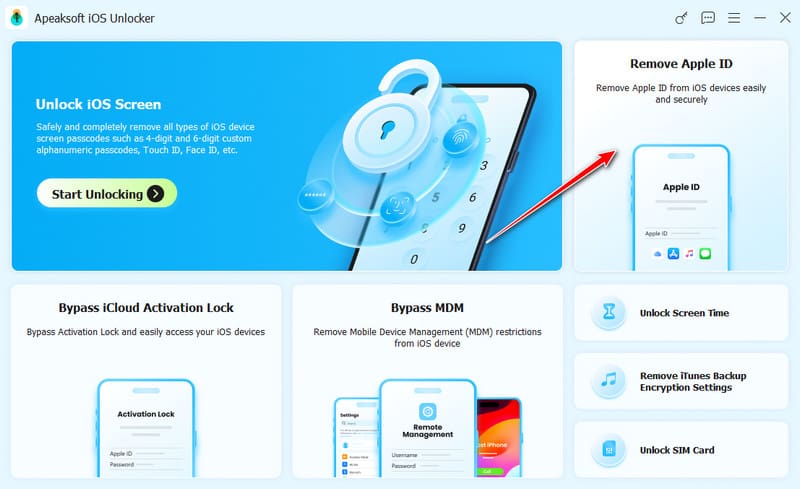
2 Adım. Apple kimliğini kaldır
Tıkla Şimdi başla iPad'inizle ilişkili Apple ID ve iCloud hesabını kaldırmaya başlamak için düğmeye tıklayın. "Bul" özelliğiniz açıksa, iOS cihazınızı sıfırlamak için ekrandaki talimatları izleyebilirsiniz. Bundan sonra, iOS Unlocker Apple ID'nizi kaldırmaya başlayacaktır. Bu işlemde, Apple ID veya parola zaten kaldırıldığı için iPad'inizi Apple ID veya parola olmadan da sıfırlayacaktır.

Yöntem 2: [Resmi] Apple Kimliği Olmadan iPad'i Fabrika Ayarlarına Sıfırlama
Apple ID parolanızı unuttuysanız ancak yine de doğrulama kodları alabiliyorsanız (telefon numarası veya iki faktörlü kimlik doğrulama yoluyla), Apple ID veya parola olmadan iPad'inizi fabrika ayarlarına sıfırlamanın yolunu bulmak için acele etmeyin. Öncelikle Apple ID parolanızı sıfırlamayı deneyebilirsiniz.
1 Adım. Tarayıcınız aracılığıyla iforgot.apple.com adresine gidin ve Şifre Değiştir düğmesine basın.
2 Adım. Birleşik e-posta adresinizi veya telefon numaranızı girmek için ekrandaki kılavuzu izleyin. Ardından, Devam et Bu işlemi e-postanız veya telefon numaranız ile onaylamanız gerekmektedir.
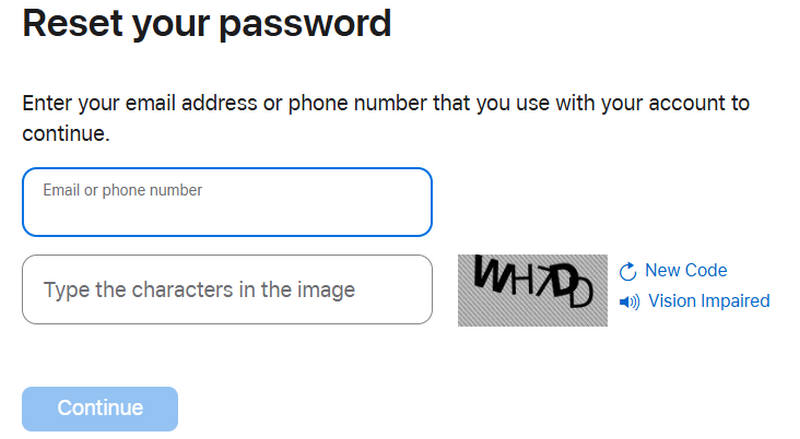
3 Adım. Bundan sonra Apple Kimliği parolanızı sıfırlayabilirsiniz. iPad'inizi yeni Apple Kimliği parolanızla kolayca fabrika ayarlarına sıfırlayabilirsiniz.
Yöntem 3: Önceki Sahibinden Bilgi Alarak Apple ID Kullanmadan iPad'i Sıfırlama
Önceki sahibinin Apple ID'sine bağlı ikinci el bir iPad satın aldıysanız, önceki sahibinden uzaktan silmesini isteyerek iPad'inizi Apple ID olmadan sıfırlayabilirsiniz. Önceki sahibi, "Bul" uygulamasını kullanarak iPad'inizi iCloud hesabından kaldırabilir ve böylece onu yeni bir iPad gibi kurabilirsiniz.
1 Adım. Find My uygulamasını açın.
2 Adım. Dokunun Cihaz Alt taraftaki düğmeye dokunun. iPad cihazını bulun. Seçin ve dokunun. Bu Cihazı Sil Apple Kimliği veya bilgisayar olmadan iPad'i sıfırlamak için alttaki düğmeye basın.
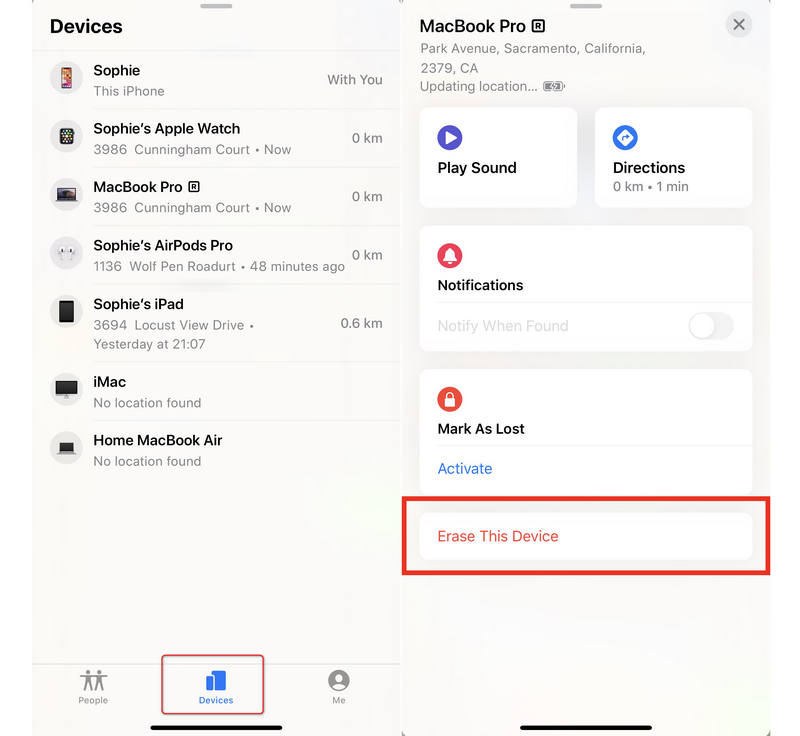
İpuçları: Sen daha iyi olacaksın iPad'inizi yedekleyin Önemli verilerinizi kaybetmek istemiyorsanız önceden.
Yöntem 4: Kurtarma Modu Aracılığıyla Apple Kimliği Kullanmadan iPad'i Fabrika Ayarlarına Sıfırlama
iTunes veya Finder ile iPad'i Apple Kimliği olmadan ücretsiz olarak sıfırlayabilirsiniz. Ancak, açmadığınızdan emin olmalısınız Benim BulEğer bu açıksa, yine de başvurabilirsiniz Apeaksoft iOS Kilidi Açıcı Apple Kimliği veya Find My olmadan iPad'inizi sıfırlamak için.
Ayrıca, iPad'inizi sıfırladıktan sonra bile Apple Kimliği oturum açma işleminde takılıp kalacaksınız. iPad'i Apple Kimliği veya parola olmadan sıfırlamanın yolu, iPad'i iTunes veya Finder aracılığıyla Kurtarma moduna geçirmektir. Eğer iPad iTunes'a bağlanmak için devre dışı bırakıldı, öncelikle sorunu gidermeniz gerekir.
1 Adım. İPad'i iTunes'a bağlayın
Önce iTunes'unuzu en son sürüme güncelleyin. iTunes'u başlatın ve iPad'inizi bilgisayara bağlayın. iTunes, iPad'inizi otomatik olarak algılayacaktır. Sol üst köşede bir cihaz düğmesinin belirmesini bekleyin, bu da bağlı oldukları anlamına gelir. Ardından, cihaz Apple Kimliği veya parolası olmadan iPad'inizi sıfırlamaya başlamak için düğmeye basın.
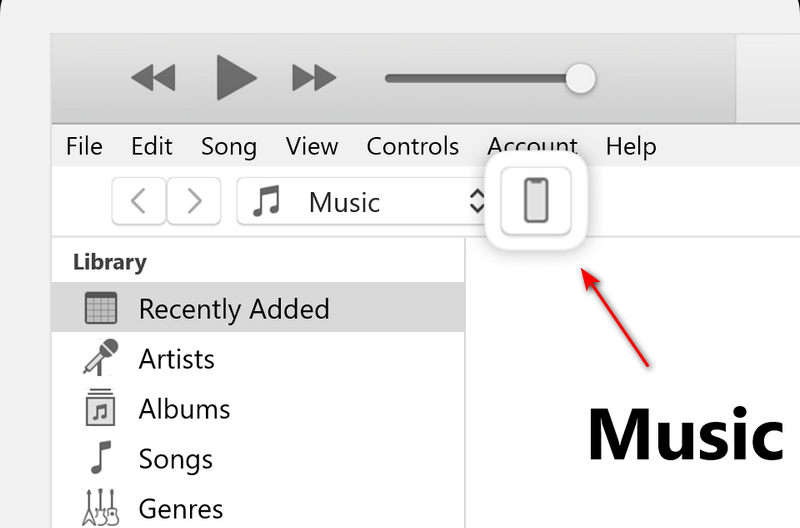
2 Adım. iPad'inizi kurtarma moduna alın
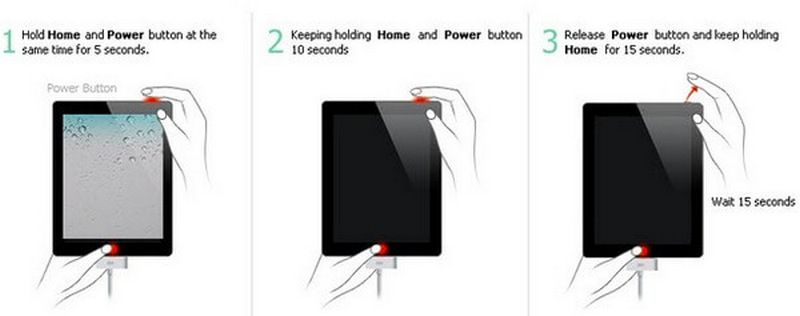
Ana Sayfa düğmesi olan bir iPad için: tuşunu basılı tutun ve Ana Sayfa düğmesi ve Power Kurtarma ekranını görene kadar düğmeyi bir arada tutarsanız, iPad'inizin kapalı olduğu anlamına gelir. DFU modu. Serbest bırakmayın Ana Sayfa hem de Power Bilgisayarınızda 'iTunes kurtarma modunda bir iPad tespit etti' bildirimi görünene kadar düğmelere basın. OK onaylamak için
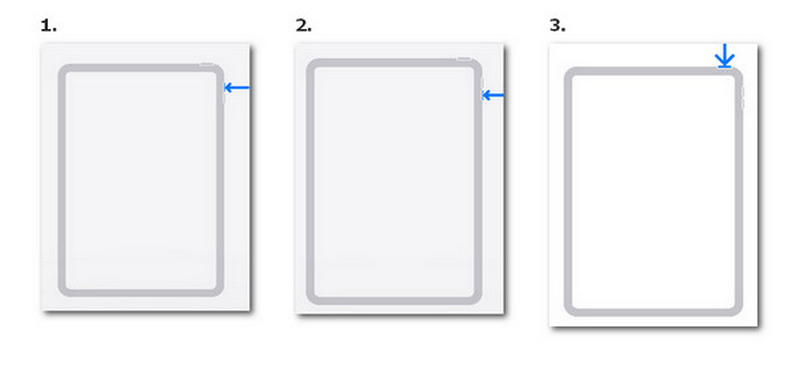
Ana Ekran düğmesi olmayan bir iPad için: Öncelikle, en yakın ses seviyesi düğmesine basıp hemen bırakın. Power düğmesine basın. İkinci olarak, diğer ses düğmesinde işlemi tekrarlayın. Üçüncü olarak, Power düğmesine basın.
3 Adım. Apple Kimliği veya Parola Olmadan iPad'i Sıfırlama
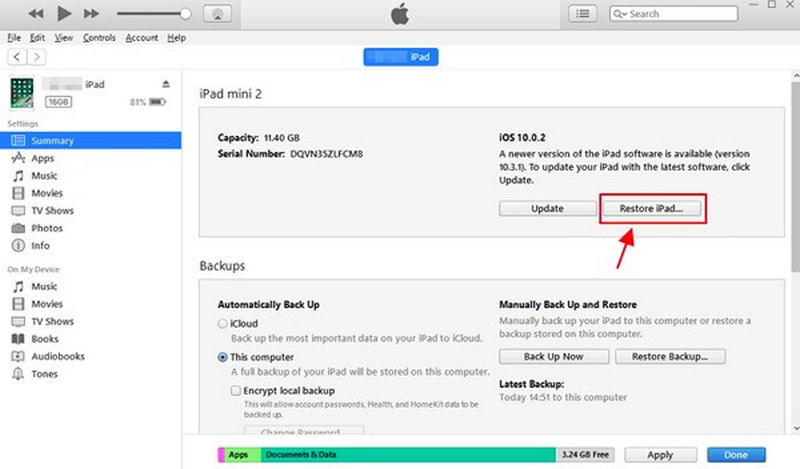
iTunes veya Finder'ınıza gidin. Seçin ÖZET sol tarafta ve ardından tıklayın iPad Restore sağ taraftaki düğmeye tıklayın. iTunes'un fabrika ayarlarına döneceği bildirildiğinde Geri Yükle'ye tıklayın iPad'inizi sıfırlayın Apple kimliği veya şifresi olmadan varsayılan ayarlara ücretsiz olarak erişebilirsiniz.
Yöntem 5: Apple Destek Aracılığıyla Apple Kimliği veya Parolası Olmadan iPad'i Fabrika Ayarlarına Sıfırlama
iPad'in yasal sahibiyseniz ancak Apple ID'nize erişemiyorsanız, Apple Destek, cihazla ilişkili Apple ID'yi kaldırmanıza yardımcı olabilir. Bu, özellikle önceki sahibiyle iletişime geçemediğiniz durumlarda, Apple ID veya parola olmadan iPad'i fabrika ayarlarına sıfırlamanın resmi ve güvenilir bir yoludur.
Satın alma makbuzu veya orijinal fatura gibi mülkiyet kanıtı sunmanız gerekecek. Apple mülkiyetinizi doğruladıktan sonra, cihazdan Etkinleştirme Kilidini kaldırabilir.
Apple ID kaldırıldıktan sonra, iPad'inizi normal şekilde sıfırlayabilir ve yeni bir cihaz olarak kurabilirsiniz.
İpuçları: Bu yöntem yalnızca geçerli satın alma belgesine sahip orijinal sahipler için geçerlidir. İkinci el cihazlar için Apple, orijinal sahibine ait ilgili bilgiler sağlanmadığı sürece etkinleştirme kilidini otomatik olarak kaldırmayacaktır.
iPad'inizi Sıfırlamadan Önce ve Sonra Mutlaka Okunması Gereken İpuçları
1. iPad'i fabrika ayarlarına sıfırlamadan önce, iPad verilerinizi önceden yedeklemeniz daha iyi olur. Aksi takdirde, iPad'iniz boş olacak ve tüm veriler kaybolacaktır.
2. iPad'i hızlı ve güvenli bir şekilde yedeklemek için şunları kullanabilirsiniz: Apeaksoft iOS Veri Yedekleme ve Geri Yükleme.
3. iPad'inizi fabrika ayarlarına döndürmek istemiyorsanız ve sadece sıfırlamak istiyorsanız, Wi-Fi şifresini yedeklemeniz daha iyi olacaktır çünkü bu işlem verilerinizi silmeyecektir, ancak Wi-Fi ayarlarınız sıfırlanacağı için Wi-Fi'nize şifresiyle manuel olarak bağlanmanız gerekecektir.
Apple Kimliği Olmadan iPad'i Sıfırlama Hakkında Sıkça Sorulan Sorular
Apple ID olmadan iPad'i sıfırlayabilir misiniz?
Yalnızca "Bilgilerimi Bul" özelliği kapalıysa geçerlidir. Açık ise, Etkinleştirme Kilidi Apple Kimliğinizi gerektirir. Bunu, Apple Kimliği parolanızı kurtararak, güvenilir bir iOS kilit açma aracı kullanarak, önceki sahibinden kaldırmasını isteyerek veya Apple Destek ile iletişime geçerek sıfırlayabilirsiniz.
iTunes Apple ID'yi siler mi?
Hayır. Sadece cihazı sıfırlar, Apple ID'yi kaldırmaz.
iPad'im sıfırlama işleminden sonra neden hala Apple ID istiyor?
Bunun nedeni Etkinleştirme Kilidi'nin tetiklenmesidir. Bu, cihazı Apple Kimliğine bağlayan bir hırsızlık önleme özelliğidir. Yukarıdaki yöntemlere bakın. iPad'de iCloud Etkinleştirme Kilidini atlama.
Sonuç
Bu gönderi size kullanımı kolay 5 yöntem sunuyor iPad'i Apple Kimliği olmadan sıfırlaDaha az zaman ve enerji harcamak istiyorsanız, kısıtlama olmaksızın birkaç dakika içinde iPad'inizi sıfırlamak için Apeaksoft iOS Unlocker'ı deneyebilirsiniz. Apple ID veya bilgisayar olmadan iPad'inizi sıfırlamak istiyorsanız, iPad'inizde Bul özelliğini deneyebilirsiniz. Ayrıca, iCloud Bul özelliği kapalı olduğu sürece, Ayarlar veya iTunes üzerinden Apple ID veya parola olmadan iPad'inizi ücretsiz olarak sıfırlayabilirsiniz.
İlgili Makaleler




