


Apple Kimliği Neden Aktif Değil ve Bu Hata Nasıl Düzeltilir?

"iPhone'umu açtığımda aniden 'Bu kişi aktif değil' mesajını alıyorum. Bu mesajı nasıl düzeltebilirim?" Bu hata genellikle Apple hesabınıza giriş yapmaya veya hesabınızı doğrulamaya çalışırken ortaya çıkar. Siz veya başka biri Apple hesap kimlik bilgilerini, güvenlik sorularının yanıtlarını veya ilgili bilgileri çok fazla kez yanlış girerse, hesap kilitlenir. Sonuç olarak, şu hatayı görürsünüz: Apple Kimliği Aktif DeğilBu makale hatayı düzeltmenize yardımcı olacaktır.
SAYFA İÇERİĞİ:
Bölüm 1: Apple Kimliğim Neden Aktif Değil?
Çözümlere geçmeden önce, Apple Kimliğimin neden etkin olmadığını öğrenelim. Bu, iCloud'a, App Store'a veya Apple Hizmetlerine giriş yapamayacağınız anlamına gelir. Bu mesajın başlıca nedenleri şunlardır:
- 1.Güvenlik nedenleriyle Apple hesabınız devre dışı bırakıldı.
- 2.Hesabınız, çok fazla kez yanlış şifre girdiğiniz için kilitlendi.
- 3.Apple ID'nizle ilgili Apple'ın hüküm ve koşulları ihlal edildi.
- 4.Apple sunucuları çalışmıyor.
- 5.Yazılım hataları.
Bölüm 2: Apple Kimliğinin Etkin Olmaması Nasıl Düzeltilir
Çözüm 1: Apple Sunucularının Durumunu Kontrol Edin
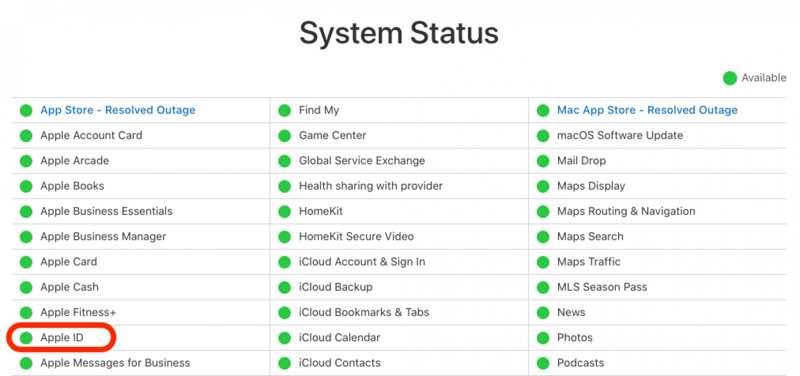
Apple ID hesabınızın aktif olmadığına dair bir uyarı alıyorsanız, yapmanız gereken ilk şey Apple sunucularını kontrol etmektir. Şuraya gidin: https://www.apple.com/support/systemstatus/ Bir tarayıcıda ilgili sunucuları kontrol edin. Herhangi bir öğe çalışmıyorsa ve sarı veya kırmızı bir simgeyle işaretlenmişse, yapabileceğiniz tek şey sunucunun tekrar çalışmasını beklemektir.
Çözüm 2: Cihazınızı Yeniden Başlatın
Apple ID'm neden aktif değil? Büyük olasılıkla cihazınız Apple Hesabınıza giriş yaparken takılı kalıyor. Çözüm basit: cihazınızı yeniden başlatın. Bu çözüm verilerinizi silmeyecektir.
İPhone / iPad'de
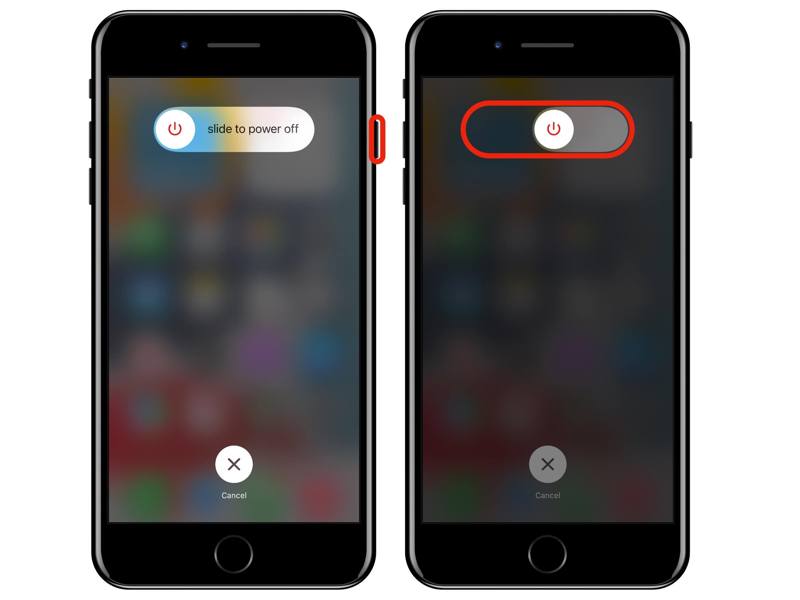
1 Adım. İkisinden birini basılı tutun. hacim + Side Face ID özellikli bir iPhone'daki düğme.
basılı tutun Side or Power düğmesine basın.
2 Adım. Kapatma ekranı göründüğünde, düğmeleri veya düğmeyi bırakın.
3 Adım. Kapatmak için kaydırıcıyı hareket ettirin.
4 Adım. Birkaç dakika sonra, tuşunu basılı tutun Side or Power Apple logosunu görene kadar düğmesine basın.
Mac'te
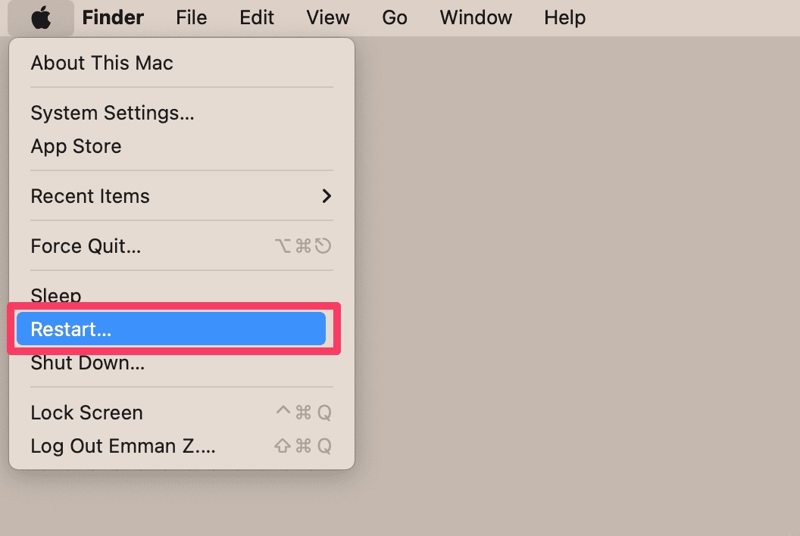
1 Adım. Tıkla Apple menü ve seçim Yeniden.
2 Adım. İstendiğinde, Yeniden düğmesine basın.
3 Adım. Mac'in yeniden başlatılmasını bekleyin, ardından "Apple Kimliği Etkinleştirilmedi" hatasının düzelip düzelmediğini kontrol edin.
Çözüm 3: Hesap Bilgilerinizi Doğrulayın
Apple Hesabınız sadece e-posta adresi ve şifreden ibaret değildir. Kişisel bilgileriniz ve ödemelerinizle de ilişkilidir. Bilgilerinizi değiştirdiyseniz ve cihazınızda güncellemeyi unuttuysanız, Apple Kimliğiniz etkinleştirilmeyecektir.
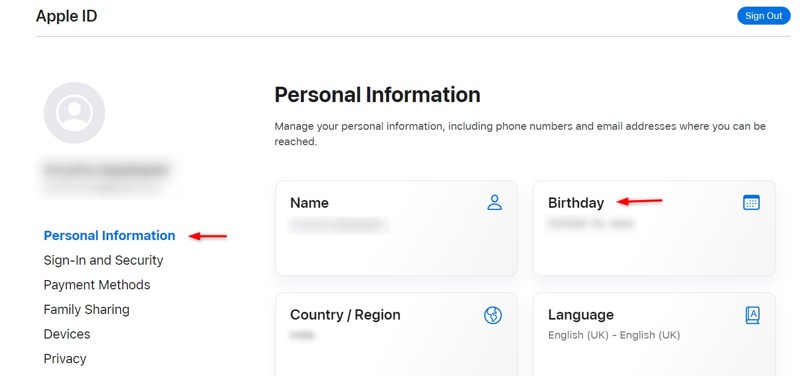
1 Adım. Tarayıcınızda https://account.apple.com/ adresine gidin.
2 Adım. Apple hesabınız ve şifrenizle giriş yapın.
3 Adım. gidin Kişisel bilgi sekmesi.
4 Adım. Kişisel bilgilerinizi kontrol edin.
5 Adım. Ardından Apple cihazınızı açın ve hesap bilgilerinizi kontrol edin.
4. Çözüm: Apple Kimliği Parolasını Sıfırlayın
"Apple Kimliği aktif değil" hatası nasıl düzeltilir? Apple'a göre, sıfırlamanız veya Apple Kimliği parolanızı değiştirin Hesabınızın kilidini açmak için. Bu çözüm, güvenilir bir Apple cihazı ve kilit ekranı parolanızı gerektirir.
1 Adım. Çalıştır Ayarlar or Sistem Ayarları Apple cihazınızdaki uygulama.
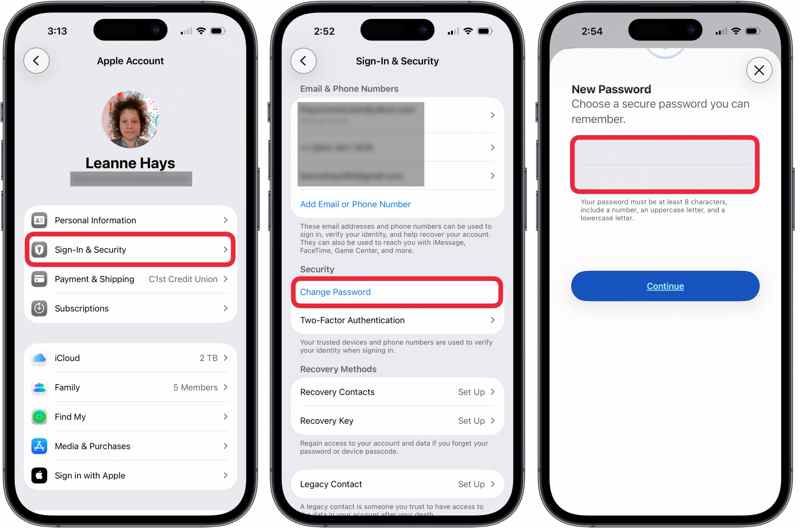
2 Adım. Profilinize dokunun veya tıklayın Apple kimliği.
3 Adım. Hit Şifrenizi Değiştirin düğmesine basın.
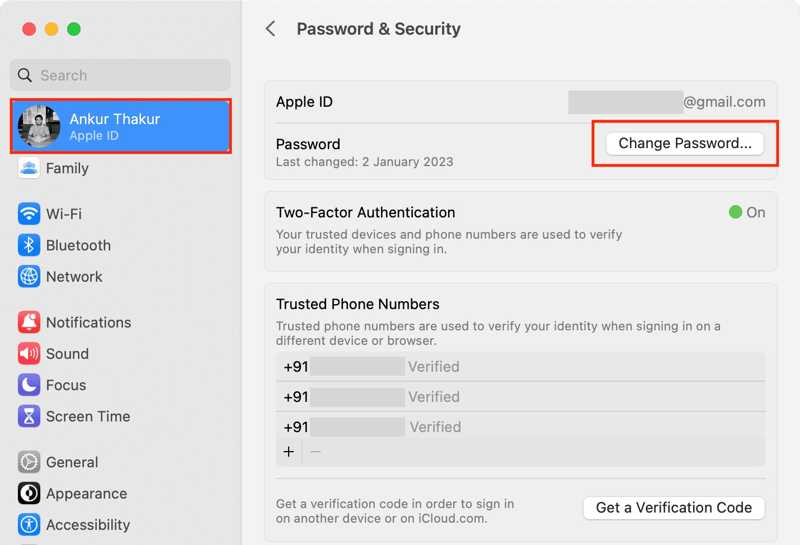
4 Adım. iPhone parolanızı veya Mac oturum açma şifrenizi girin.
5 Adım. Ardından yeni bir parola yazın ve doğrulayın.
6 Adım. Son olarak, Devam et Değişikliği onaylamak için düğmesine basın.
Çözüm 5: Ödeme Bilgilerini Güncelleyin
Ödeme yönteminiz güncel değilse, Apple ID'nizin etkinleştirilmediğine dair bir hata mesajı göreceksiniz. Bu nedenle, ilgili ödeme yönteminizi güncel tutmanız daha iyi olur. İşte adımlar:
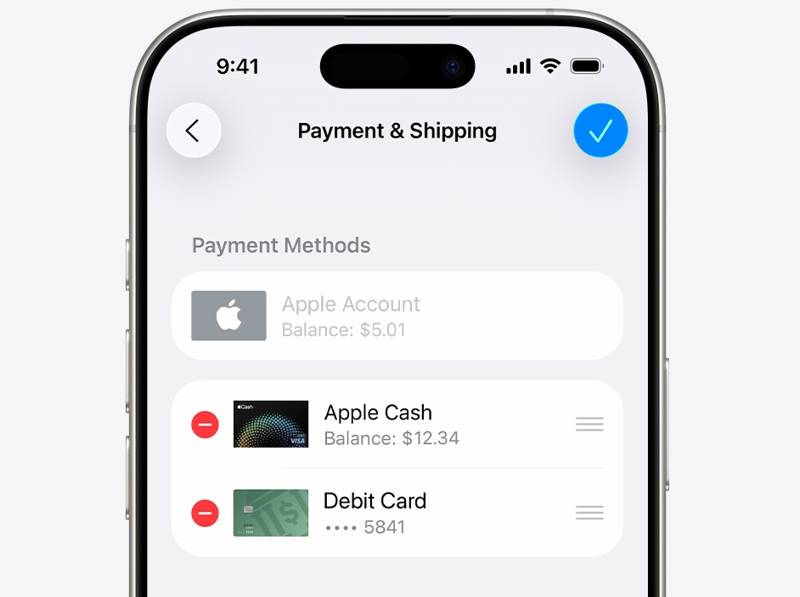
1 Adım. Açın App Store app.
2 Adım. Profilinize dokunun veya adınıza tıklayın.
3 Adım. MyCAD'de yazılım Güncelleme ye git hesap Ayarları.
4 Adım. İstenirse, Apple Hesabınızın şifresini girin.
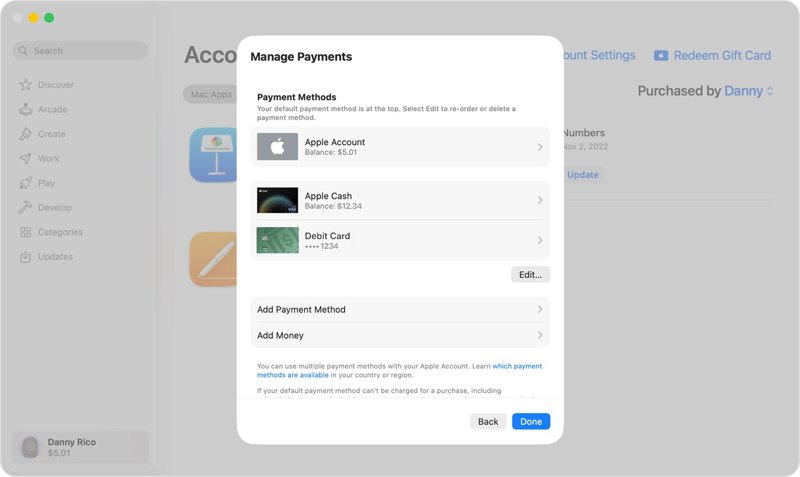
5 Adım. Seç ödeme bilgileri Ve seç Ödemeleri Yönet.
6 Adım. Eski ödeme yöntemini kaldırın ve yenisini ekleyin.
Bölüm 3: Apple Kimliğinizin Etkin Olmaması Sorununu Çözmek İçin Nihai Çözüm
Yukarıdaki çözümleri uygulamanıza rağmen Apple ID'niz hala etkinleştirilmediyse, aşağıdaki gibi güçlü bir araca ihtiyacınız olacaktır: Apeaksoft iFoneKit iOS Kilidini AçıcıBu uygulama, şifreye gerek kalmadan iOS cihazınızdaki arızalı Apple Hesabını kaldırabilir.

tarafından indirildi 1,000,000 kullanıcılar
- Şifre kullanmadan arızalı bir Apple ID'yi kaldırın.
- Kilitli veya devre dışı bırakılmış bir Apple Hesabı için çalışın.
- Gibi bonus özellikler sunun SIM kilidi açıcı ve MDM'nin kaldırılması.
- Çok çeşitli iPhone ve iPad cihazlarını destekler.
Güvenli indirme
Güvenli indirme

iPhone'unuzda Apple ID'nizin Etkin Olmaması Sorununu Nasıl Çözersiniz?
1 Adım. Apple Kimliği kaldırma aracını yükleyin
Apple ID kaldırma yazılımını bilgisayarınıza kurduktan sonra başlatın. Mac için ayrı bir sürümü de mevcuttur. Şunu seçin: Apple kimliğini kaldır devam etmek için mod.

2 Adım. iPhone'unuza bağlanın
iPhone'unuzu Lightning kablosuyla bilgisayarınıza bağlayın. Cihazınız algılandıktan sonra, üzerine tıklayın. Şimdi başla düğmesine basın.

3 Adım. Apple kimliğini kaldır
Eğer "Hesabımı Bul" özelliği devre dışıysa, yazılım Apple Hesabınızı hemen silmeye başlayacaktır. Eğer "Hesabımı Bul" özelliği etkinse, cihazınızdaki tüm ayarları sıfırlayın. Ardından tıklayın. OK düğme ve isabet Tekrar Onayla Süreci başlatmak için.

Sonuç
Bu kılavuz, aşağıdaki durumlarda ne yapmanız gerektiğini açıklamaktadır. Apple kimliği aktif değilHatanın temel nedenlerini anlamalısınız. Daha da önemlisi, hatadan kurtulmak için kanıtlanmış çözümleri uygulayabilirsiniz. Apeaksoft iFoneKit iOS Kilidini Açıcı iPhone veya iPad'inizdeki arızalı Apple Hesabını düzeltmek için nihai çözümdür.
 Apeaksoft iFoneKit
 iPhone, iPad ve iPod'unuzdaki her türlü iOS şifresini çözün.
Güvenli indirme
Güvenli indirme
İlgili Makaleler




