


iPhone veya iPad'inizde Apple Kimliği Bulunamadı Sorununu Nasıl Çözersiniz?

Nadir görülen bir sorun olsa da, bazı iPhone kullanıcıları "Bu kişi bulunamadı" hatasıyla karşılaştıklarını bildirdi. Bu hata, iPhone veya iPad'inizde Apple ID hesabınıza giriş yaparken veya hesabınızı doğrularken ortaya çıkabilir. Bu hata oluştuğunda, App Store'dan uygulama indirmek gibi cihazınızdaki bazı önemli özellikleri kullanamazsınız. Bu makale, bu hatadan kurtulmak için çözüm yollarını ele almaktadır. Apple ID kayboldu..
SAYFA İÇERİĞİ:
Bölüm 1: Apple Kimliğim Neden Bulunamıyor?
Apple ID'min bulunamamasının nedenleri karmaşıktır. Apple ID'nizi kullanırken, cihazınızın Apple sunucularıyla iletişim kurması gerekir. Bu işlem kesintiye uğrarsa, Apple ID'nin bulunamadığı hatasıyla karşılaşırsınız. Olası nedenler arasında Apple sunucularının kapalı olması, Apple ID doğrulamasının başarısız olması, zayıf internet bağlantısı, Apple ID e-postasına erişilememesi ve daha fazlası yer alabilir.
Bölüm 2: Apple Kimliği Bulunamadı Hatası Nasıl Düzeltilir
Çözüm 1: Apple Sunucu Durumunu Kontrol Edin
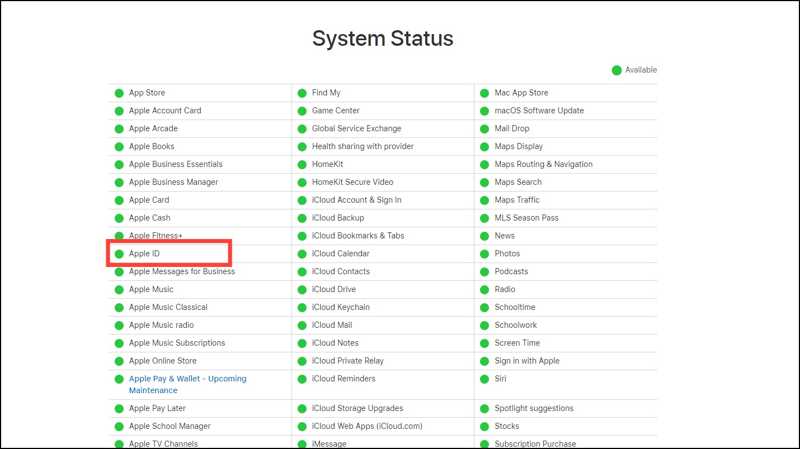
Apple ID bulunamadığında, yapmanız gereken ilk şey Apple ID sunucularının durumunu kontrol etmektir. Bir web tarayıcısında https://www.apple.com/support/systemstatus/ adresine gidin. Tüm listeyi tıklayın ve genişletin. Apple ID sunucusunun kullanılabilir olduğundan emin olun. Sunucu veya ilgili sunucu kullanılamıyorsa, kullanılabilir hale geldiğinde tekrar deneyin.
Çözüm 2: İnternet Bağlantınızı Kontrol Edin
iOS cihazınızın Apple sunucularıyla iletişim kurabilmesi için istikrarlı bir ağ bağlantısına ihtiyacı vardır. iPhone veya iPad'iniz zayıf bir internet bağlantısına bağlanırsa, Apple Kimliğinizin kaybolduğuna dair bir hata ile karşılaşabilirsiniz.
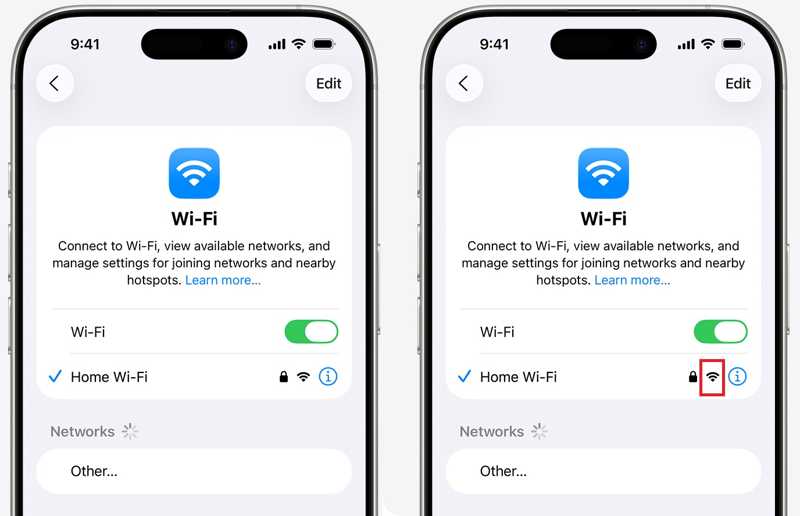
1 Adım. Git Ayarlar app.
2 Adım. Musluk Wi-Fi Ayrıca mevcut Wi-Fi ağınızın sinyalini kontrol edin.
3 Adım. Kalitesizse, daha iyisine geçin.
Çözüm 3: Apple ID E-postasını Sıfırla
Birincil e-postanıza erişilemiyorsa "Apple Kimliği Bulunamadı" hatası oluşabilir. Aslında, Apple hesabınızla ilişkili tüm bilgilerinizi güncel tutmanız daha iyidir. E-postayı veya telefon numarasını kullanmayı bıraktığınızda, hemen sıfırlayın.
1 Adım. Çalıştır Ayarlar app.
2 Adım. Profilinize dokunun.
3 Adım. Şu yöne rotayı ayarla Oturum Açma ve Güvenlik.
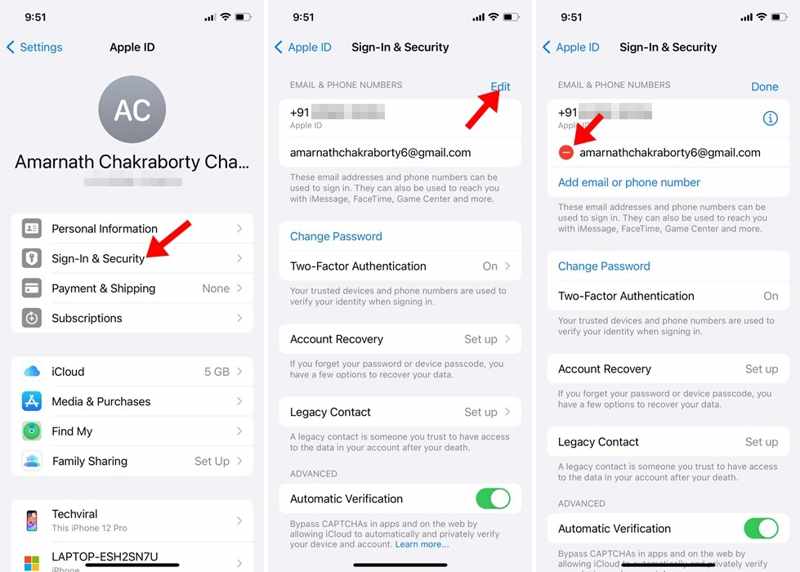
4 Adım. Dokunun Düzenle düğmesine basın.
5 Adım. Basın Sil Erişilemeyen e-postanın yanındaki düğmeye tıklayın ve Sil.
6 Adım. Sonra, simgesine dokunun. E-posta veya telefon numarası ekleyin düğmesine basın.
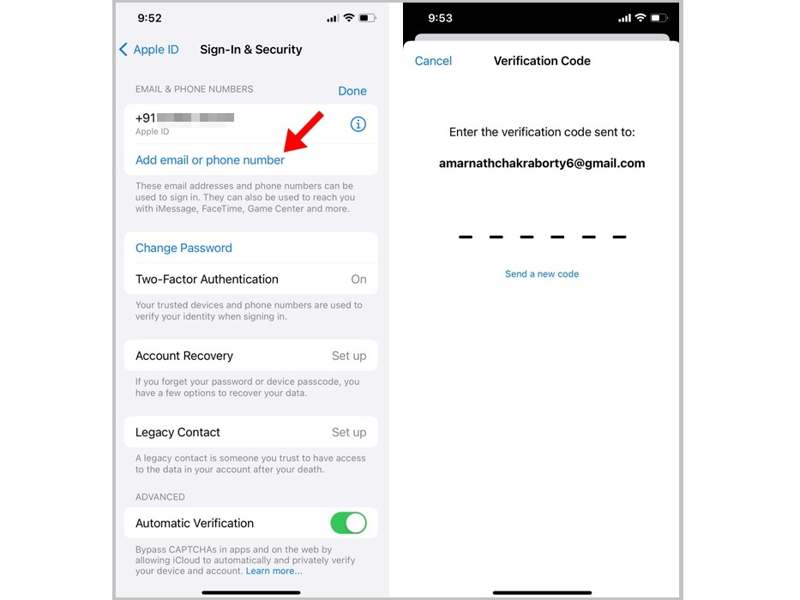
7 Adım. Mevcut e-posta adresinizi girin.
8 Adım. Doğrulama kodunu aldığınızda, 6 haneli kodu girin.
Çözüm 4: App Store'da Apple Kimliğinize yeniden giriş yapın.
iPhone'unuzda uygulama indirirken "Apple Kimliği Kayboldu" hatasıyla karşılaşırsanız, bu, App Store'a bağlı hesabınızın güncel olmadığını gösterir. Hesabınızdan çıkış yapıp tekrar giriş yapmanız en iyisidir.
1 Adım. Koş senin App Store app.
2 Adım. Profil resminize dokunun.
3 Adım. Aşağı kaydırın ve Oturumu Kapat düğmesine basın.
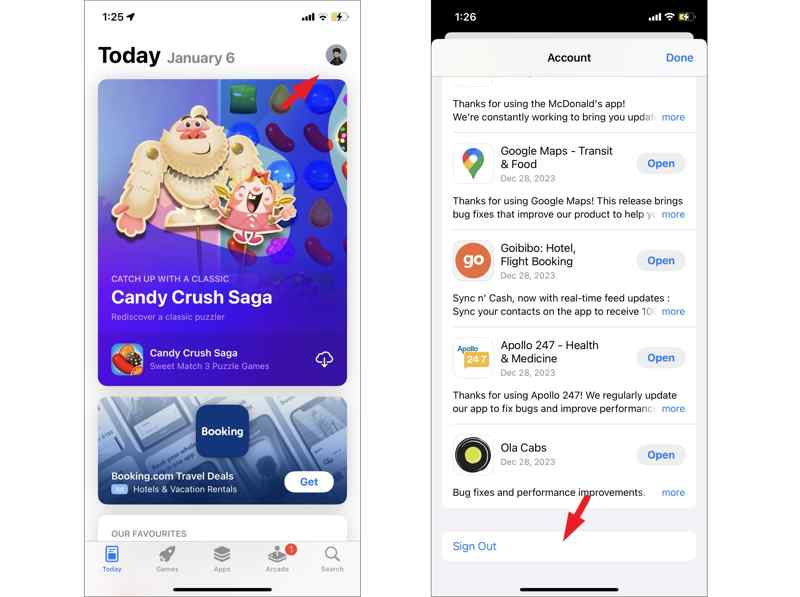
4 Adım. Ardından iPhone'unuzu yeniden başlatın.
5 Adım. App Store'a gidin ve dokunun. Hesap düğmesine basın.
6 Adım. Dokunun Apple Kimliğinizle Giriş Yapın düğmesine basın.
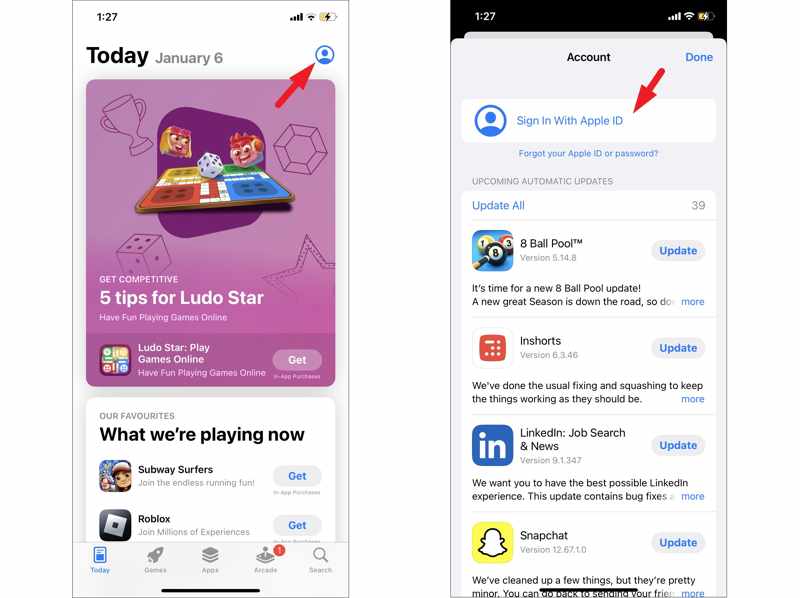
7 Adım. Apple kimliğinizi ve şifrenizi girin.
5. Çözüm: Doğru Tarih ve Saat
Yanlış tarih ve saat, Apple Kimliği Bulunamadı hatasına yol açabilir. İyi haber şu ki, bu sorunu hızlıca çözebilirsiniz. Aslında, tarih ve saati manuel olarak ayarlamanıza gerek yok. iOS, tarih ve saati otomatik olarak düzeltebilir.
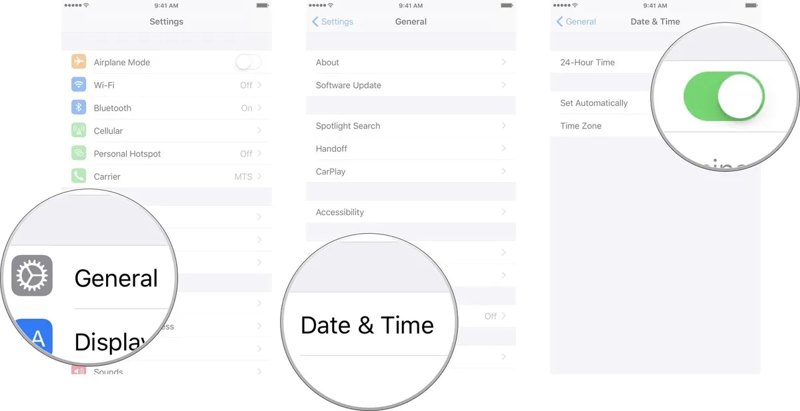
1 Adım. açık Ayarlar app.
2 Adım. MyCAD'de yazılım Güncelleme ye git Genel hem de Tarih ve Saat.
3 Adım. Geçiş yap Otomatik Olarak Ayarla seçeneği.
Bölüm 3: iPhone'unuzda Apple Kimliği Bulunamadı Sorununu Çözmenin Nihai Çözümü
Yaygın çözümler mevcut değilse, şunları deneyebilirsiniz: Apeaksoft iFoneKit iOS Kilidini AçıcıBu uygulama, herhangi bir kısıtlama olmaksızın iPhone veya iPad'inizden kayıp Apple ID'nizi kaldırabilir. Dahası, sezgisel tasarımı onu yeni başlayanlar için iyi bir seçenek haline getiriyor.

tarafından indirildi 1,000,000 kullanıcılar
- iPhone'unuzdaki eski Apple ID'yi üç adımda kaldırın.
- iPhone parolası veya Apple ID şifresi gerektirmez.
- Kilitli veya devre dışı bırakılmış bir Apple hesabını nasıl yönetirsiniz?
- Çok çeşitli iPhone ve iPad modelleriyle uyumludur.
Güvenli indirme
Güvenli indirme

iPhone'unuzda Apple ID Bulunamadı Sorununu Nasıl Çözersiniz?
1 Adım. İOS Unlocker'ı yükleyin
Apple ID kaldırma yazılımını bilgisayarınıza kurduktan sonra başlatın. Windows 11/10/8/7/XP/Vista ve macOS 10.7 veya üzeri sürümlerde çalışır. Aşağıdaki seçeneklerden birini seçin: Apple kimliğini kaldır modu.

2 Adım. Cihazınıza bağlanın
iPhone'unuzu Lightning kablosuyla bilgisayarınıza bağlayın. Yazılım cihazınızı hemen tanıyacak ve cihaz bilgilerinizi yükleyecektir.

3 Adım. Apple kimliğini kaldır
Tıkla Şimdi başla "Apple Kimliğimi Bul" özelliği devre dışıysa, Apple Kimliğini kaldırmaya başlamak için bu düğmeyi kullanın. "Apple Kimliğimi Bul" özelliği etkinse, cihazınızdaki tüm ayarları sıfırlayın. Bu işlem bir otomatik kaldırma işlemi değildir. fabrika ayarlarıBöylece tüm verilerinizi saklayabilirsiniz. Tıklayın. OK düğmesine basın ve Tekrar Onayla Süreci başlatmak için.

Daha fazla Okuma
Sonuç
Bu makale, şu hatadan kurtulmanıza yardımcı oldu: Apple Kimliği BulunamadıOlası nedenleri öğrenmelisiniz. Daha da önemlisi, bu hatayı düzeltmek ve Apple hesabınızı düzgün bir şekilde kullanmak için çözümlerimizi takip edebilirsiniz. Apeaksoft iFoneKit iOS Kilidini Açıcı Bu, kayıp Apple ID'nizi şifrenizle birlikte iOS cihazınızdan kaldırmak için tek elden bir çözümdür.
 Apeaksoft iFoneKit
 iPhone, iPad ve iPod'unuzdaki her türlü iOS şifresini çözün.
Güvenli indirme
Güvenli indirme
İlgili Makaleler




