

Çeşitli Durumlarda iPhone'u Kurtarma Modunda Nasıl Başlatabilirsiniz?

iOS ve iPadOS cihazlarında önemli bir özellik olan Kurtarma Modu, çok çeşitli senaryolarda kullanışlıdır. iPhone'unuz bir yazılım güncellemesinde başarısız olursa, Kurtarma Modu'nda iOS'u güncelleyebilir ve cihazınıza tekrar erişim sağlayabilirsiniz. Daha da önemlisi, cihazınız donduğunda, yanıt vermediğinde veya belirli ekranlarda takılı kaldığında sorun giderme için önemli bir yöntemdir. Bu makale, bu özelliği açıklamakta ve nasıl kullanılacağını göstermektedir. iPhone 16/15/14/13/12/11/X/8/7'yi Kurtarma Moduna alın..
SAYFA İÇERİĞİ:
Bölüm 1: Kurtarma Modu Nedir?
iPhone Kurtarma Modu nedir? Kurtarma Modu, yerleşik bir sorun giderme özelliğidir. Yazılım hataları, uygulama sorunları, güncelleme başarısızlığı ve daha fazlasını yaşıyorsanız, iPhone'unuzda Kurtarma Moduna girmeniz gerekir. Cihazınızı güncellemenize veya geri yüklemenize ve ciddi sorunları çözmenize olanak tanır. Kısacası, Kurtarma Modu, verileri silmeden iOS'u güncelleyebilir, iPhone'u fabrika ayarlarına geri yükleyebilir ve yazılım sorunlarını düzeltebilir.
iPhone'u Ne Zaman Kurtarma Moduna Almalısınız?
1. iPhone'unuz belirli ekranlarda takılı kalıyor, örneğin yeniden başlatma döngüsüne giriyor.
2. Yazılım güncellemesi başarısız oldu.
3. iTunes veya Finder, iPhone'unuzu kaydedemiyor veya algılayamıyor.
4. iPhone'unuzun ekranı siyah görünüyor ve açılmıyor.
5. iPhone'unuz dakikalarca Apple logosunda donup kalıyor.
6. Ekranınızda "iTunes'a bağlan" veya "Support.apple.com/iphone/restore" mesajı görüntülenir.
7. iPhone'unuzu normal şekilde güncelleyemez veya geri yükleyemezsiniz.
8. Çok fazla yanlış parola denemesi sonrasında iPhone'unuz devre dışı bırakıldı.
iPhone'u Kurtarma Moduna Aldıktan Sonra Ne Olur?
Güncelleme: Verilerinizi silmeden iOS'un en son sürümünü yükleyin.
Geri Yükleme: iPhone'unuzu fabrika ayarlarına döndürün, cihazınızdaki her şeyi silin ve iOS'un en son sürümünü yükleyin.
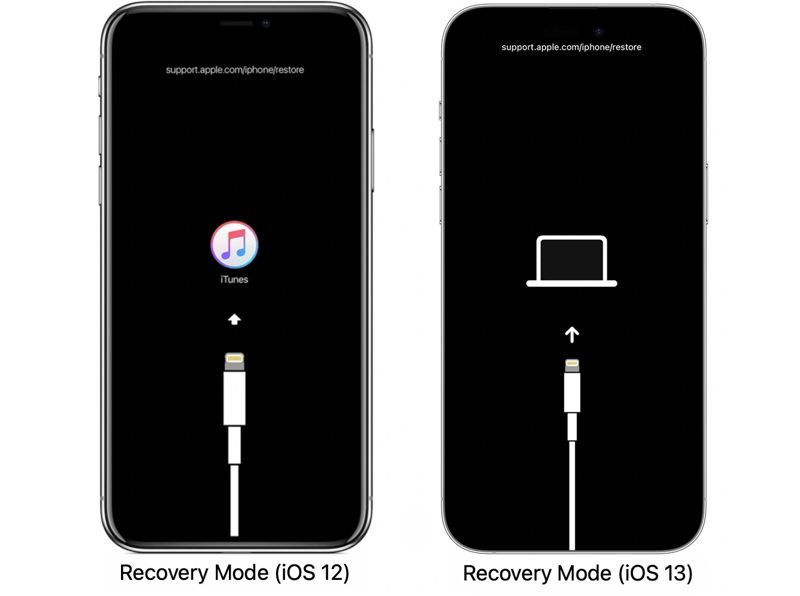
iPhone'unuzun Kurtarma Modunda Olup Olmadığını Nasıl Anlarsınız?
iOS 12 ve önceki sürümlerde, iPhone'unuzu Kurtarma Modunda başlattıktan sonra iTunes logosunu göreceksiniz. iOS 13 ve sonraki sürümlerde ise ekranda alternatif olarak "Bilgisayara Bağlan" ifadesi görüntülenecektir.
Bölüm 2: iPhone'u Kurtarma Moduna Nasıl Alırsınız
Devre dışı bırakılmış veya yanıt vermeyen bir iPhone'u Kurtarma Moduna almak için, işletim sisteminize bağlı olarak bir bilgisayara, bir USB kablosuna ve iTunes veya Finder'ın en son sürümüne ihtiyacınız vardır. Ayrıca, tuş kombinasyonu iPhone modelinize göre farklılık gösterir.
1 Adım. iTunes veya Finder'ı açın:
Windows'ta iTunes'u açın.
macOS Mojave veya önceki sürümlerde iTunes'u açın.
macOS Catalina veya sonraki sürümlerde Finder'ı açın.
İpuçları: Windows 11/10 kullanıyorsanız, şunları da kullanabilirsiniz: Apple Cihazları uygulama.
2 Adım. iPhone'unuzu uyumlu bir kabloyla bilgisayarınıza bağlayın.
3 Adım. iPhone'unuzu Kurtarma Moduna alın:
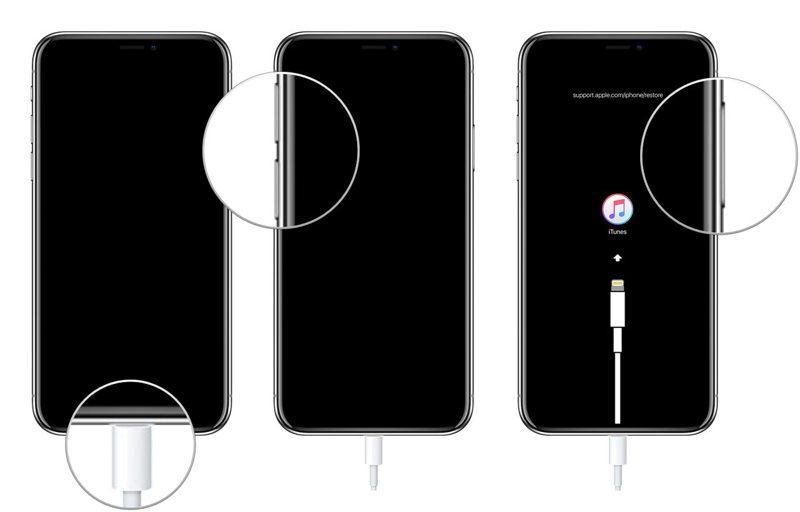
iPhone 8 ve üstü için
Tuşuna basın ve hızlıca hacim Up düğmesine basın.
Tuşuna basın ve hızlıca Aşağı hacmi düğmesine basın.
Uzun basın Side düğmesine basın.
"iTunes'a Bağlan" veya "Bilgisayara Bağlan" ekranını gördüğünüzde, fareyi bırakın. Side düğmesine basın.
İPhone için 7 / 7 Artı
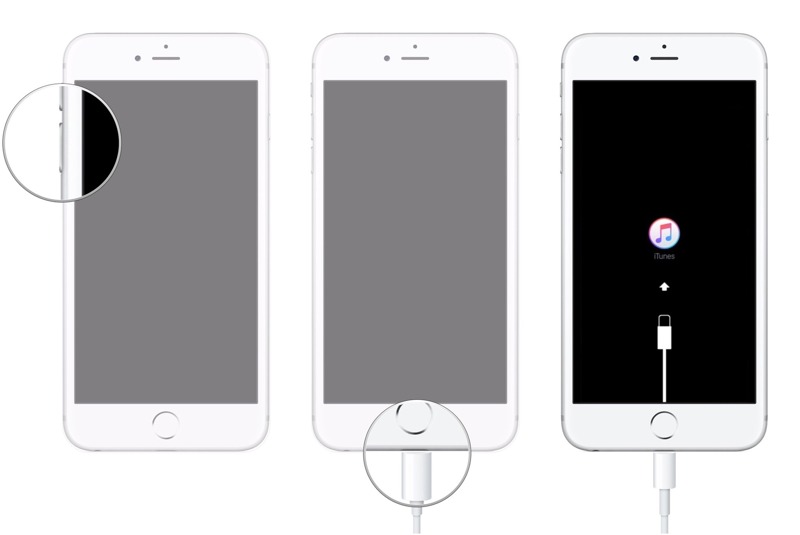
basılı tutun Aşağı hacmi + Side birlikte düğmeler.
Kurtarma Modu ekranını gördüğünüz anda düğmeleri bırakın.
İPhone 6'ler ve önceki sürümler için
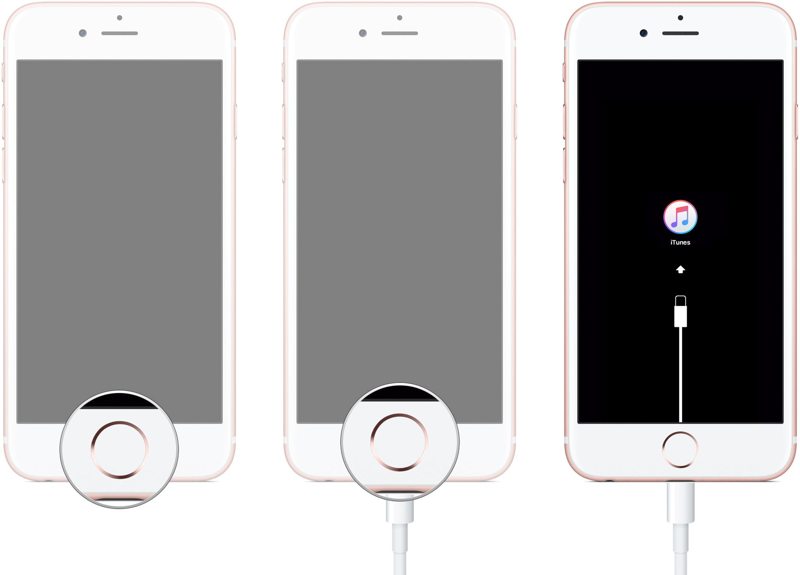
basılı tutun Ana Sayfa + Iyi or Uyku / uyanma Düğmelerini aynı anda kullanın.
iPhone'unuz Kurtarma Moduna geçtiğinde düğmelere basmayı bırakın.
Bölüm 3: iPhone Kurtarma Modu Nasıl Kullanılır
Daha önce de belirtildiği gibi, iPhone'unuz Kurtarma Modunda açıldıktan sonra iki şey yapabilirsiniz. Ya iOS'u en son sürüme güncelleyebilirsiniz ya da iPhone'unuzu fabrika ayarlarına geri yükleyin ve tüm verilerinizi silin.
1 Adım. iTunes veya Finder, iPhone'unuzu Kurtarma Modunda algıladığında bir iletişim kutusu açılacaktır.
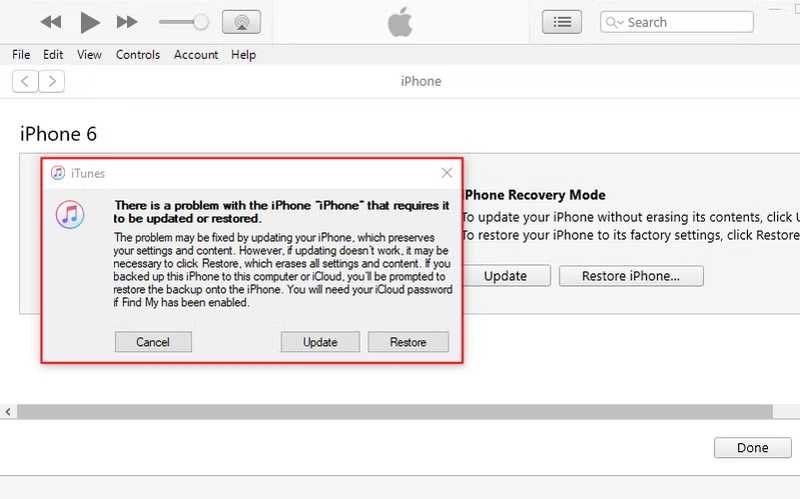
2 Adım. iPhone'unuzu güncellemeniz gerekiyorsa, tıklayın. Güncelle Bu düğmeye tıklayın. Ardından, iTunes veya Finder mevcut güncellemeleri arayacak ve otomatik olarak yükleyecektir.
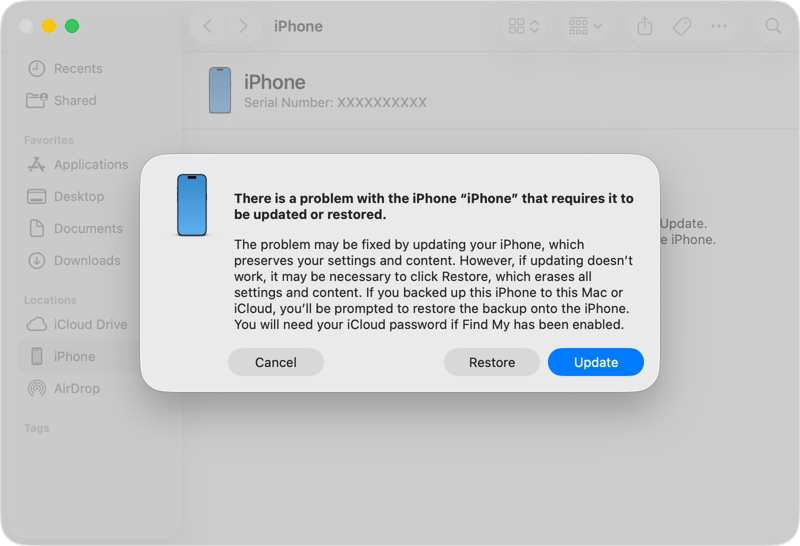
Cihazınızı geri yüklemek istiyorsanız, tıklayın. Restore Bunun yerine düğmeye basın. Ardından, cihazınızı fabrika ayarlarına sıfırlamak için ekrandaki talimatları izleyin.
3 Adım. İşlem tamamlandığında iPhone'unuz yeniden başlatılacaktır.
Not: İşlem genellikle 15 dakikadan kısa sürer. Daha uzun sürerse, iPhone'unuzun bağlantısını kesip adımları tekrar denemeniz daha iyi olur.
Bölüm 4: iPhone Kurtarma Moduna Geçemiyorsa Ne Yapılmalı?
iPhone'unuzu Kurtarma Moduna alamıyorsanız, bunun nedenleri karmaşık olabilir. Ancak, yazılım sorunlarını gidermek ve iOS'u güncellemek için aşağıdaki çözümleri tek tek uygulayabilirsiniz.
Çözüm 1: iPhone'unuzu Yeniden Başlatın
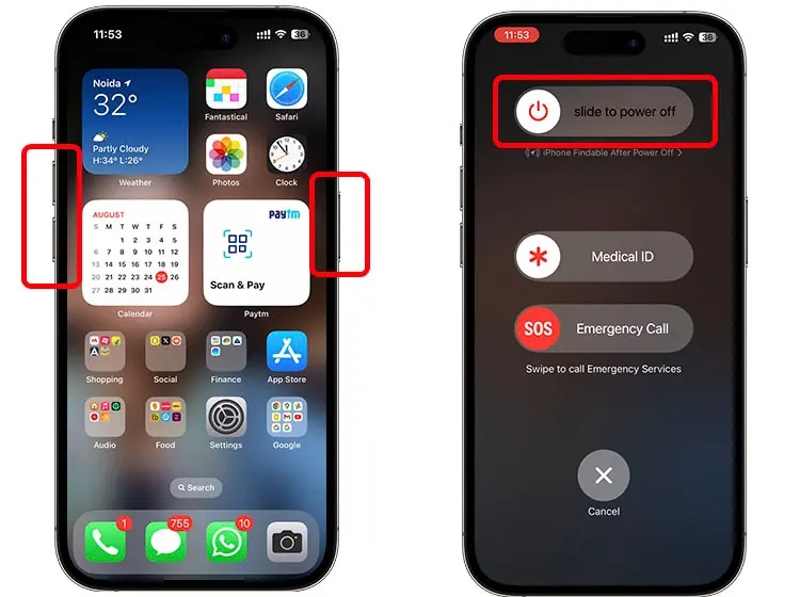
Face ID özellikli iPhone'larda, aşağıdaki tuşlardan birini basılı tutun. hacim düğmesini ve Side Düğmeleri birlikte basılı tutun. Güç kapatma ekranını gördüğünüzde düğmeleri bırakın. Ardından, kaydırıcıyı hareket ettirin ve ekranınız kararacaktır. Birkaç dakika sonra, basılı tutun. Side Apple logosunu görene kadar düğmesine basın.
Face ID özelliği olmayan bir iPhone için, ekrana uzun süre basılı tutun. Side or Uyku / uyanma Kapatma ekranı görünene kadar düğmeye basın. Cihazınızı kapatmak için kaydırıcıyı hareket ettirin. Ardından, düğmesine basarak tekrar açın. Side or Uyku / uyanma düğmesine basın.
Ardından iPhone'unuzu bir bilgisayara bağlayın ve Kurtarma Moduna alın.
Çözüm 2: DFU Moduna Geçin
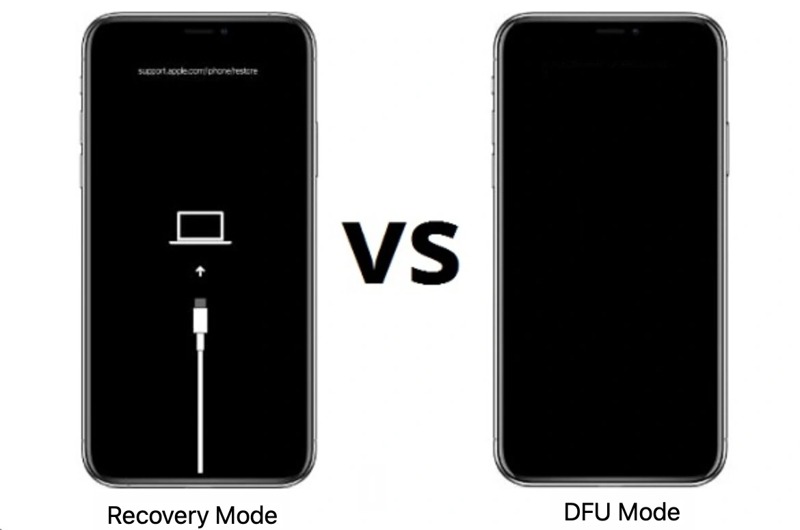
1 Adım. iPhone'unuzu bir USB kablosuyla bilgisayara bağlayın.
2 Adım. İTunes veya Finder'ı açın.
3 Adım. Cihazınızı yerleştirin DFU modu:
iPhone 8 ve üzeri modeller için
Hızlıca basın ve bırakın hacim Up düğmesine basın.
Aynısını şuna da yapın: Aşağı hacmi düğmesine basın.
Tutun Side Ekran kararıncaya kadar düğmeye basın.
Tutmaya devam et Side düğmesine basın ve Aşağı hacmi 5 saniye için tuş.
Ardından, serbest bırakın. Side düğmesini basılı tutarken Aşağı hacmi 10 saniye için tuş.
İPhone için 7 / 7 Artı
Tutun Ses Kısma + Yan düğmeleri 10 saniye boyunca birlikte
Basmaya devam edin Aşağı hacmi Düğmeye 5 saniye basılı tutun, sonra bırakın. Side düğmesine basın.
İPhone 6'ler ve önceki sürümler için
Tutun Ana Sayfa + En Üstte veya Uyku / uyanma 10 saniye düğmeleri.
Bırak Iyi or Uyku / uyanma düğmeye basmaya devam edin. Ana Sayfa 5 saniye için tuş.
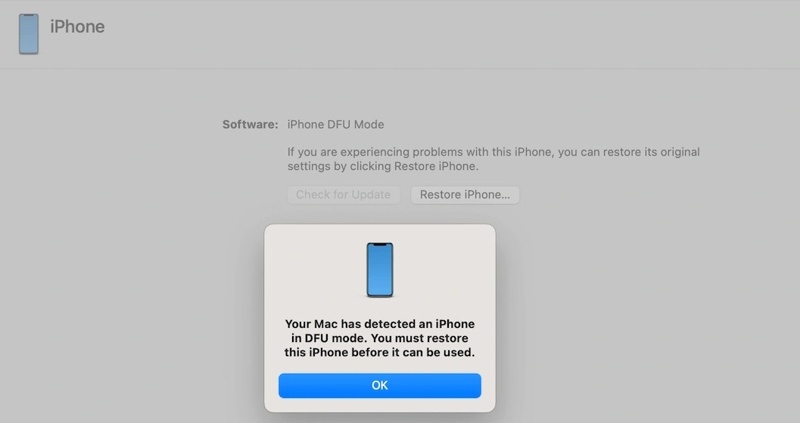
4 Adım. Ardından iPhone'unuzu geri yükleyin.
Çözüm 3: Alternatif Bir Yöntem Deneyin
Apeaksoft iOS Sistem Kurtarma Kurtarma Modu çalışmıyorsa, yazılım sorunlarını gidermek ve iPhone'unuzu güncellemek için en iyi alternatif çözümdür. Ayrıca, sezgisel arayüzü süreci kolaylaştırır.
iPhone'u Güncellemek ve Geri Yüklemek İçin En İyi Alternatif Çözüm
- Çeşitli yazılım sorunlarını giderin.
- 150'den fazla hata ve sorun üzerinde çalışıldı.
- Donmuş cihazlardan veri kurtarma.
- iOS 26/iPadOS 26 ve önceki sürümleri destekler.
Güvenli indirme
Güvenli indirme

İşte iPhone'unuzu güncellemek ve geri yüklemek için adımlar:
1 Adım. İPhone'unuzu tarayın
En iyi iOS onarım aracını bilgisayarınıza kurduktan sonra çalıştırın. iPhone'unuzu Lightning kablosuyla bilgisayarınıza bağlayın. Tıklayın. Ana Sayfa Cihazınız algılandıktan sonra düğmesine basın.

2 Adım. Cihaz bilgilerini kontrol edin
Tıkla sabit düğmesine basın, bir mod seçin ve Onaylamak Düğmeye tıklayın. Ardından, formda iPhone bilgilerinizi seçin.

3 Adım. Onarım iPhone
Lütfen doğru sürümü ayarladığınızdan emin olun. Sürüme Güncelle. Sonunda, tıklayın Onarım Cihazınızdaki yazılım sorunlarını gidermeye başlamak için alttaki düğmeye tıklayın.

Sonuç
Bu kılavuz, nasıl yapılacağını açıklar iPhone 16e'nizi Kurtarma Moduna alın. Diğer modellerde nasıl yapılacağını da öğrenebilirsiniz. Cihazınızdaki yazılımı güncellemek veya fabrika ayarlarına geri döndürmek için adımlarımızı takip edebilirsiniz. Cihazınızı Kurtarma Moduna alamıyorsanız, çözümlerimizle bu sorunu giderebilirsiniz. Apeaksoft iOS Sistem Kurtarma Sorun giderme ve yazılım güncelleme için en iyi alternatif çözümdür.
İlgili Makaleler
Bu adım adım eğitim, bilgisayarlı veya bilgisayarsız olarak kayıp veya çalıntı olarak bildirilen bir iPhone'un kilidini açmak için üç yaklaşımı paylaşıyor.
iPhone'unuzu etkinleştirirken Etkinleştirilemiyor yazıyorsa, bu sorunu gidermek ve cihazınızı hızlı bir şekilde etkinleştirmek için çözümlerimizi izleyin.
Burada, yanlışlıkla silinen veya fabrika ayarlarına sıfırlanan iPhone verilerinizi yedeklemeli veya yedeklemesiz olarak kurtarmak için beş yöntemi öğrenebilirsiniz.
Bu eğitimde, cihazınızı yedeklememiş olsanız bile, bozuk iPhone veya iPad'inizden fotoğraflarınızı kurtarmanın kanıtlanmış yöntemleri açıklanmaktadır.



