


Arızalı iPhone'dan iCloud veya Bilgisayar aracılığıyla fotoğrafları nasıl kurtarabilirsiniz?

iPhone'lar gelişmiş mobil cihazlar olsa da, diğer dijital cihazlar kadar savunmasızdırlar. Diyelim ki iPhone'unuz elinizden kayıp yola düştü. Cihazınızın kırılma ve hiç açılmama olasılığı yüksektir. Sonuç olarak, verilerinize erişiminizi kaybedersiniz. İyi haber şu ki, bunu önleyebilirsiniz. Ekranı kırık bir iPhone'dan fotoğrafları kurtarınBu somut kılavuz, kanıtlanmış yöntemleri paylaşıyor.
SAYFA İÇERİĞİ:
- Bölüm 1: Yedekleme Olmadan Bozuk Bir iPhone'dan Fotoğrafları Kurtarma
- Bölüm 2: Kablo Kullanarak Bozuk Bir iPhone'dan Fotoğrafları Nasıl Kurtarabilirsiniz?
- Bölüm 3: Bozuk Bir iPhone'dan iCloud'dan Fotoğrafları Nasıl Kurtarabilirsiniz?
- Bölüm 4: iTunes Yedeklemesi Kullanarak Bozuk Bir iPhone'dan Fotoğrafları Kurtarma
Bölüm 1: Yedekleme Olmadan Bozuk Bir iPhone'dan Fotoğrafları Kurtarma
İle Apeaksoft iPhone Veri KurtarmaBu program sayesinde, yedekleme yapmadan bozuk bir iPhone'dan fotoğrafları kurtarabilirsiniz. Hafızanızı tarayabilir, fotoğrafları, videoları, belgeleri ve diğer dosyaları bulabilir ve hızlı bir şekilde geri yüklemenizi sağlayabilir. Tek ihtiyacınız olan bir bilgisayar ve uyumlu bir kablo.

tarafından indirildi 1,000,000 kullanıcılar
- Arızalı bir iPhone veya iPad'den fotoğrafları 3 adımda kurtarın.
- iTunes veya iCloud yedekleme uygulamasını açın ve fotoğrafları çıkarın.
- Çok çeşitli veri türleri için kullanılabilir.
- Arızalı iPhone'unuzda fotoğrafların önizlemesini yapın.
- iOS ve iPadOS'un en yeni sürümlerini destekler.
Güvenli indirme
Güvenli indirme

Yedekleme Olmadan Bozuk Bir iPhone'dan Fotoğrafları Nasıl Kurtarabilirsiniz?
1 Adım. iPhone'unuza bağlanın
iPhone fotoğraf kurtarma yazılımını bilgisayarınıza kurduktan sonra çalıştırın. Mac için ayrı bir sürümü de mevcuttur. iPhone'unuzu Lightning kablosuyla bilgisayarınıza bağlayın. Bu bilgisayara güvendiğinizden emin olun. iPhone'unuz algılandıktan sonra tıklayın. Taramayı Başlat düğmesine basın.

2 Adım. Fotoğrafları önizle
Tarama işleminden sonra, kurtarmak istediğiniz veri türünü seçin. Burada, şunu seçiyoruz: kamera Rulo hem de Fotoğraf ArşiviArdından, bozuk iPhone'unuzdaki tüm fotoğrafları önizleyin.

3 Adım. Fotoğrafları al
Geri gönderilmesini istediğiniz her fotoğraf için onay kutusunu işaretleyin. Tıklayın. Kurtarmak düğmeye basın, bir çıktı klasörü belirleyin ve tıklayın. Kurtarmak iCloud kullanmadan bozuk iPhone'unuzdan fotoğrafları kurtarmak için tekrar.

Bölüm 2: Kablo Kullanarak Bozuk Bir iPhone'dan Fotoğrafları Nasıl Kurtarabilirsiniz?
Ekranı kırık bir iPhone'dan fotoğrafları kurtarmanın basit bir yolu, fiziksel bir kablo kullanmaktır. Dokunmatik ekran bozuk olsa bile, bilgisayarınızla hafızadaki fotoğraf kitaplığınıza erişebilirsiniz. Ayrıca iPad'den silinen fotoğrafları kurtarBu yöntem, iPhone'unuzla bağlantı kurduğunuz bilgisayarı gerektirir.
1 Adım. iPhone'unuzu USB kablosuyla bilgisayarınıza bağlayın.
2 Adım. Dosya Gezgini'ni açın.
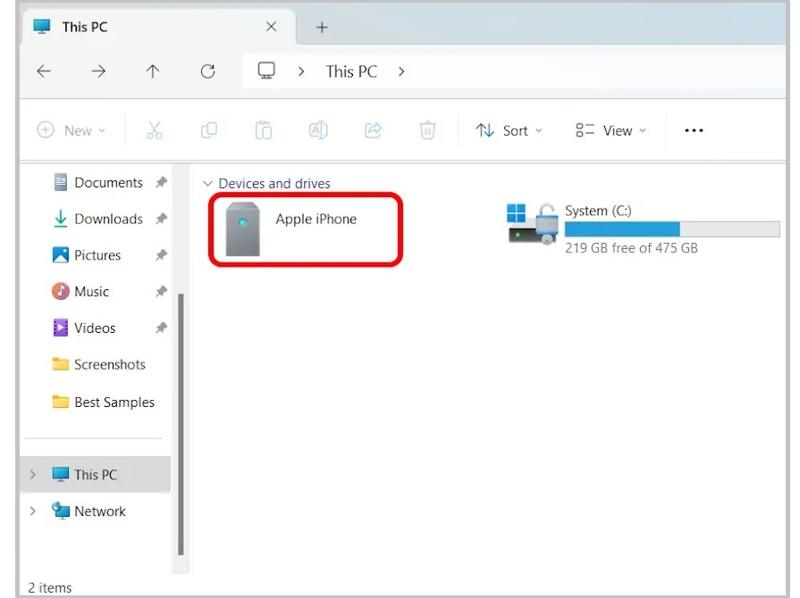
3 Adım. iPhone'unuzu aşağıdaki alana tıklayın. Cihazlar ve sürücüler başlığı.
4 Adım. Şu yöne rotayı ayarla dahili Depolama hem de DCIM.
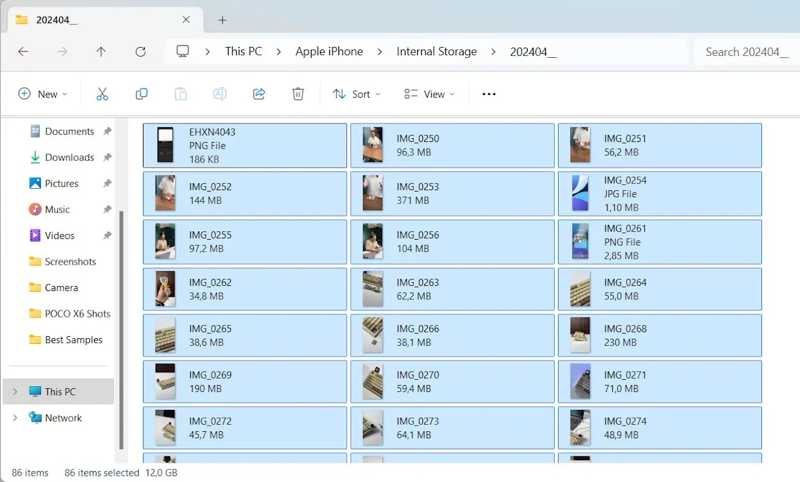
5 Adım. En uygun klasörü seçin, ardından Fotoğraf Galerisi'ndeki fotoğrafları görüntüleyin.
6 Adım. İstediğiniz fotoğrafları seçin ve masaüstünüze kopyalayıp yapıştırın.
Bölüm 3: Bozuk Bir iPhone'dan iCloud'dan Fotoğrafları Nasıl Kurtarabilirsiniz?
iCloud, iPhone fotoğraflarınızı saklamanın iki yolunu sunar. iPhone'unuzda iCloud Fotoğraflar özelliğini etkinleştirdiyseniz, medya dosyaları otomatik olarak iCloud'a senkronize edilir. Diğer bir yol ise iPhone'unuzu otomatik veya manuel olarak iCloud'a yedeklemektir.
iCloud'da Arızalı Bir iPhone'dan Resimleri Nasıl Kurtarabilirsiniz?
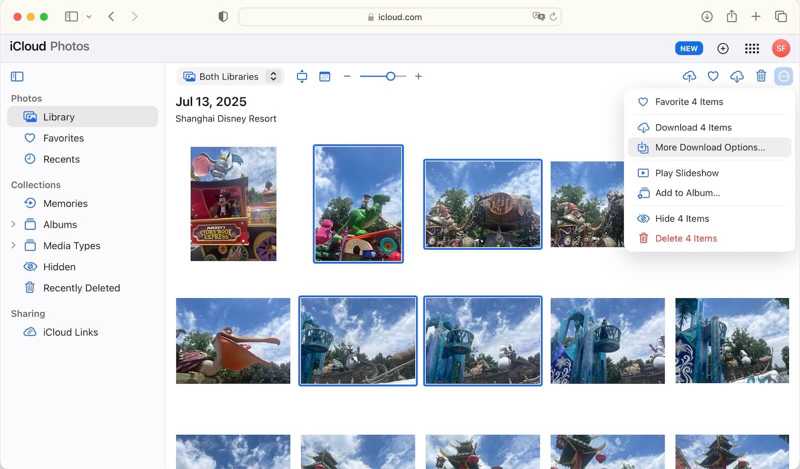
1 Adım. Giriş www.icloud.com Apple ID'niz ve şifrenizle bir tarayıcıda giriş yapın.
2 Adım. Klinik Fotoğraflar iCloud Fotoğraflarına giriş yapmak için.
3 Adım. Başa Kütüphane Albüm yan menüde.
4 Adım. Basın Ctrl or cmd Klavyenizdeki tuşlara basarak istediğiniz öğeleri seçin.
5 Adım. Tıkla İndir düğmesine basın ve seçin [Sayı] Öğe İndir.
6 Adım. Ardından, bozuk iPhone'unuzdaki resimleri kurtaracaksınız. Dosya İndir klasör.
iCloud Yedeklemesini Kullanarak Bozuk Bir iPhone'dan Fotoğrafları Nasıl Kurtarabilirsiniz?
1 Adım. Yeterli depolama alanına sahip başka bir iPhone'u açın.
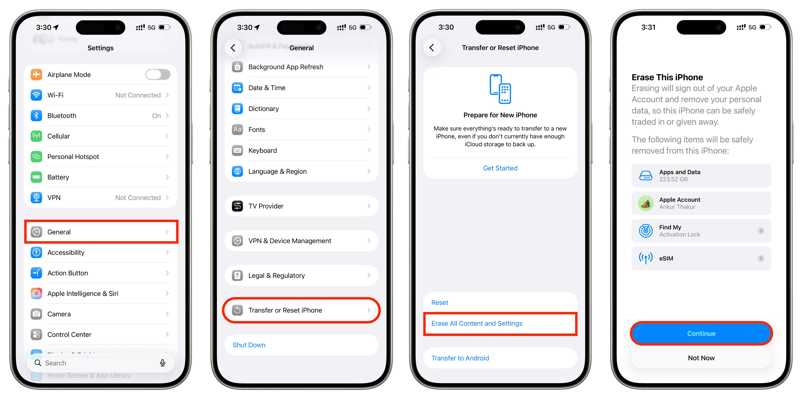
2 Adım. MyCAD'de yazılım Güncelleme ye git Ayarlar, Genel hem de iPhone'u Aktarın veya Sıfırlayın.
3 Adım. Musluk Tüm İçeriği ve Ayarları Sil.
4 Adım. iPhone'unuzu silmek için ekrandaki yönergeleri izleyin.
5 Adım. Ardından cihazınızı yeniden başlatın ve kurulumu yapın.
6 Adım. Wi-Fi ağına bağlandığınızdan emin olun.
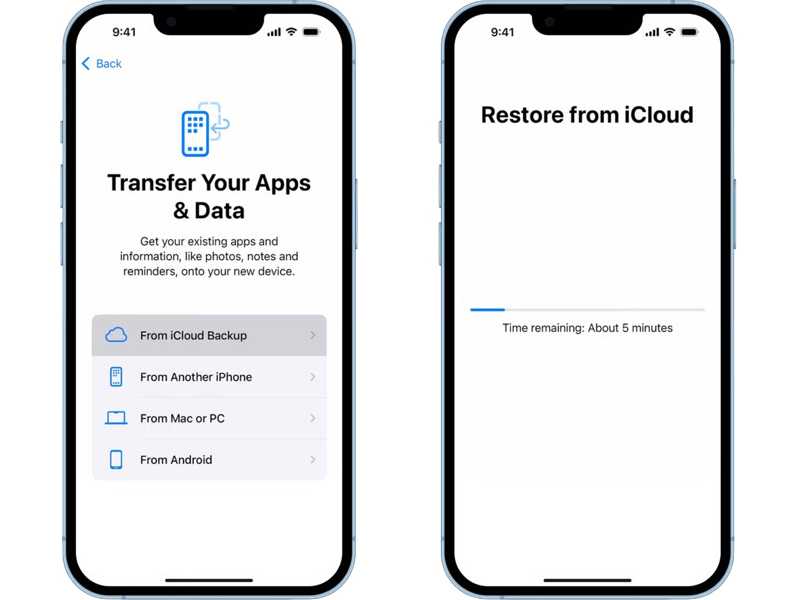
7 Adım. Ulaştığınızda Uygulamalarınızı ve Verilerinizi Aktarın ekranı seçin iCloud Yedeklemesinden.
8 Adım. Arızalı iPhone'unuzla bağlantılı Apple ID kimlik bilgilerinizle giriş yapın.
9 Adım. En son yedeklemeyi seçin ve geri yükleyin.
Bölüm 4: iTunes Yedeklemesi Kullanarak Bozuk Bir iPhone'dan Fotoğrafları Kurtarma
iCloud kullanmadan bozuk bir iPhone'dan fotoğrafları kurtarmak istiyorsanız, bilgisayar yedeklemesini kullanabilirsiniz. Bunun ön koşulu, iTunes veya Finder yedeklemenizin olmasıdır. Ayrıca, yeterli depolama alanına sahip bir iOS cihazına ihtiyacınız var.
1 Adım. iOS cihazınızı uyumlu bir kablo kullanarak bilgisayarınıza bağlayın.
2 Adım. Windows ve macOS Mojave veya önceki sürümlerinde iTunes'u açın. macOS Catalina veya sonraki sürümlerinde Finder'ı açın.
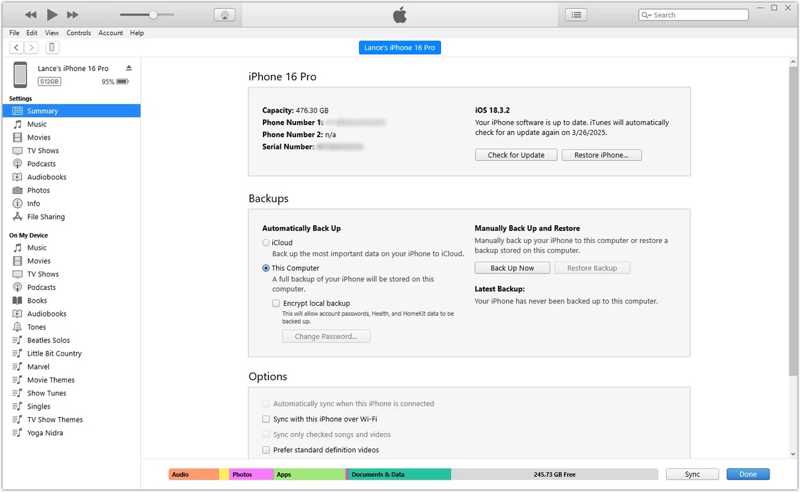
3 Adım. Cihazınız tanındığında, Telefon iTunes'taki düğmeye tıklayın, ardından seçin. ÖZET.
Finder'da cihaz adınıza tıklayın ve şuraya gidin: Genel.
4 Adım. Tıkla Restore Backup düğmesine basın.
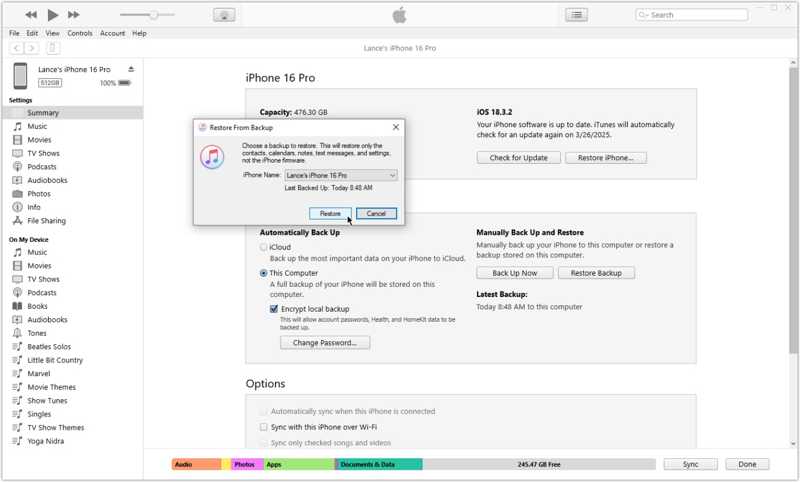
5 Adım. En son yedeklemeyi seçin ve tıklayın. Restore düğmesine basın.
Daha fazla Okuma
Sonuç
Bu kılavuz, beş yolu paylaştı bozuk bir iPhone'dan fotoğraf alın Yedekleme olsun veya olmasın. Fiziksel kablo, iOS cihazınızdan fotoğrafları çıkarmak için basit bir yöntemdir. iCloud, iPhone fotoğraflarınızı bir tarayıcıda indirmenize veya yedeklemeden geri yüklemenize olanak tanır. Bilgisayar yedeklemesi de başka bir seçenektir. Apeaksoft iPhone Veri Kurtarma Yedekleme yapmadan iPhone fotoğraflarınızı kurtarmanızı sağlar.
 Apeaksoft iPhone Veri Kurtarma
 iOS cihazlardan, iTunes'tan ve iCloud yedeklemesinden silinen veya kaybolan verileri kurtarın.
Güvenli indirme
Güvenli indirme
İlgili Makaleler




