


Apple ID şifreniz çalışmıyor mu? Sık karşılaşılan sorunlar ve 7 çözüm

"Apple ID'mle neden giriş yapamıyorum?"Apple ID'm neden çalışmıyor?"Doğru şifreyi girdiğim halde neden sorun yaşıyorum?" Bu, kullanıcıların giriş sorunlarıyla karşılaştıklarında sıkça sordukları sorulardan biridir.
Bazen, Apple Hesabınıza giriş yaparken "Apple Kimliği etkin değil" mesajıyla karşılaşabilirsiniz. Sonuç olarak, parola giriş ekranında takılı kalırsınız ve iCloud, App Store veya iMessage'a erişemezsiniz. Eğer şu anda bu durumla karşı karşıyaysanız, cihazınıza hızlı bir şekilde tekrar erişim sağlamak için nedenleri ve faydalı çözümleri öğrenmek için bu kılavuzu okuyun.
SAYFA İÇERİĞİ:
Bölüm 1: Apple Kimliğim Neden Çalışmıyor?
Apple ID'niz çalışmıyorsa, genellikle doğrulama, ağ bağlantısı, sistem ayarları veya hesap durumunuzla ilgili bir sorun vardır.
- Yanlış Apple ID şifresi: Yanlışlıkla yanlış Apple ID ve şifre girmiş olabilirsiniz.
- Apple sunucularında yaşanan kesintiler: Apple'ın sistem hizmetleri çalışmıyorsa, oturum açma ve doğrulama işlemleri başarısız olabilir.
- Ağ sorunları: Zayıf veya istikrarsız bir internet bağlantısı oturum açma işlemini kesintiye uğratabilir.
Bölüm 2: Apple Kimliğiniz Çalışmıyorsa Hızlı Çözümler
Apple ID sorunlarının çoğu birkaç basit kontrolle çözülebilir. Hesabınızı geri yüklemek için aşağıdaki çözümleri tek tek deneyin.
Çözüm 1: Apple Sistem Durumunu Kontrol Edin
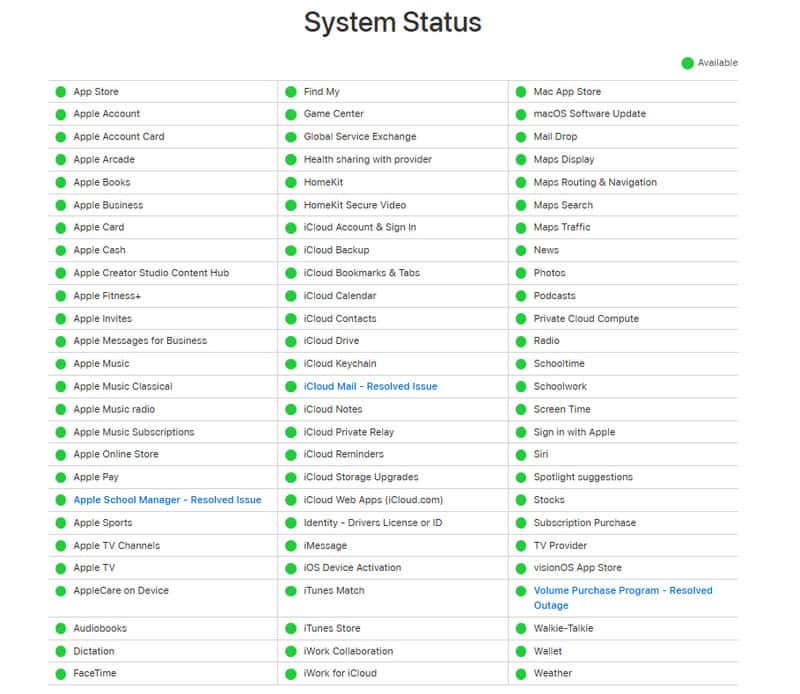
Bazen sorun cihazınızda olmayabilir. Herhangi bir Apple hizmetinin geçici olarak çalışmadığını kontrol etmek için Apple Sistem Durumu sayfasına gidin. Bir hizmet çalışmıyorsa, adının yanında kırmızı veya sarı bir nokta bulunur. Her şey normal çalışıyorsa, bunun yerine yeşil bir nokta görürsünüz.
Çözüm 2: Ekran Süresi Kısıtlamalarını Kontrol Edin
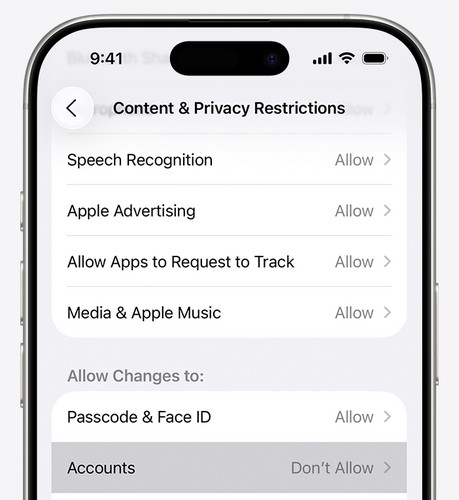
Ekran Süresi ayarları bazen cihazınızdaki belirli işlevleri ve oturum açma işlemlerini kısıtlayabilir. Şuraya gidin: Ayarlar > Ekran ZAMANI > İçerik ve Gizlilik Kısıtlamalarıve seçeneği kapatın. Cihazınız bir veli tarafından Aile Paylaşımı aracılığıyla yönetiliyorsa, bunu yapamazsınız. Ekran Süresi'ni kapat kendi başına.
Çözüm 3: Tarih ve Saat ayarlarını kontrol edin
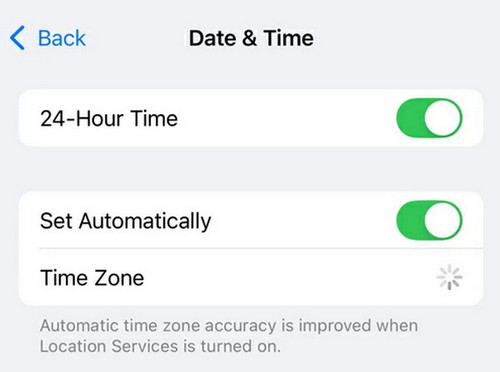
Yanlış tarih ve saat ayarları, Apple ID'nizin çalışmamasına ve hatta iMessage ve FaceTime gibi bazı hizmetleri etkilemesine neden olabilir. Bunu düzeltmek için şu adımları izleyin: Ayarlar > Genel > Tarih ve Saat, ve geçiş Otomatik Olarak Ayarla Cihazınızın Apple sunucularıyla senkronize olmasını sağlamak için. Ayrıca dokunabilirsiniz de. zaman dilimi Bölgenizi manuel olarak ayarlamak için.
Çözüm 4: Apple Kimliğinizden Çıkış Yapın ve Tekrar Giriş Yapın
Apple ID hesabınızdan çıkış yapıp tekrar giriş yapmak, hesabınızın Apple sunucularıyla bağlantısını yenileyebilir. Bu işlem genellikle senkronizasyon hatalarını ve doğrulama sorunlarını düzeltir. Çıkış yapmadan önce Apple ID parolanızı hatırladığınızdan emin olun.
1 Adım. Açılış AyarlarProfil adınıza dokunun, ardından tıklayın. Oturumu Kapat düğmesini tıklayın.
2 Adım. Onaylamak için Apple Kimliği parolanızı girin.
3 Adım. Cihazınızı yeniden başlatın, ardından geri dönün. Ayarlar ve tekrar giriş yapın.
Çözüm 5: Cihazınızı Yeniden Başlatmaya Zorlayın
Zorunlu yeniden başlatma, Apple ID parolasının çalışmama sorununa neden olabilecek geçici sistem hatalarını giderebilir. Yazılım sorunlarının giderilip giderilmediğini görmek için sisteminizi yeniden başlatın.
iPhone'unuzu zorla yeniden başlatma nasıl yapılır:
- İPhone 8 veya üzeri için: Hızlıca basın ve bırakın hacim Up düğmesine, ardından Aşağı hacmi düğmesine uzun basın. Side Apple logosu görünene kadar düğmesine basın.
- İPhone 7 / 7 Plus için: Basılı tutun Aşağı hacmi hem de Side Apple logosu görünene kadar düğmelerine basın.
- iPhone 6 veya daha eski modeller için: Basılı tutun Ana Sayfa düğmesini ve Uyku / uyanma Apple logosu görünene kadar düğmelere aynı anda basın.
Çözüm 6: Tüm Ayarları Sıfırla
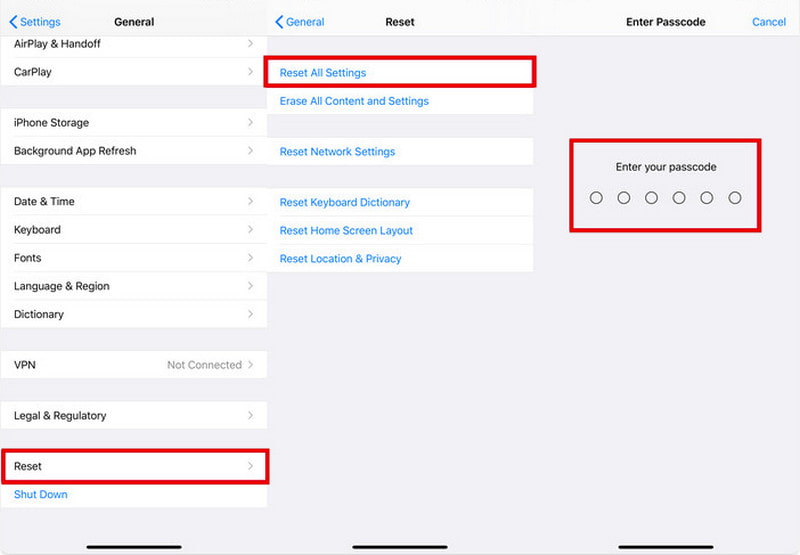
Bazı sistem ayarları yanlış yapılandırılmışsa, Apple ID'nizin çalışmama sorununa neden olabilir. Ayarlarınızı varsayılan değerlerine sıfırlamak, veri kaybı olmadan normal işlevselliği geri yüklemenize yardımcı olabilir. Şuraya gidin: Ayarlar > Genel > Reset > Tüm Ayarları SıfırlaParolanızı girin ve sıfırlama işlemini başlatmak için tekrar onaylayın. Bu sıfırlama işlemi Wi-Fi parolalarını, Bluetooth bağlantılarını, ekran tercihlerini ve ağ ayarlarını kaldıracaktır.
Çözüm 7: Apple Kimliği Parolasını Sıfırla
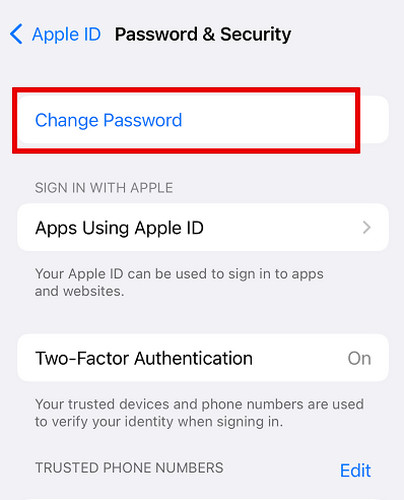
iPhone'unuzdaki Apple ID'niz çalışmıyorsa, sorunun çözülüp çözülmediğini görmek için parolayı sıfırlamayı deneyin. Şuraya gidin: Ayarlar > [Adınız] > Oturum Açma ve Güvenlik > Şifrenizi DeğiştirinCihazınızın parolasını girerek onaylayın, ardından yeni bir Apple ID parolası oluşturun ve dokunun. Düzenle kaydetmek için.
İpuçları: Parolanızı güncelledikten sonra, cihazınızda iCloud, App Store ve iMessage gibi hizmetlere yeniden giriş yapmanız gerekebilir. Bu normaldir ve hesap bağlantınızın yenilenmesine yardımcı olur.
Bölüm 3: Parolanızı Unuttuysanız Apple Kimliğinizi Nasıl Kaldırabilirsiniz?
Apple ID parolanızı unuttuysanız, doğrudan cihazınızdan hesabınızdan çıkış yapamayabilirsiniz. Standart çözüm, önce parolayı sıfırlamaktır. Ancak, güvenilir telefon numarasını unuttuysanız, doğrulama kodunu alamıyorsanız veya cihazınız sürekli olarak parola girmenizi istiyorsa, bu her zaman mümkün olmayabilir. Bu gibi durumlarda, Apeaksoft iFoneKit Bu, Apple hesabınızı parola olmadan kaldırmak için başvurabileceğiniz son çare olabilir.

tarafından indirildi 1,000,000 kullanıcılar
- Şifrenizi unuttuysanız Apple ID'nizi kolayca kaldırın.
- Birkaç tıklamayla çeşitli ekran kilitlerini kaldırın.
- MDM, Ekran Süresi ve SIM kısıtlamalarını güvenli bir şekilde kaldırın.
- Tüm iOS modellerini ve sürümlerini destekler (iOS 26/27, iPadOS 26/27).
Güvenli indirme
Güvenli indirme

1 Adım. Bilgisayarınızda yazılımı başlatın ve seçin. Apple kimliğini kaldır Arayüzdeki modu seçin. iOS cihazınızı bilgisayara bağlayın ve dokunun. Güven Bağlantıya izin vermek için cihazınızda gerekli ayarları yapmanız gerekiyor.

2 Adım. Tıkla Şimdi başla Kaldırma işlemine başlamak için düğmeye tıklayın.
"Apple Kimliğimi Bul" özelliği devre dışı bırakılırsa, yazılım Apple Kimliğinizi hemen kaldırmaya başlayacaktır.
Eğer "Cihazımı Bul" özelliği etkinleştirilmişse, öncelikle ekrandaki yönergeleri izleyerek iOS cihazınızı sıfırlamanız gerekir.
Not: Sıfırlama işlemi cihazınızdaki tüm verileri silecektir, bu nedenle önemli bilgilerinizi önceden yedeklediğinizden emin olun.

3 Adım. Tıkla OK, Ardından Tekrar Onayla İstenildiğinde. Mevcut Apple Kimliği yakında kaldırılacaktır.

Bölüm 4: Apple Kimliğinin Çalışmamasıyla İlgili Sıkça Sorulan Sorular
Apple ID'mle neden giriş yapamıyorum?
Aşağıdaki düzeltmeleri deneyin: (1) Apple Sistem Durumu sayfasını kontrol edin. (2) Aynı Apple Hesabına giriş yaptığınızdan emin olun. (3) Cihazınızı en son iOS sürümüne güncelleyin.
Apple ID'm neden güvenlik gerekçeleriyle devre dışı bırakıldı?
Bu genellikle parola veya hesap bilgilerinin çok fazla kez yanlış girilmesi durumunda olur. Erişimi yeniden sağlamak için şunları yapmanız gerekecektir: Apple ID şifrenizi sıfırlayın.
Ayarlar'da Apple Hesabım neden gri renkte görünüyor?
Bu durum, ekran süresi kısıtlamalarından kaynaklanıyor olabilir. Şuraya gidin: Ayarlar > Ekran ZAMANI > İçerik ve Gizlilik KısıtlamalarıEğer açıksa, aşağı kaydırarak seçin. Hesaplarve olarak ayarlayın izin vermek.
Sonuç
Artık yaygın nedenleri ve etkili çözümlerini anladınız. Apple Kimliği çalışmıyor Sorun. Bahsedilen çözümlerle düzeltmek sandığınız kadar karmaşık değil! Eğer yöntemlerden hiçbiri sorunu çözmeye yardımcı olmazsa, yardım için Apple Destek ile iletişime geçebilirsiniz. Umarım her şey en kısa sürede normale döner!
 Apeaksoft iFoneKit
 iPhone, iPad ve iPod'unuzdaki her türlü iOS şifresini çözün.
Güvenli indirme
Güvenli indirme
İlgili Makaleler




