


Ayarlarda Face ID ve Parola Eksikse Ne Yapmalısınız?

Apple, iPhone'lardaki verilerinizi korumak için Face ID ve kilit ekranı parolasını tanıttı. Güvenlik önlemleri olarak, cihazınıza yalnızca yüzünüzü tarayarak veya parolanızı girerek erişebilirsiniz. Uyumlu bir iPhone edindiğinizde, Face ID ve parolayı ayarlayabilir ve değiştirebilirsiniz. Ancak, bu seçenek Ayarlar'da mevcut olmayabilir veya eksik olabilir. Bu makale, böyle bir durumda ne yapmanız gerektiğini açıklıyor. Ayarlarda Face ID ve Parola seçeneği bulunmuyor..
SAYFA İÇERİĞİ:
Bölüm 1: Yüz Tanıma ve Parola Eksikliği Ne Anlama Geliyor?
Normalde, Face ID ve Parola seçeneğini iPhone'unuzdaki Ayarlar uygulamasında, Siri ve Arama'nın hemen altında bulabilirsiniz. Ancak, bu seçenek kayboluyor veya gizleniyor. Genel olarak, Apple Face ID ve Parola seçeneğini taşımaz veya değiştirmez.
Bu sorun genellikle ekran süresi kısıtlamalarını yanlışlıkla veya kasıtlı olarak ayarladığınızda ortaya çıkar. Ayrıca, yazılım hataları da soruna yol açabilir. Her halükarda, bu sorun yanlış ayarlar ve yazılım hatalarından kaynaklanmaktadır.
Bölüm 2: Yüz Tanıma ve Parola Seçeneği Eksikse Ne Yapılmalı?
Çözüm 1: Parola Değişikliklerine İzin Verin
Daha önce de belirtildiği gibi, Kısıtlamalar nedeniyle iPhone'da Ayarlar'da Face ID ve Parola seçeneği bulunmamaktadır. Bu sorunu düzeltmek ve seçeneği geri yüklemek için parola değiştirme özelliğini etkinleştirin.
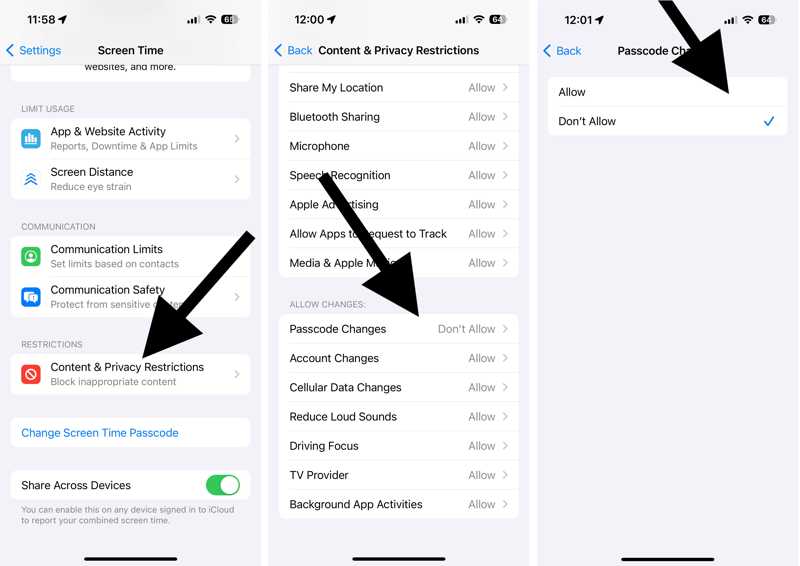
1 Adım. Açın Ayarlar iPhone'unuzdaki uygulama.
2 Adım. MyCAD'de yazılım Güncelleme ye git Ekran ZAMANI ve Ekran Süresi parolanızı girin.
Bahşiş: Ekran Süresi parolanızı unuttuysanız, öncelikle Apple ID parolanızla sıfırlamanız gerekir.
3 Adım. Klinik İçerik ve Gizlilik Kısıtlamaları.
4 Adım. yerleştirmek İZİN DEĞİŞİKLİĞİ bölüm ve dokunun Şifre Değişiklikleri.
5 Adım. Bunun şu şekilde ayarlandığından emin olun: izin vermek.
Çözüm 2: Kısıtlamaları kapatın
Kaybolan Face ID ve Parola seçeneğini geri getirmenin bir başka yolu da cihazınızdaki Kısıtlamaları tamamen kapatmaktır. Bu yöntem, Ekran Süresi parolanızı gerektirir. Ayrıca, tüm kısıtlamaları devre dışı bırakacaktır.
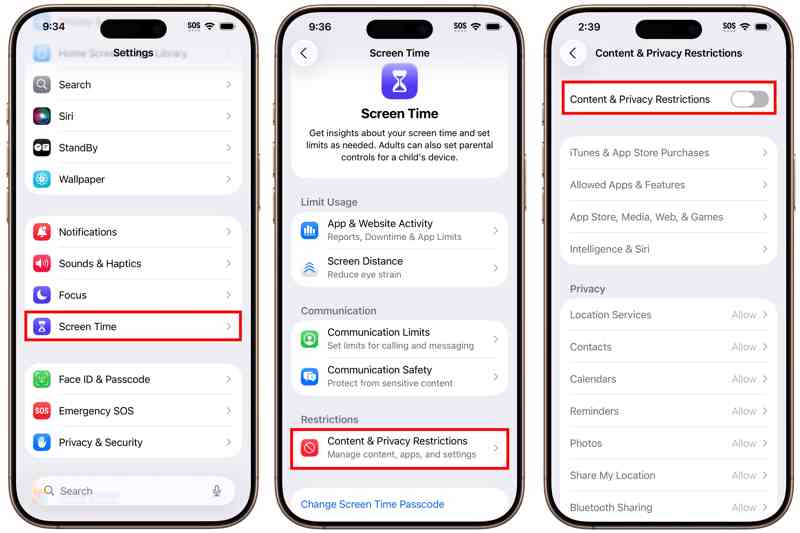
1 Adım. MyCAD'de yazılım Güncelleme ye git Ekran ZAMANI Cihazınızda Ayarlar app.
2 Adım. Ekran Süresi şifrenizi girin.
3 Adım. Seçin İçerik ve Gizlilik Kısıtlamaları seçeneği.
4 Adım. Ardından, kapatın. İçerik ve Gizlilik Kısıtlamaları.
Çözüm 3: iPhone'u yeniden başlat
Temel bir sorun giderme yaklaşımı olarak, iPhone'u yeniden başlatmak, Face ID ve Parola ayarlarının kaybolması gibi çok çeşitli yazılım sorunlarını giderebilir. Bu çözüm, Ayarlar uygulaması da dahil olmak üzere tüm arka plan uygulamalarını kapatır.
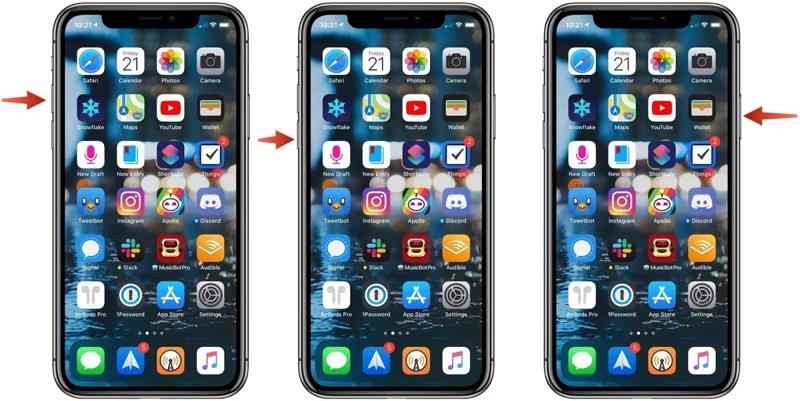
1 Adım. Şunlardan birine basın ve basılı tutun: hacim düğmeler + Side kapatma ekranı görünene kadar düğmesine basın.
2 Adım. iPhone'unuzu kapatmak için kaydırıcıyı hareket ettirin.
3 Adım. Birkaç dakika sonra, tuşunu basılı tutun Side Apple logosunu görene kadar düğmesine basın.
4 Adım. Ardından, seçeneğin tekrar görünüp görünmediğini kontrol etmek için Ayarlar uygulamasını açın.
Çözüm 4: Tüm Ayarları Sıfırla
Ayarlar uygulamanızda Face ID ve Parola seçeneği yoksa, sıfırlayabilirsiniz. Tüm Ayarları Sıfırla özelliği, tüm ayarları fabrika varsayılanlarına geri döndürür ve Face ID ve Parola seçeneklerini geri getirir.
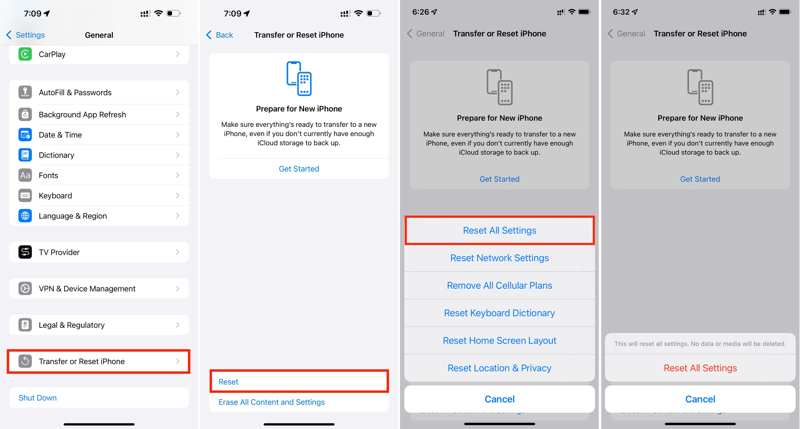
1 Adım. Koş senin Ayarlar Ana ekrandan uygulama.
2 Adım. MyCAD'de yazılım Güncelleme ye git Genel, iPhone'u Aktarın veya Sıfırlayın, ve Reset.
3 Adım. Klinik Tüm Ayarları Sıfırla.
4 Adım. iPhone şifrenizi girin.
5 Adım. Ardından, öğesine dokunun. Tüm Ayarları Sıfırla onaylamak için
6 Adım. İşlem bittiğinde, geri dönün. Ayarlar Uygulamayı açın ve Face ID ve Parola seçeneğinin görünüp görünmediğini kontrol edin.
Daha fazla Okuma
Bölüm 3: Yüz Tanıma ve Parola Eksikliği Sorununu Tek Seferde Çözme
Yukarıdaki genel çözümleri uyguladıktan sonra, kaybolan Face ID ve Parola Ayarlar uygulamanıza geri dönmelidir. Eğer geri gelmezse, güçlü bir iOS kilit açma aracına ihtiyacınız olacaktır, örneğin... Apeaksoft iFoneKit iOS Kilidini AçıcıBu uygulama, arızalı Face ID ve Parola seçeneklerini kaldırabilir.

tarafından indirildi 1,000,000 kullanıcılar
- iPhone'unuzdaki Face ID ve parolayı kaldırın.
- Kullanımı kolay ve işlem 3 adımda tamamlanıyor.
- iPhone şifrenizi veya Apple kimliğinizin parolasını istemeyin.
- iOS ve iPadOS'un en yeni sürümlerini destekler.
Güvenli indirme
Güvenli indirme

iPhone'unuzda Face ID ve Parola Kaybolması Sorununu Nasıl Çözersiniz?
1 Adım. iFoneKit'i yükleyin
iPhone kilidini açma yazılımını bilgisayarınıza kurduktan sonra çalıştırın. macOS 10.7 ve üzeri sürümler için ayrı bir sürüm daha mevcuttur. Şunu seçin: iOS Ekranının Kilidini Aç devam etmek için mod.

2 Adım. iPhone'unuza bağlayın
iPhone'unuzu bir Lightning kablosuyla bilgisayarınıza bağlayın. Yazılım cihazınızı algıladığında, cihaz bilgilerinizi okuyacak ve yükleyecektir. Tıklayın Şimdi başla Bellenimi indirmek için

3 Adım. Face ID ve parola kaldırıldı.
İndirdikten sonra tıklayın OK Onay iletişim kutusundaki düğmeye basın. Tekrar Onayla Ürün yazılımını doğrulamak için düğmeye tıklayın. Ardından, yazılım Face ID'nizi ve parolanızı kaldırmaya başlayacaktır.

Sonuç
Şimdi, aşağıdaki durumlarda ne yapmanız gerektiğini anlamış olmalısınız. Face ID ve Parola ayarları eksik.Sorunu çözmek ve Ayarlar uygulamanızdaki bu seçeneği geri yüklemek için çözümlerimizi takip edebilirsiniz. Apeaksoft iFoneKit iOS Kilidini Açıcı iOS cihazınızdan Face ID ve parolanızı kaldırabilir.
 Apeaksoft iFoneKit
 iPhone, iPad ve iPod'unuzdaki her türlü iOS şifresini çözün.
Güvenli indirme
Güvenli indirme
İlgili Makaleler




