


Parola Unutulduğunda Chromebook'ta iPhone'un Kilidi Nasıl Açılır

"Eski bir iPhone'um var ve kilit ekranı şifresini unuttum, bunu nasıl yapabilirim? iPhone'umu Chromebook'umdan aç?" Parolanızı unuttuysanız veya iPhone'unuz tekrarlanan yanlış parola denemeleri nedeniyle devre dışı kaldıysa, iPhone'unuzu bir PC veya Mac ile fabrika ayarlarına sıfırlayın. Ancak, bir Chromebook farklı bir işletim sistemi olan ChromeOS kullanır. Bu kılavuz, bir Chromebook kullanarak iOS aygıtlarındaki ekran kilidi sorununu çözüp çözemeyeceğinizi ele almaktadır.
SAYFA İÇERİĞİ:
- Bölüm 1: iPhone'umu Chromebook'ta açabilir miyim?
- Bölüm 2: Chrome'da Devre Dışı Bırakılmış Bir iPhone'un Kilidini Açma
- Bölüm 3: Gelecekteki iPhone Kilitlenmelerini Önleyin
- Bonus İpuçları: Windows/Mac'te Parola Kullanmadan iPhone'un Kilidini Açma
- Bölüm 4: Chromebook'ta iPhone'un Kilidini Açma Hakkında SSS
Bölüm 1: iPhone'umu Chromebook'ta açabilir miyim?
Bir iPhone'un kilidini açmanın iki anlamı vardır: Çok sayıda başarısız parola girişimi nedeniyle iPhone Kullanılamıyor veya Güvenlik Kilidi ekranında takılı kalan devre dışı bırakılmış bir iOS cihazına erişmek veya iPhone veya iPad'de kilit ekranını atlamak.
Ancak, iTunes ile bir Chromebook'ta devre dışı bırakılmış bir iPhone'un kilidini açmak imkansızdır. Öncelikle, iPhone'unuzu bir Chromebook'a bağlamanın mümkün olup olmadığına bakalım. iOS cihazlarının Apple'ın Lightning bağlantı portunu kullandığı iyi bilinmektedir. Öte yandan, çoğu Chromebook herhangi bir Apple konektöründe yerleşik değildir. Sadece son zamanlardaki üst düzey Chromebook modellerinde, bir iPhone'u doğrudan bir Chromebook'a bağlamanızı sağlayan Thunderbolt 3 veya USB-type C portları bulunur. Aksi takdirde, iPhone'unuzu bir Chromebook'a bağlamak için bir adaptör edinmeniz gerekir.
Ayrıca, ChromeOS, iPhone veya iPad gibi bir iOS cihazının kilidini açmak veya arayüz oluşturmak için yerel uygulamalarla birlikte gelmez. Başka bir deyişle, ChromeOS, Google'ın Chrome tarayıcısına dayanmaktadır, bu nedenle Apple ürünleri ve hizmetleri için derin entegrasyon ve destekten yoksundur.
Bölüm 2: Chrome'da Devre Dışı Bırakılmış Bir iPhone'un Kilidini Açma
iPhone'un kilidini açmak için Chromebook için iTunes'un yanı sıra, işi tamamlamak için Chrome tarayıcınızda iCloud'a da erişebilirsiniz. Cihazınızı ve kilit ekranı parolanızı uzaktan silebilirsiniz. Ancak, ön koşullar vardır:
1. Kilitli cihazınızda Find My iPhone veya Find My iPad özelliğini açmış olmanız gerekir.
2. iOS cihazınız ve Chromebook'unuz şu anda çevrimiçi.
3. Apple kimliğinizin şifresini hala hatırlıyorsunuz.
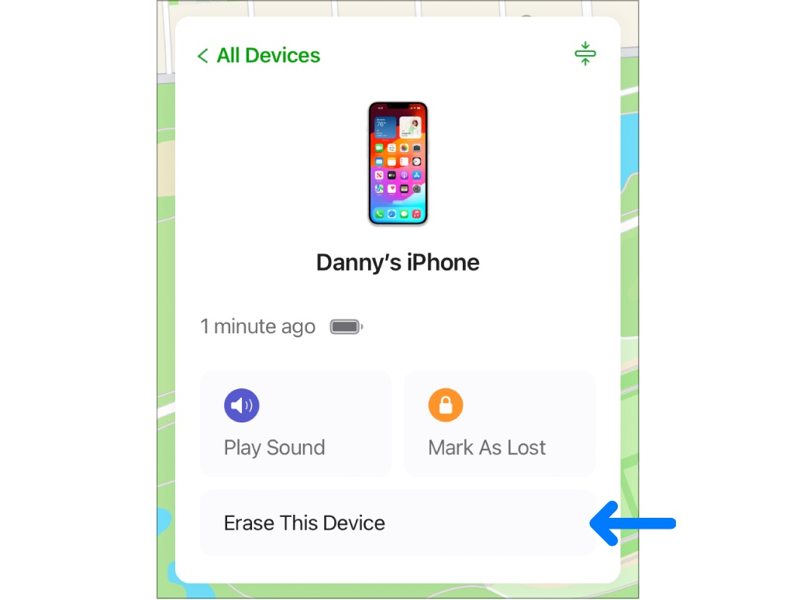
1 Adım. Chrome'unuzda www.icloud.com adresine gidin ve Apple kimliğiniz ve parolanız olmadan iCloud'da oturum açın. İki faktörlü kimlik doğrulamayı ayarladıysanız ekranınızdaki doğrulama kodunu girin.
2 Adım. Seçin Benim Bul iCloud Find My sayfasına gitmek için. Ayrıca www.icloud.com/find adresine erişebilir ve doğrudan hesabınıza giriş yapabilirsiniz.
3 Adım. Sonra Girişimi Bul, aşağı çekin Tüm Cihazlar Ekranınızın üst kısmındaki menüye tıklayın ve listeden iPhone'unuzu seçin. Ardından, Find My cihazınızı haritada takip edecektir.
4 Adım. Ardından, Bu Cihazı Sil açılır iletişim kutusunda. İstenirse, tuşuna basın silmek. Ardından telefon numaranızı girin, tıklayın Devam et, Apple Kimliğinizin parolasını tekrar girin ve işleminizi onaylayın.
İpuçları: Eğer iPhone'unuz çevrimdışıysa silme işlemi tekrar çevrimiçi olduğunda başlayacaktır.
Bölüm 3: Gelecekteki iPhone Kilitlenmelerini Önleyin
Bir iPhone'u bir Chromebook'a bağlamak mümkün olsa da, bir iOS ekranının kilidini açma iş akışı sıkıcıdır. Bu nedenle, gelecekte iPhone parolanızı unutmaktan nasıl kaçınacağınızı öğrenmeniz daha iyi olur.
1. Alternatif kilit açma yöntemlerini ayarlayın. Şu anda çoğu iPhone ve iPad, Face ID veya Touch ID gibi biyometrik ekran kilitlerini destekliyor.
2. Akılda kalıcı bir parola oluşturun. Sizin veya ailenizin doğum günü, telefon numarası ve daha fazlasıyla ilgili bir parola kullanabilirsiniz. Ayrıca, parolanızı yazmak iyi bir fikirdir.
3. iPhone'u düzenli olarak yedekleyin. iPhone parolanızı ve temel verilerinizi iCloud'da veya bir bilgisayarda yedeklemeniz daha iyi olur. Cihazınızı silerek kilidini açmanız gerekse bile verilerinizi kaybetmezsiniz.
Bonus İpuçları: Windows/Mac'te Parola Kullanmadan iPhone'un Kilidini Açma
Chromebook yöntemleri işe yaramazsa veya Apple ID şifrenizi unutursanız, özel bir iPhone kilit açma aracına ihtiyacınız olabilir. Çoğu Chromebook cihazı tam masaüstü iOS kilit açma yazılımını çalıştıramadığı için, Windows PC veya Mac kullanarak şu gibi araçları çalıştırabilirsiniz. Apeaksoft iFoneKit iOS Kilidini Açıcı Çeşitli iPhone kilitlerini daha etkili bir şekilde kaldırmak için.

tarafından indirildi 1,000,000 kullanıcılar
- Windows/Mac'te iPhone veya iPad'in Kilidini Açmanın En İyi Yolu.
- iOS cihazınızın kilidini herhangi bir parola olmadan açın.
- 4 haneli/6 haneli parolalar, Face ID ve Touch ID üzerinde çalışın.
- %99'a varan yüksek bir başarı oranı sağlayın.
- Apple ID kaldırma, MDM atlama ve daha fazlası gibi bonus özellikler sunun.
- iOS, iPhone, iPad ve iPod Touch'ın en son sürümlerini destekleyin.
Güvenli indirme
Güvenli indirme

1 Adım. iPhone'unuzu algılayın
iPhone kilit açma uygulamasını indirip kurun. Ardından uygulamayı başlatın ve aşağıdaki seçeneklerden birini seçin. iOS Ekranının Kilidini Aç modu. Sonra, iPhone'unuzu bir Lightning kablosuyla Chromebook'unuza bağlayın. Uygulama cihazınızı otomatik olarak algılayacaktır.

2 Adım. Cihaz bilgisini kontrol et
Tıkla Ana Sayfa cihaz bilgilerinizi yüklemek için düğme, örneğin Cihaz Kategorisi, Aygıt Türü, Cihaz modeli, ve daha fazlası. Sonra bunları kontrol edin ve herhangi bir seçenek yanlışsa, kendiniz düzeltin. Sonra, Ana Sayfa Gerekli yazılım paketini indirmeye başlamak için düğmeye basın.

3 Adım. İPhone'un kilidini açın
Ürün yazılımı indirme işlemi tamamlandıktan sonra, OK Ekran kilidinizi silmek için düğmeye basın. Ardından, şunları yapmanız gerekmektedir: Tekrar Onayla Cihazınızın kilidini açıyorsunuz. Bu işlem sırasında iki cihazın bağlı kalması gerekiyor.

İpuçları: İşlem tüm verilerinizi silebileceğinden, daha iyi olur iPhone'unuzu iCloud'a yedekleyin veya bilgisayarınızı veri kaybından korumak için kullanın.
Bölüm 4: Chromebook'ta iPhone'un Kilidini Açma Hakkında SSS
iPhone'umu Chromebook'ta açmak için iTunes'u kullanabilir miyim?
Hayır. iTunes yalnızca Windows/Mac işletim sistemlerinde çalışır. Chromebook'lar ChromeOS işletim sistemini kullanır. Bir iPhone'un kilidini açmak için Chromebook'ta doğrudan iTunes'u kullanamazsınız.
iPhone'umu Chromebook'ta açtığımda tüm iPhone verilerim silinir mi?
Evet. iCloud veya Windows/Mac'te Apeaksoft iFoneKit iOS Unlocker gibi özel bir iPhone kilidi açma programı kullanmanız fark etmeksizin verileriniz silinecektir. IPhone'unuzu yedekleyin Kilit açma işlemine başlamadan önce ilk olarak.
iCloud şifremi unutursam ne yapabilirim?
Apple Kimliğinize erişemiyorsanız, iPhone'unuzun kilidini Chromebook'ta açmak için iCloud'u kullanamazsınız. Şunları deneyebilirsiniz: iCloud parolanızı kurtarın İlk.
Sonuç
Bu kılavuz, iTunes ile bir Chromebook'ta bir iPhone'un kilidini açabilirsinizTabii ki, iTunes ChromeOS'te mevcut değil. iOS cihazınızın kilidini tarayıcınızda iCloud üzerinden açabilirsiniz. Alternatif olarak, Apeaksoft iFoneKit iOS Kilidini Açıcı Windows/Mac'te kilitli bir cihaza tekrar erişim sağlamanıza olanak tanır.
 Apeaksoft iFoneKit
 iPhone, iPad ve iPod'unuzdaki her türlü iOS şifresini çözün.
Güvenli indirme
Güvenli indirme
İlgili Makaleler




