


Face ID Neden Çalışmıyor ve Bu Sorun Nasıl Çözülür?

"iPhone 11'imi iOS 18'e güncelledim ve Face ID çalışmıyor. Face ID gerektiren bazı uygulamaları bile açamıyorum. Bu sorunu nasıl çözebilirim?" iPhone'unuz yüzünüzü tanımayı reddettiğinde, parola ile etkinleştirmeniz gerekir. Bu, parolanızı tekrar tekrar girmeniz gerektiği anlamına gelir. Bu kılavuz bunu açıklıyor. Face ID'm neden çalışmıyor? ve bu sorunu hızlıca nasıl çözebileceğiniz.
SAYFA İÇERİĞİ:
Bölüm 1: Yüz Tanıma Sistemim Neden Çalışmıyor?
Face ID'nin hem donanım hem de yazılım ile çalıştığı iyi bilinmektedir. Uyumlu bir cihazda kurulum yaptıktan sonra, doğrudan erişim için yüzünüzü tarayabilirsiniz. Öncelikle iPhone'unuzda Face ID'nin neden çalışmadığını ele alalım.
- 1.TrueDepth kamera hasar görmüş veya bloke olmuş.
- 2.iPhone'unuz 38 saatten fazla süredir kilitli, yeni açtınız veya şu anda şarjda.
- 3.iPhone'unuz uzaktan kilitlendi.
- 4.Acil Durum SOS ekranını açıyorsunuz.
- 5.iPhone'unuz kilit ekranında takılı kalıyor.
- 6.Eski yazılım.
- 7.Yazılım hataları.
Bölüm 2: Face ID Çalışmıyorsa Ne Yapmalısınız?
Çözüm 1: TrueDepth Kamerasını Temizleyin
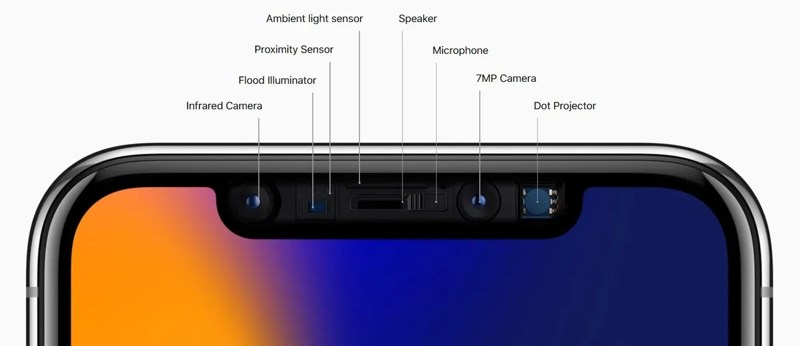
Face ID'niz aniden çalışmayı durdurursa, ilgili donanımı kontrol edin. Ön kamerayı temizlemek için yumuşak bir bez kullanın. iPhone'unuzda ekran koruyucu kullanıyorsanız, onu çıkarın veya ön kameranızı engellemediğinden emin olun.
Düzeltme 2: iPhone'unuzu Yeniden Başlatın
Basit bir sorun giderme çözümü, iPhone'unuzu yeniden başlatmaktır. Bu, cihazınızda Face ID'nin çalışmaması gibi temel yazılım sorunlarını düzeltebilir. Bu çözüm, tüm arka plan uygulamalarını kapatabilir, önbelleği temizleyebilir ve cihazınızın donmasını önleyebilir.
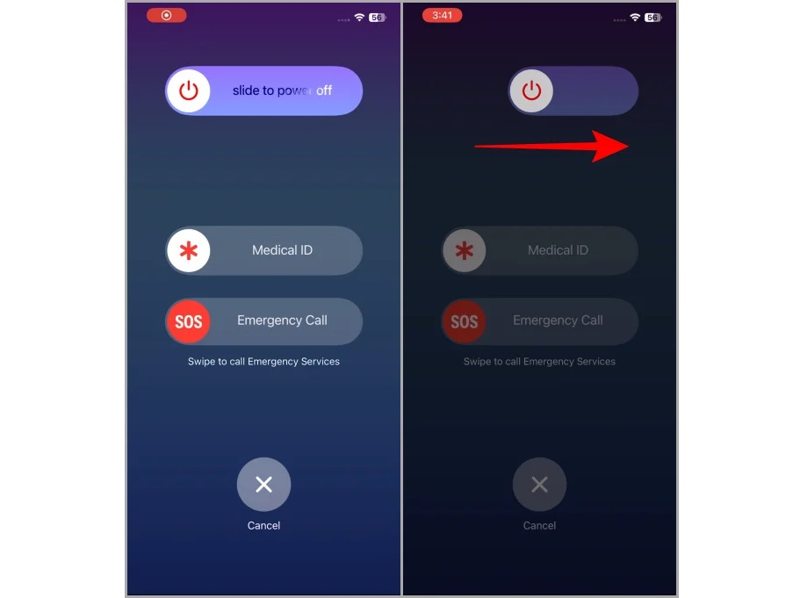
1 Adım. Bunlardan birini basılı tutun hacim düğmeler + Side Kapatma ekranını tetiklemek için düğmeyi birlikte basın.
2 Adım. Cihazınızı kapatmak için kaydırıcıyı hareket ettirin.
3 Adım. Birkaç dakika sonra, tuşunu basılı tutun Side Apple logosu görünene kadar düğmesine basın.
Çözüm 3: Çalıntı Cihaz Korumasını Devre Dışı Bırakın
iPhone'unuzda Face ID'yi kullanmak istiyorsanız, kurulumunu yapmanız gerekir. Ancak, yanlış bir kurulum Face ID'nin Çalıntı Cihaz Koruması ile çalışmasını engelleyebilir. Bu nedenle, iPhone'unuzdaki ilgili ayarları kontrol etmeniz gerekir.
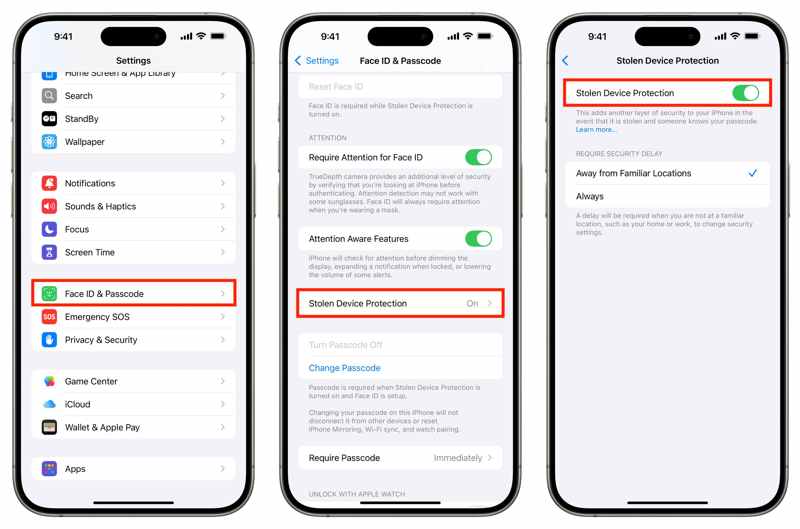
1 Adım. Koş senin Ayarlar app.
2 Adım. Klinik Face ID ve Parola.
3 Adım. iPhone şifrenizi girin.
4 Adım. Sağlamak iPhone kilidini aç etkin.
5 Adım. Aşağı kaydırın ve dokunun Çalıntı Cihaz Koruması.
6 Adım. Geçiş yap Çalıntı Cihaz Koruması.
Çözüm 4: Face ID'yi Devre Dışı Bırakın ve Tekrar Etkinleştirin
Sorunu çözmek için başka bir çözüm Face ID iPhone'unuzda Face ID ayarlarının çalışmamasının nedeni, Face ID'yi yeniden etkinleştirmektir. Bu çözüm Face ID'lerinizi silmeyecektir, ancak iPhone parolanızı gerektirir. Face ID'yi yeniden etkinleştirmek için şu adımları izleyin:
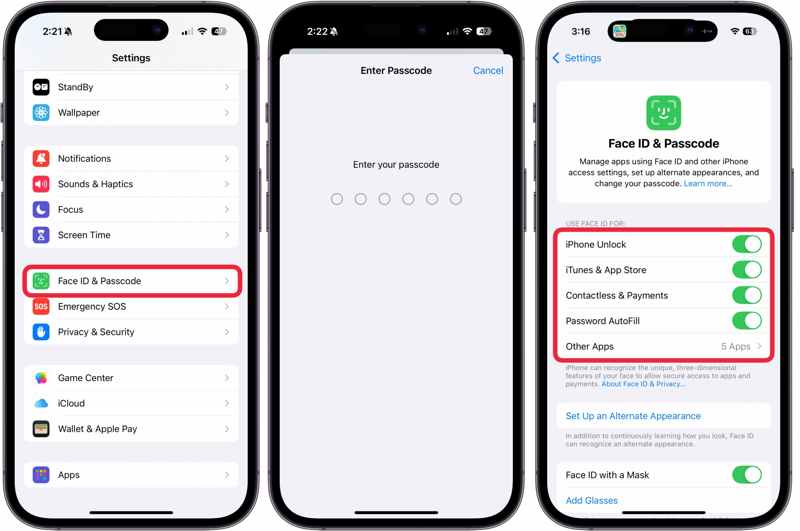
1 Adım. MyCAD'de yazılım Güncelleme ye git Face ID ve Parola Cihazınızda Ayarlar app.
2 Adım. iPhone şifrenizi girin.
3 Adım. yerleştirmek Yüz Kimliğini Kullan Bölüm.
4 Adım. Ardından, Face ID'yi kullanmak istediğiniz senaryoları ve hizmetleri etkinleştirin.
5 Adım. Örneğin, iPhone Kilidini Açma özelliği etkinleştirilmişse, kapatın ve ardından tekrar etkinleştirin.
Çözüm 5: Alternatif bir Face ID kurun
Yüz tanıma taramasıyla Face ID, yüzünüzü öğrenebilir ve temsilini güncelleyebilir. Güneş gözlüğü veya maskeyle Face ID çalışmıyorsa, alternatif bir Face ID ayarlayabilirsiniz. Apple, kullanıcıların bir iPhone'a iki Face ID eklemesine izin veriyor.
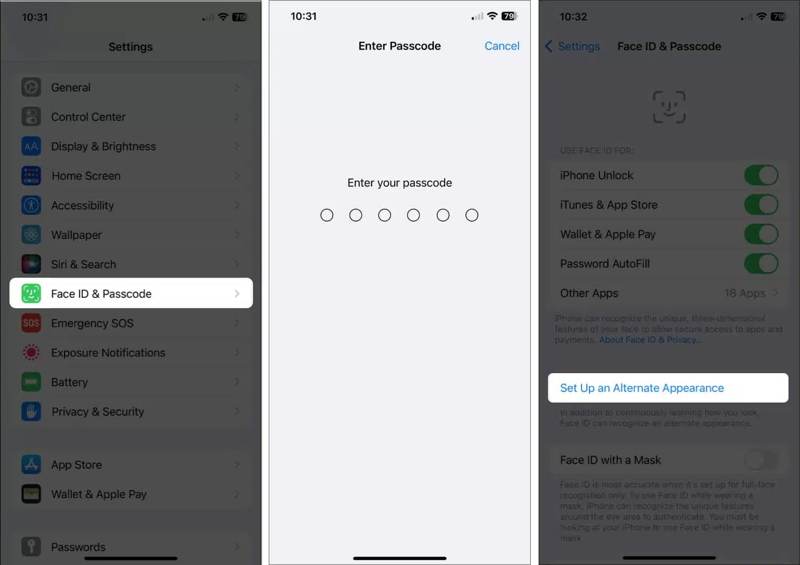
1 Adım. MyCAD'de yazılım Güncelleme ye git Face ID ve Parola içinde Ayarlar app.
2 Adım. iPhone şifrenizi girin.
3 Adım. Dokunun Alternatif Görünüm Ayarlama düğmesine basın.
4 Adım. Ekrandaki talimatları izleyerek yüzünüzü ekleyin.
Not: İkinci Face ID'yi kurarken, şunu seçin: Face ID'yi Maskeyle Kullanın Cihazınızın kilidini maskeyle açmak için. Gözlükle Face ID kullanmak isterseniz, dokunun. Gözlük EkleArdından, işlemi tamamlamak için ekrandaki talimatları izleyin.
Düzeltme 6: Face ID'yi Sıfırla
iPhone Face ID'nin çalışmaması sorununu çözmenin radikal bir yolu, Face ID'yi sıfırlamaktır. Bu, sorunu tamamen çözecektir. iPhone'unuzdaki Face ID'yi kaldırın. veya iPad. Ardından, iPhone'unuzda Face ID'yi yeniden kurmanız gerekiyor. İşte temel süreç:
1 Adım. MyCAD'de yazılım Güncelleme ye git Ayarlar Ana ekrandan
2 Adım. Klinik Face ID ve Parola ve iPhone şifrenizi girin.
3 Adım. Dokunun Yüz kimliğini sıfırla düğmesine basın.
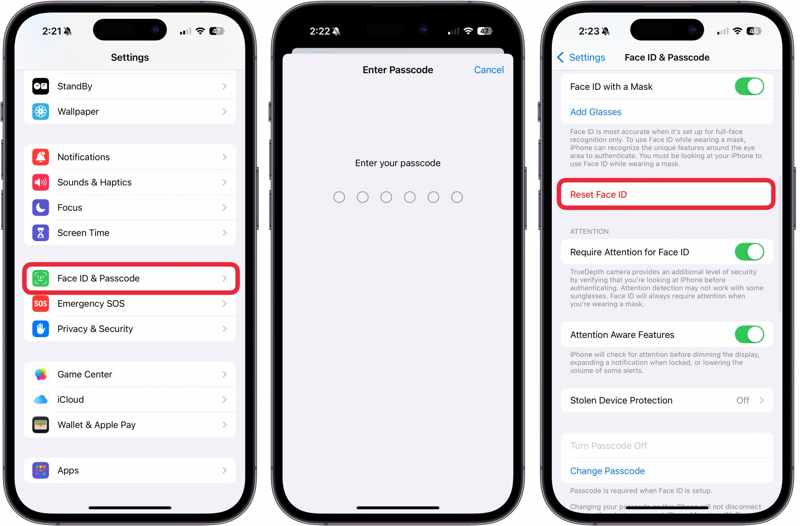
4 Adım. İPhone'unuzu yeniden başlatın.
5 Adım. Ardından, Face ID ve Parola ayarları ekranına geri dönün.
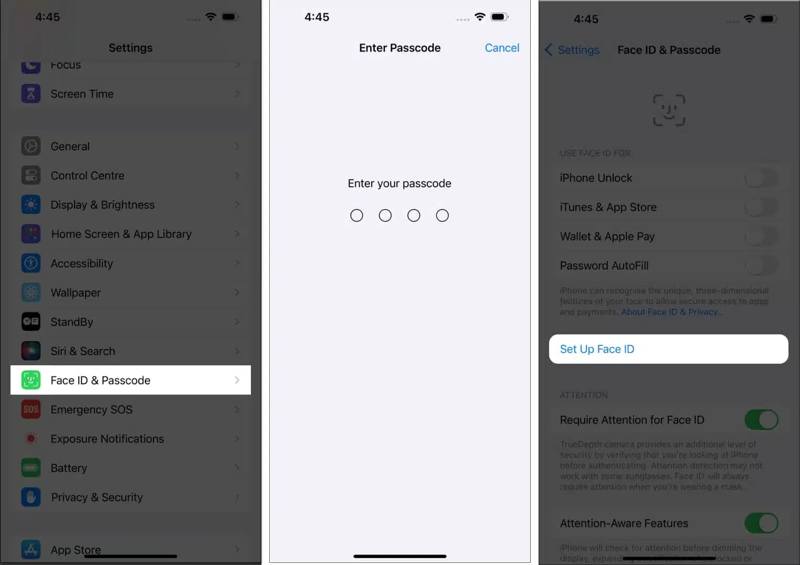
6 Adım. Musluk Face ID'yi ayarlayın Yüzünüzü yeniden kaydetmek için talimatları izleyin.
Düzeltme 7: Yazılımı Güncelleme
Bazı iPhone kullanıcıları, özellikle iOS'un beta sürümüne güncelledikten sonra Face ID'nin çalışmayı durdurduğunu bildirdi. Uzmanlara göre, iPhone'unuzda standart yazılım sürümüne güncelleme yapmanız daha iyi olur.
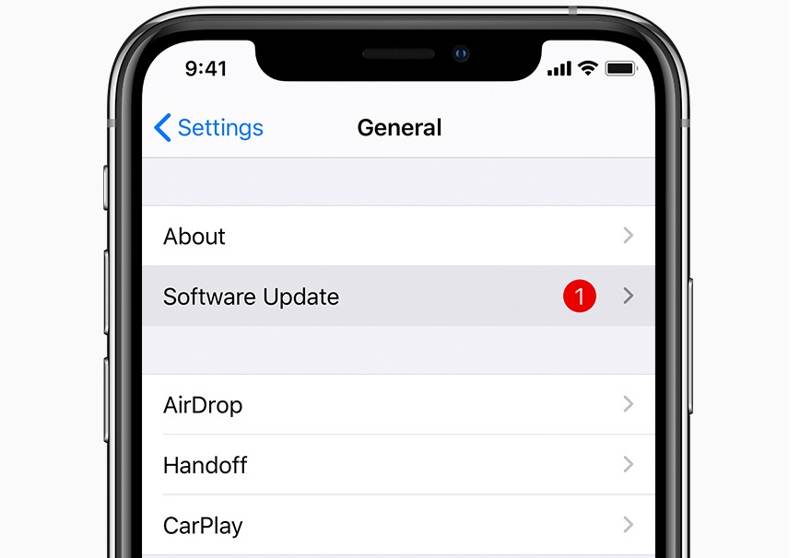
1 Adım. Koş senin Ayarlar app.
2 Adım. Şu yöne rotayı ayarla Genel Ve seç .
3 Adım. Bir güncelleme varsa, düğmesine basın.
4 Adım. İşlem tamamlandığında, Face ID'nizin iOS 26/27 Beta veya başka bir sürümde çalışıp çalışmadığını kontrol edin.
Bölüm 3: Face ID Çalışmama Sorununu Tek Tıkla Nasıl Çözersiniz
Yaygın çözümler çoğu durumda işe yarar. Ancak, her durumda mevcut olmayabilirler. Neyse ki, Apeaksoft iFoneKit iOS Kilidini Açıcı iPhone'unuzda çalışmayan Face ID sorununu hızlıca çözmenize yardımcı olabilir. iPhone parolanıza gerek kalmadan iOS cihazınızdaki arızalı Face ID'leri kaldırabilir. Kullanıcı dostu tasarımı sayesinde yeni başlayanlar için de uygundur.

tarafından indirildi 1,000,000 kullanıcılar
- iPhone veya iPad'inizdeki arızalı Face ID özelliğini kaldırın.
- Sizden iPhone parolanızı veya Apple ID şifrenizi girmenizi istemiyoruz.
- Kilitli ve devre dışı bırakılmış iOS cihazlarında çalışır.
- Hemen hemen tüm iPhone ve iPad modellerini destekleyin.
Güvenli indirme
Güvenli indirme

iPhone'unuzda Face ID Çalışmaması Sorununu Nasıl Çözersiniz?
1 Adım. iFoneKit'i yükleyin
Face ID kaldırma yazılımını bilgisayarınıza kurduktan sonra başlatın. Windows 11/10/8/7/XP/Vista ile uyumludur. macOS 10.7 veya üzeri için ayrı bir sürümü de mevcuttur. Seçiniz iOS Ekranının Kilidini Aç devam etmek için mod.

2 Adım. Ürün yazılımı indir
iPhone'unuzu bir Lightning kablosuyla bilgisayarınıza bağlayın. Yazılım iPhone'unuzu algıladığında, cihaz bilgileri yüklenecektir. Onaylayın ve tıklayın. Şimdi başla Yazılım paketini indirmeye başlamak için düğmeye basın.

3 Adım. Face ID'yi Kaldır
İndirme işlemi tamamlandığında, OK Onay iletişim kutusundaki düğmeye tıklayın. Ardından, tıklayın. Tekrar Onayla Ürün yazılımını doğrulamak için. Ürün yazılımı doğrulama işlemi tamamlandığında, yazılım iPhone'unuzdaki ekran kilitlerini (Face ID dahil) kaldırmaya başlayacaktır. İşlem bittiğinde, iPhone'unuzun bağlantısını kesin ve Face ID'yi yeniden kurun.

Sonuç
Bu makale, aşağıdaki durumlarda ne yapmanız gerektiğini açıklıyordu: iPhone'unuzda Face ID çalışmıyor.Bu soruna yol açan ana faktörleri öğrenebilirsiniz. Daha da önemlisi, doğru çözümü seçebilir ve Face ID'nizin normal şekilde çalışmasını sağlamak için adımlarımızı takip edebilirsiniz. Yaygın çözümler işe yaramazsa, nihai çözümü deneyin: Apeaksoft iFoneKit iOS Kilidini AçıcıHerhangi bir kısıtlama olmaksızın, iOS cihazlardaki arızalı Face ID ve kilit ekranı şifrelerini kaldırabilir.
 Apeaksoft iFoneKit
 iPhone, iPad ve iPod'unuzdaki her türlü iOS şifresini çözün.
Güvenli indirme
Güvenli indirme
İlgili Makaleler




