

"iPhone'umu Bul" seçeneği grileşirse ne yapmalısınız?

"iPhone'umu Bul" seçeneği grileşirse ne yapmalısınız?
“iPhone'umu Bul seçeneği gri renkte ve konumumu paylaşmama veya oturumu kapatmama izin vermiyor. Bu sorunu nasıl çözebilirim?” iPhone'umu Bul, iOS cihazlarda önemli bir güvenlik önlemidir. Apple ID hesabınıza bağlanır ve Etkinleştirme Kilidini otomatik olarak açar. Ayrıca, iPhone'unuzun konumunu izlemenize ve cihazınızı uzaktan silmenize olanak tanır. "iPhone'umu Bul" seçeneği gri renkte görünüyor.Bu sorunu kendi başınıza çözmek için çözümlerimizi takip edin.
SAYFA İÇERİĞİ:
Bölüm 1: iPhone'umu Bul Seçeneği Neden Gri Renkte?
"iPhone'umu Bul" özelliği, cihazınızı takip etmekten çok daha fazlasıdır. Bu özellik kilitliyse veya devre dışı bırakılmışsa, açıp kapatamazsınız. "iPhone'umu Bul" özelliğinin gri renkte görünmesinin yaygın nedenleri şunlardır:
1. Apple ID hesabınızda bir sorun var.
2. iPhone'umu Bul özelliği kısıtlıdır.
3. Yazılım güncellemesinden sonra iCloud Kullanım Şartları ve Koşulları'nın kabul edilmesi gerekmektedir.
4. iPhone'unuz MDM tarafından kilitlenmiş durumda.
5. Yazılım hataları.
Bölüm 2: iPhone'umu Bul özelliğinin grileşmesi sorununu nasıl çözersiniz?
Çözüm 1: Kısıtlamaları Devre Dışı Bırakın
Ekran Süresi'ni ayarladıysanız ve kısıtlamaları etkinleştirdiyseniz, iPhone'umu Bul özelliği gri renkte görünecektir. Çözüm basit: Cihazınızdaki kısıtlamaları kapatın veya Konum Servisleri için kısıtlamaları kaldırın.
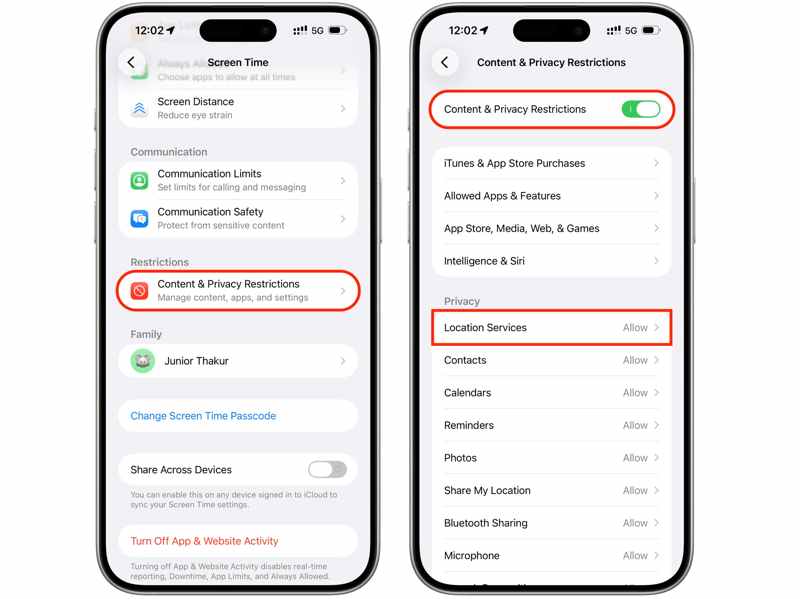
1 Adım. Açın Ayarlar iPhone'unuzdaki uygulama.
2 Adım. Klinik Ekran ZAMANI ve Ekran Süresi parolanızı girin.
3 Adım. Ardından, öğesine dokunun. İçerik ve Gizlilik Kısıtlamaları.
4 Adım. Şimdi, iki seçeneğiniz var:
Geçiş yap İçerik ve Gizlilik Kısıtlamaları Kısıtlamaları tamamen devre dışı bırakmak için.
Eğer tutmak istiyorsan İçerik ve Gizlilik Kısıtlamaları tarihinde, hafifçe vurun Konum Hizmetleri altında Gizlilik, ve Seç izin vermek.
Çözüm 2: Apple Kimliğinizden çıkış yapın ve tekrar giriş yapın.
Daha önce de belirtildiği gibi, iPhone'umu Bul özelliği Apple ID hesabınızla çalışır. iPhone'umu Bul özelliğini açmak veya kapatmak için Apple ID bilgilerinizi girmeniz gerekir. Eğer "iPhone'umu Bul" seçeneği gri renkte göründüğü için kapatamıyorsanız, hesabınıza giriş yapabilirsiniz.
1 Adım. Koş senin Ayarlar app.
2 Adım. Profil resminize dokunun.
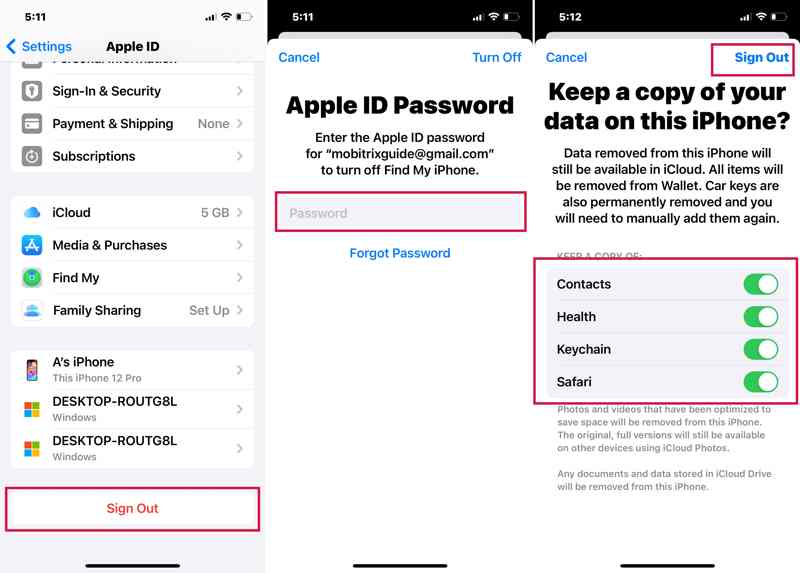
3 Adım. Aşağı kaydırın ve Oturumu Kapat düğmesini tıklayın.
4 Adım. İstenirse, iPhone'umu Bul özelliğini kapatmak için Apple ID parolanızı girin.
5 Adım. Musluk Kapalı konuma en üstteki kurdelede.
6 Adım. Ardından, saklamak istediğiniz veri türlerini seçin ve dokunun. Oturumu Kapat düğmesini yeniden tıklayın.
7 Adım. İPhone'unuzu yeniden başlatın.
8 Adım. Git Ayarlar app.
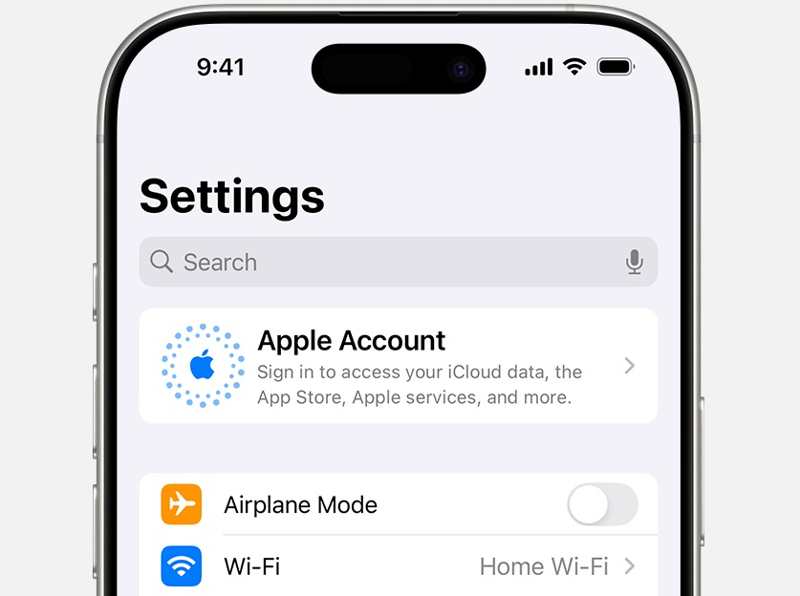
9 Adım. Musluk elma hesabı, ve Seç Manuel olarak oturum açın or Başka Bir Apple Cihazı Kullanın.
10 Adım. Apple ID'nizi ve parolanızı tekrar girin.
Çözüm 3: iCloud'u yeniden etkinleştirin
iOS güncellemesinden sonra "iPhone'umu Bul" özelliği gri renkte görünüyorsa ve kapatılamıyorsa, büyük olasılıkla iCloud'un şart ve koşulları da güncellenmiştir. Yeni şartları kabul etmeniz ve iCloud'u cihazınıza uygulamanız gerekmektedir.
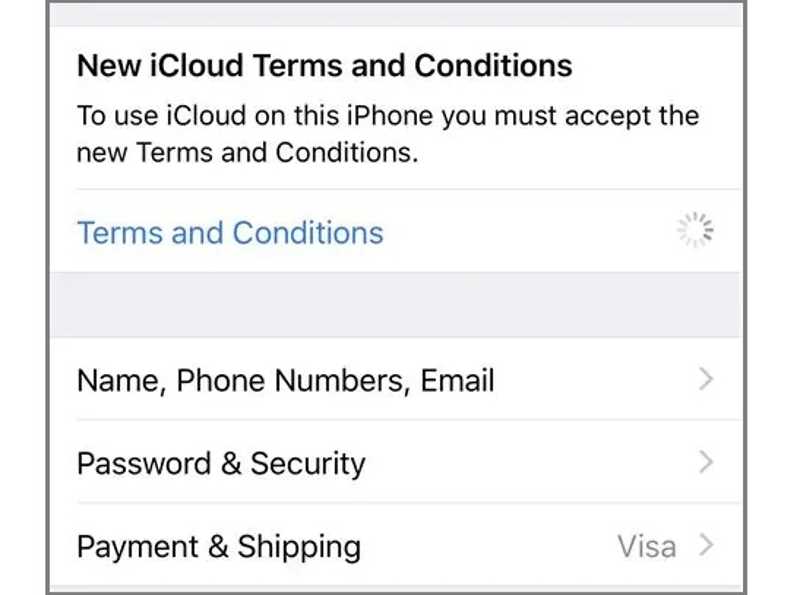
1 Adım. Git Ayarlar Ana ekranınızdan uygulaması.
2 Adım. Profilinize dokunun ve bildirimi kontrol edin.
3 Adım. Basın Şartlar ve Koşullar altında Yeni iCloud Şartları ve Koşulları.
4 Adım. Şartlar ve koşulları kabul etmek için ekrandaki talimatları izleyin.
5 Adım. Find My iPhone uygulamasını bularak şu anda kapatıp kapatamayacağınıza bakın.
Çözüm 4: MDM'yi kontrol edin
MDM Mobil Cihaz Yönetimi (MDM), kayıtlı mobil cihazları kontrol etmek için kullanılır. iPhone'unuz bir kuruluş tarafından kayıtlıysa, gri renkteki "iPhone'umu Bul" özelliğini kapatamazsınız. "iPhone'umu Bul" özelliğini kapatmak için MDM'yi kaldırmanız gerekir.
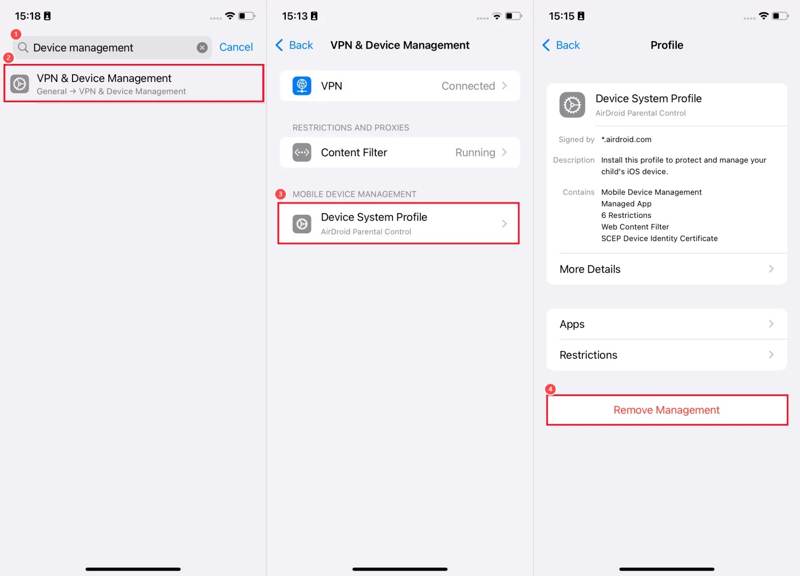
1 Adım. Koş senin Ayarlar app.
2 Adım. Şu yöne rotayı ayarla Genel ve VPN ve Cihaz Yönetimi.
3 Adım. Aşağıdaki MDM profiline dokunun. MOBİL CİHAZ YÖNETİMİ.
4 Adım. Sonra, simgesine dokunun. Yönetimi Kaldır düğmesine basın.
5 Adım. İstenirse yönetici parolasını girin.
6 Adım. Şimdi, "iPhone'umu Bul" özelliğini kapatın.
Çözüm 5: Tüm Ayarları Sıfırla
"iPhone'umu Bul" özelliğinin gri renkte görünmesi sorununu çözmenin en ciddi yolu, cihazınızdaki tüm ayarları tamamen sıfırlamaktır. Bu işlem, "iPhone'umu Bul" özelliğini kapatmak da dahil olmak üzere ayarlarınızı fabrika ayarlarına döndürecektir. İşte adımlar:
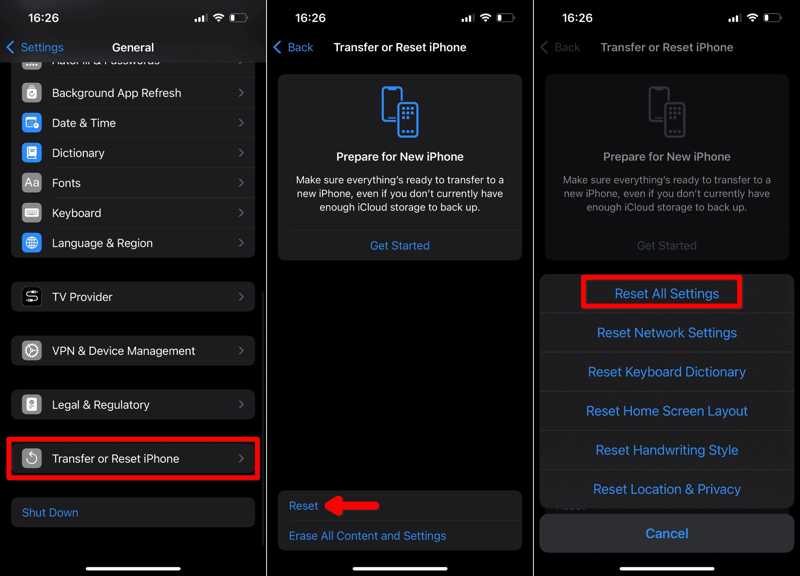
1 Adım. Başa Genel sekmesinde Ayarlar app.
2 Adım. Musluk iPhone'u Aktarın veya Sıfırlayınve seç Reset.
3 Adım. Klinik Tüm Ayarları Sıfırla.
4 Adım. İstenirse, Apple ID parolanızı veya iPhone parolanızı girin.
5 Adım. Ardından, simgesine dokunun. Tüm Ayarları Sıfırla Onay iletişim kutusunda.
6 Adım. Ardından, "iPhone'umu Bul" özelliğini tekrar kapatmayı deneyin.
Bölüm 3: iPhone'umu Bul özelliğinin grileşmesini düzeltmek için tek çözüm
Yukarıdaki çözümler mevcut değilse, şunları denemelisiniz: Apeaksoft iOS Sistem KurtarmaiPhone'unuzdaki yazılım hatalarını ve aksaklıklarını tespit edebiliyor, böylece bunları düzeltebiliyorsunuz; örneğin, "iPhone'umu Bul" özelliğinin grileşmesi gibi.
"iPhone'umu Bul" seçeneğinin grileşmesi sorununu tek bir yerden çözmek için kapsamlı çözüm.
- iOS cihazlardaki yazılım sorunlarını otomatik olarak tespit edin.
- Tek bir tıklamayla çok çeşitli yazılım sorunlarını giderin.
- iOS sürümünü yükseltin veya düşürün.
- En son iPhone ve iPad modellerini destekleyin.
Güvenli indirme
Güvenli indirme

"iPhone'umu Bul" seçeneğinin gri renkte görünmesi nasıl düzeltilir?
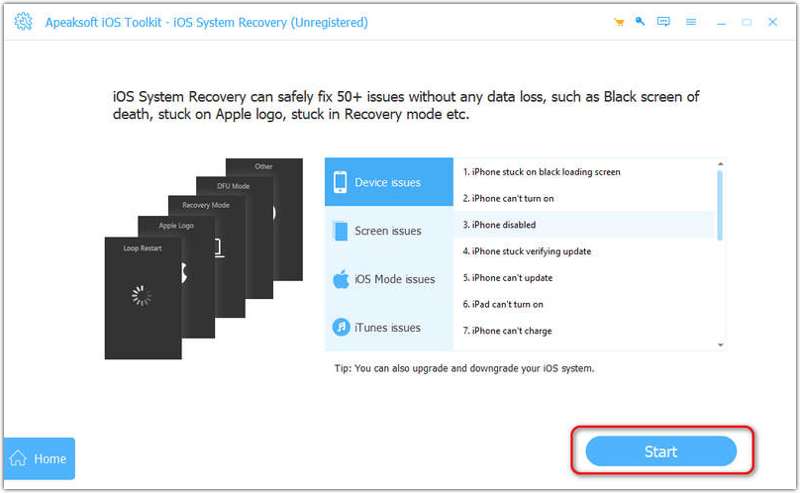
1 Adım. iPhone'unuza bağlanın
Bilgisayarınıza veya Mac'inize iOS Sistem Kurtarma yazılımını yükleyin ve başlatın. iPhone'unuzu Lightning kablosuyla bilgisayarınıza bağlayın. İstenirse, dokunun. Güven Ekranınızda bilgisayarınıza güvenmek için bir seçim yapın. iOS Sistem KurtarmaVe tıklama Şimdi başla altında Sistem Onarım. Tıkla Ana Sayfa Yazılım sorunlarını taramak için düğme.
2 Adım. Bir mod seçin
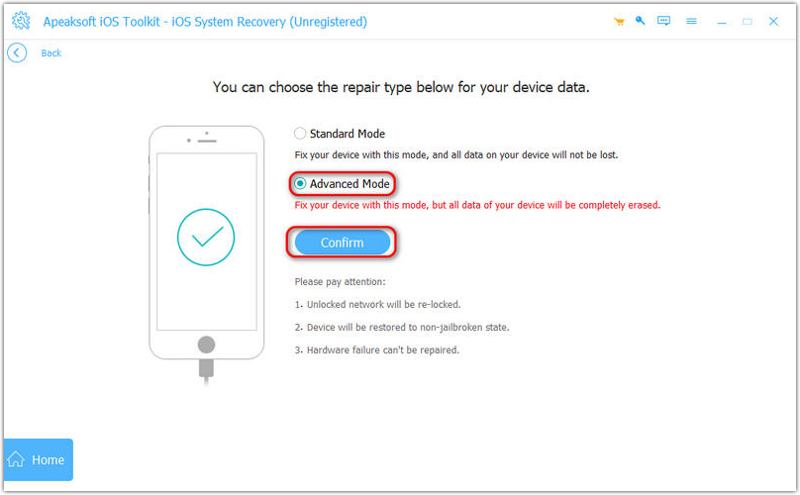
Ardından, Ücretsiz Hızlı Düzeltme Yazılım hatalarını hızlıca düzeltmek için bağlantı. Eğer işe yaramazsa, tıklayın. sabit. Seçin standart Mod or Gelişmiş mod, ve vur Onaylamak.
3 Adım. "iPhone'umu Bul" seçeneğinin gri renkte görünmesini düzelt
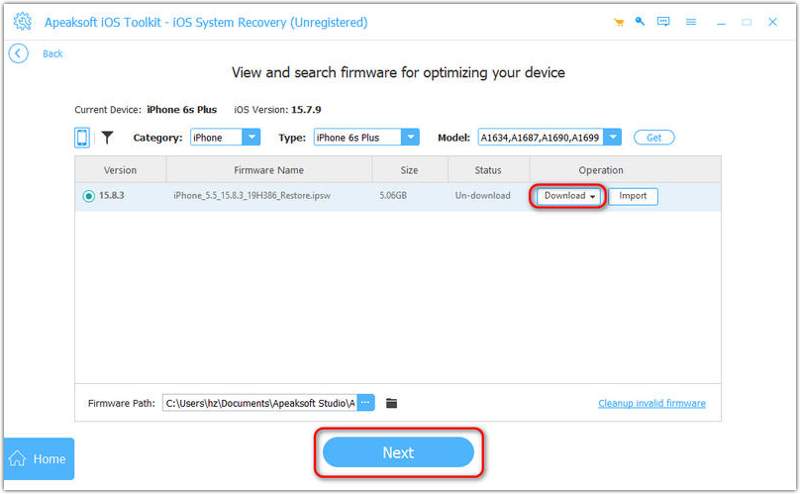
Cihazınızın bilgilerini kontrol edin. Ardından, uygun ürün yazılımı sürümünü indirin. Son olarak, tıklayın. Sonraki Yazılım sorunlarını gidermeye başlamak için düğmeye basın.
Sonuç
Bu makale tartışıldı "iPhone'umu Bul" seçeneği neden gri renkte görünüyor?Daha da önemlisi, bu sorunu hızlıca çözmek için kanıtlanmış çözümleri listeledik. Yaygın çözümler bazı durumlarda kullanılamayabilir. Apeaksoft iOS Sistem Kurtarma, çeşitli yazılım sorunlarından hızlıca kurtulmanızı sağlar.
İlgili Makaleler
iPhone'unuz aniden videoları oynatamaz hale mi geldi? Panik yapmayın. Burada sorunu giderebilir ve sorunsuz oynatmayı hızla geri yükleyebilirsiniz.
iPhone'unuzda iOS güncelleme sorunları yaşıyorsanız endişelenmeyin! Burada, sorunu hızlı bir şekilde çözmek için kanıtlanmış birden fazla çözümü öğrenebilirsiniz.
iPhone'unuz Kurtarma Modunda takılı kalırsa paniklemeyin! Sorunu çözmek ve erişimi yeniden sağlamak için doğrulanmış çözümlerimizi uygulayın.
iPhone iTunes geri yükleme işlemi çalışmıyor mu? Bu ayrıntılı kılavuzu inceleyerek nedenini ve "iTunes iPhone'u geri yükleyemedi çünkü bir hata oluştu" hatasını nasıl düzelteceğinizi öğrenin!



