


iPhone Kurtarma Modunda Takılı Kaldı - Neden ve Nasıl Ücretsiz Olarak Düzeltilir

iOS cihazlardaki ciddi sorunları gidermek için yerleşik Kurtarma Modu'nun olmazsa olmaz bir özellik olduğu iyi bilinmektedir. Ancak bazı kullanıcılar bu özellikten şikayetçi oldu. iPhone Kurtarma Modunda takılı kaldı. Güncellemeden sonra telefonlarına giriş yapamadılar. iOS sürümünüze bağlı olarak siyah bir ekran, iTunes'a Bağlan veya Bilgisayara Bağlan simgesini görebilirsiniz. Bu makale, Kurtarma Modundan kurtulmanıza ve iPhone'unuza tekrar erişim sağlamanıza yardımcı olacak dört çözüm sunmaktadır.
SAYFA İÇERİĞİ:
Bölüm 1: iPhone Neden Kurtarma Modunda Takılı Kalıyor?
Kurtarma Modu, diğer adıyla iPhone Geri Yükleme Modu, iPhone'unuzda sorun giderme, yazılım güncelleme veya fabrika ayarlarına sıfırlama için kullanılan özel bir durumdur. Ancak bazı kullanıcılar, çeşitli nedenlerden dolayı normal şekilde yeniden başlatmak yerine sürekli olarak iPhone Kurtarma Modunda takılı kaldıklarını bildirmiştir. Olası nedenleri bulmak için kullanıcı raporlarını, Apple belgelerini ve yaygın sorun giderme durumlarını inceledik ve olası nedenleri aşağıdaki tabloda özetledik.
| Durum | Muhtemel neden |
| iOS güncellemesinden sonra | iOS güncellemesi kesintiye uğradı veya başarısız oldu. |
| Hapisten sonra | Sistem dosyaları değiştirildi |
| Geri yükleme girişiminden sonra | Ürün yazılımı yüklemesi başarısız oldu. |
| iPhone sürekli Kurtarma Moduna geri dönüyor. | Yazılım bozulması |
| iTunes/Finder iPhone'u tanıyamıyor. | Bağlantı veya sürücü sorunu |
Bölüm 2: iPhone'un Kurtarma Modunda Takılı Kalması Nasıl Düzeltilir
| Yöntem | İçin en iyisi | Veri kaybı | Gerekli zaman | Bilgisayar gereklidir. | Sınırlamalar |
| Yeniden Başlatma | Bilgisayar kullanmadan ve veri kaybı yaşamadan geçici yazılım sorunlarına hızlı bir çözüm arayan kullanıcılar için. | Yok hayır | <1 dk | Yok hayır | Sistemde bozulma varsa veya cihaz Kurtarma Modu döngüsüne takılı kalmışsa çalışmayabilir. |
| Tek Tıkla Kurtarma Modundan Çıkış | iPhone'ları güncelleme sonrasında Kurtarma Modu'nda takılı kalan ve cihazı geri yüklemeden veya veri kaybetmeden Kurtarma Modu'ndan hızlıca çıkmak isteyen kullanıcılar. | Yok hayır | 1 3-min | Evet | Bilgisayar gerektirir. |
| Güncelle veya Geri Yükle (Finder/iTunes) | Güncelleme sonrasında Kurtarma Modunda takılı kalan iPhone'larını iOS'u yeniden yükleyerek düzeltmek isteyen kullanıcılar. | Evet | 15 60-min | Evet | Tüm verileri siler ve aygıt yazılımı yüklenemezse işlem başarısız olabilir. |
| DFU Modu Geri Yükleme | Kurtarma Modu döngüleri veya başarısız geri yüklemeler gibi ciddi iOS sorunlarıyla karşılaşan kullanıcılar ve diğer yöntemler başarısız oluyor. | Evet | 20 60-min | Evet | Karmaşık ve tüm verileri sil |
Çözüm 1: iPhone'u Yeniden Başlatmaya Zorlayın
iPhone'unuz Kurtarma Modunda takılıp geri yüklenmediğinde, yapmanız gereken ilk şey cihazınızı zorla yeniden başlatmaktır. Ardından, bilgisayarınıza bağlayıp iPhone'unuzu tekrar geri yüklemeyi deneyebilirsiniz. Öncelikle iPhone'unuzun bağlantısını kesin.
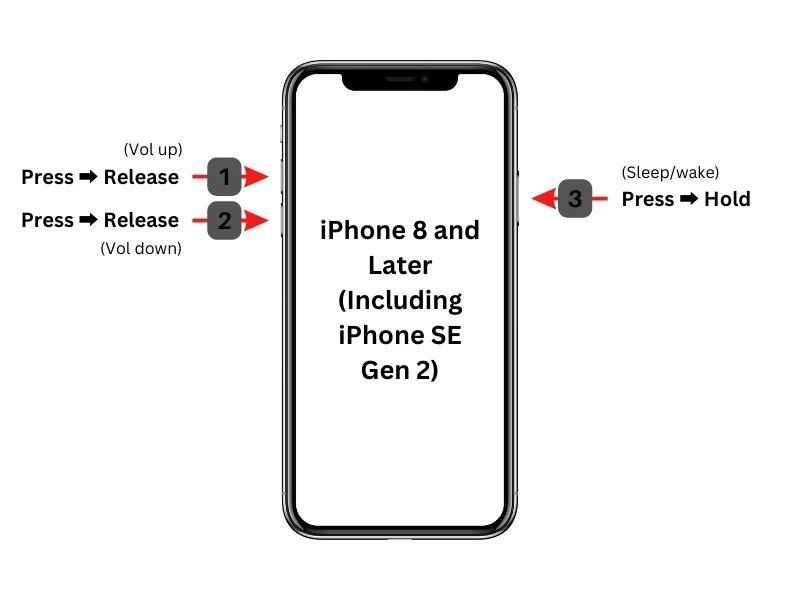
iPhone 8 ve üzeri modeller için
Basın hacim Up düğmesine basın ve hemen bırakın.
Aynısını şuna da yapın: Aşağı hacmi düğmesine basın.
uzun basın Side Apple logosunu görene kadar düğmesine basın.
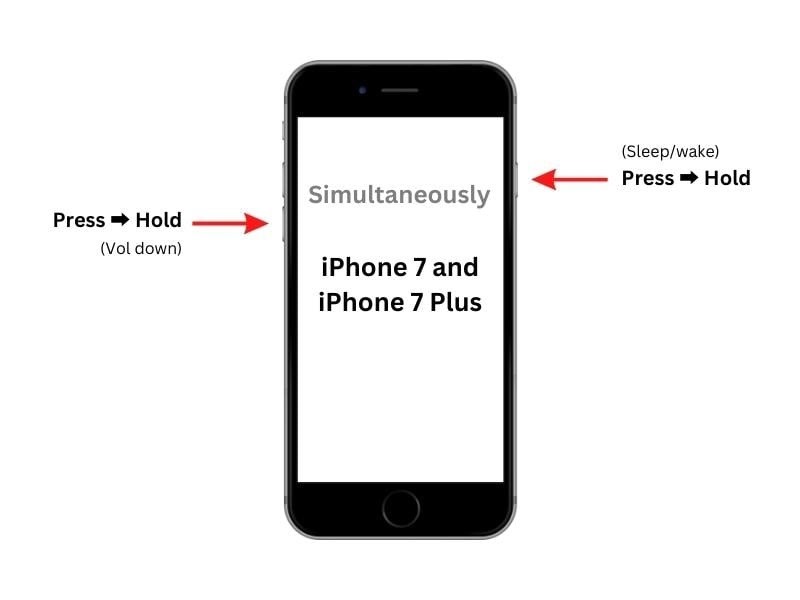
İPhone için 7 / 7 Artı
basılı tutun Ses Kısma + Yan birlikte düğmeler.
Apple logosu göründüğünde tuşları bırakın.
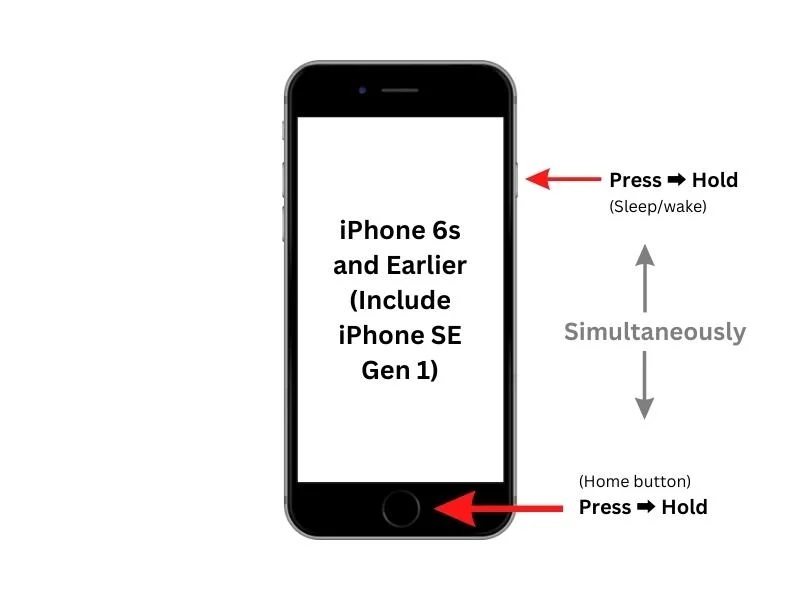
İPhone 6'ler ve önceki sürümler için
basılı tutun Ana Sayfa + Uyku/Uyandırma Aynı anda düğmeler.
Apple logosunu gördüğünüz anda düğmeleri bırakın.
Çözüm 2: Tek Tıkla Kurtarma Modundan Çıkış
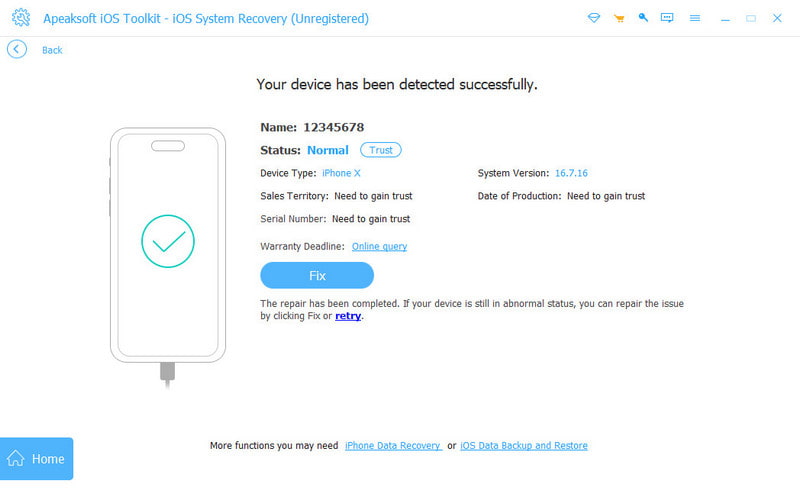
iOS güncellemesinden sonra iPhone'unuz Kurtarma Modu'nda takılı kaldıysa ve bir bilgisayara erişiminiz varsa, en kolay çözüm şudur: Apeaksoft iOS Sistem KurtarmaCihazınızı geri yüklemeden veya verilerinizi silmeden Kurtarma Modundan çıkmanızı sağlayan ücretsiz, tek tıklamalık bir özellik sunar.
1 Adım. Indirin ve yükleyin Apeaksoft iOS Sistem Kurtarma Resmi web sitesinden veya aşağıdaki butondan indirebilirsiniz.
Güvenli indirme
Güvenli indirme
2 Adım. Seçin iOS Sistem Kurtarma ana arayüzden seçenek.

3 Adım. Tıkla Şimdi başla düğmesi altında Sistem Onarım seçeneği.

4 Adım. Tıkla Ana Sayfa Düğmeye basın ve yazılım sorunu otomatik olarak algılayacaktır.
5 Adım. iPhone'unuz Kurtarma Modu durumunda algılanacaktır. Tıklayın. Ücretsiz Hızlı Düzeltme.
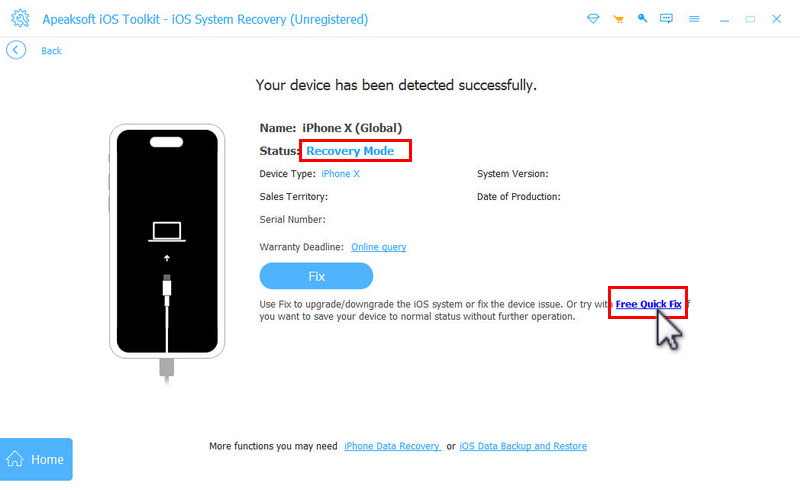
6 Adım. iPhone'unuzun otomatik olarak yeniden başlatılmasını bekleyin. Ardından normal kilit ekranını göreceksiniz.
Çözüm 3: Güncelleme veya Geri Yükleme
iPhone'unuzu Kurtarma Moduna aldığınızda, aslında cihazınızı güncellemek veya geri yüklemek istiyorsunuz demektir. İşlem tamamlandığında, cihazınız standart moda geri dönecektir. Başka bir deyişle, bu işlem takılı kalan bir iPhone sorununu çözebilir. Kurtarma Modu.
1 Adım. iPhone'umuzu uyumlu bir kablo kullanarak bilgisayara bağlayın.
2 Adım. iTunes veya Finder'ın en son sürümünü açın:
Windows'ta iTunes'u açın.
macOS Mojave veya önceki sürümlerde iTunes'u açın.
macOS Catalina veya sonraki sürümlerde Finder'ı açın.
3 Adım. iPhone'unuz Kurtarma Modunda algılandığında bir iletişim kutusu görünecektir.
4 Adım. Şimdi, iki seçeneğiniz var:
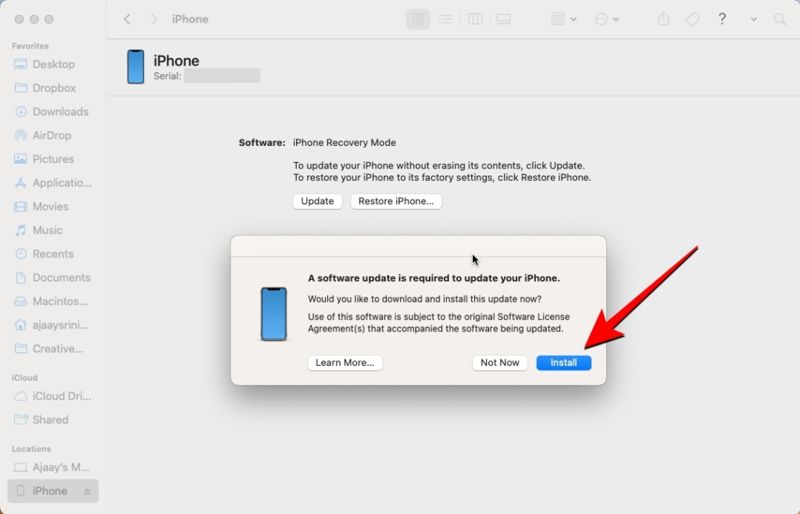
iPhone'u Güncelleme: Tıklayın Güncelle Mevcut güncellemeleri aramak için düğmeye tıklayın. Bir güncelleme bulunduğunda, üzerine tıklayın. kurmak Cihazınızı güncellemek için düğmeye tıklayın.
iPhone'u Geri Yükle: Tıklayın Restore Cihazınızı fabrika ayarlarına geri döndürmeye başlamak için düğmeye tıklayın.
5 Adım. İşlem tamamlandığında iPhone'unuz yeniden başlatılacaktır. Bağlantısını kesin ve cihazınıza erişim sağlayın.
Çözüm 4: DFU Modunu deneyin
iPhone'unuz sürekli Kurtarma Moduna geri dönüyorsa veya normal Kurtarma Modu aracılığıyla geri yüklenemiyorsa, cihazınızı şu duruma getirebilirsiniz: DAÜ ModuYazılım ve ciddi sistem sorunlarını gidermek ve telefonunuza tekrar erişmek için DFU modunu kullanabilirsiniz. Ancak, iPhone'u DFU modundan geri yüklemenin tüm verilerinizi sileceğini unutmayın. Bu yöntem yalnızca son çare olarak kullanılmalıdır.
1 Adım. iPhone'unuzu kapatın ve USB kablosuyla bilgisayarınıza bağlayın.
2 Adım. İTunes veya Finder'ı açın.
3 Adım. iPhone'unuzu DFU Moduna alın:
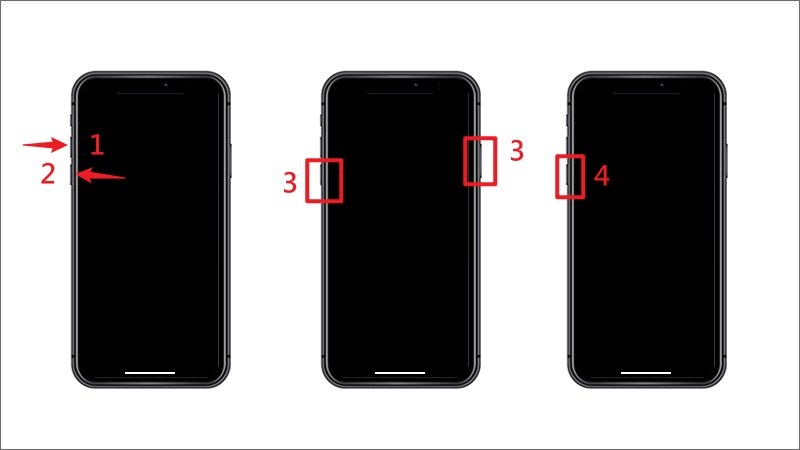
iPhone 8 ve üzeri modeller için
Basın hacim Up düğmesine basın ve bırakın.
Basın Aşağı hacmi düğmesine basın ve bırakın.
Yan düğmeyi basılı tutun ve ekranınızı karartın.
Basmaya devam et Side düğmesini basılı tutun Aşağı hacmi 5 saniye için tuş.
Bırak Side düğmeyi basılı tutun Aşağı hacmi başka bir 10 saniye boyunca düğmesini tıklayın.
İPhone için 7 / 7 Artı
Tutun Ses Kısma + Yan 10 saniye düğmeleri.
Basmaya devam et Aşağı hacmi 5 saniye daha ama bırak Yan taraftaki düğme ile git.
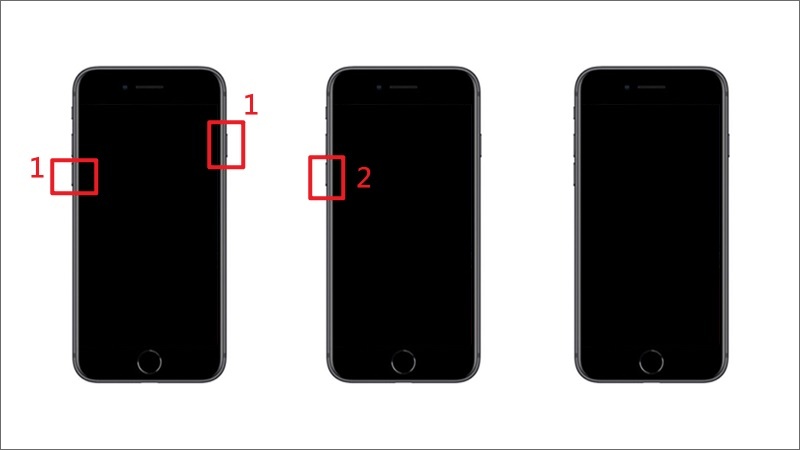
İPhone 6'ler ve önceki sürümler için
uzun basın Ana Sayfa + Uyku/Uyandırma 10 saniye düğmeleri.
Bırak Uyku / uyanma basmaya devam ederken düğmeye basın Ana ekran düğmesine 5 saniye daha basılı tutun.
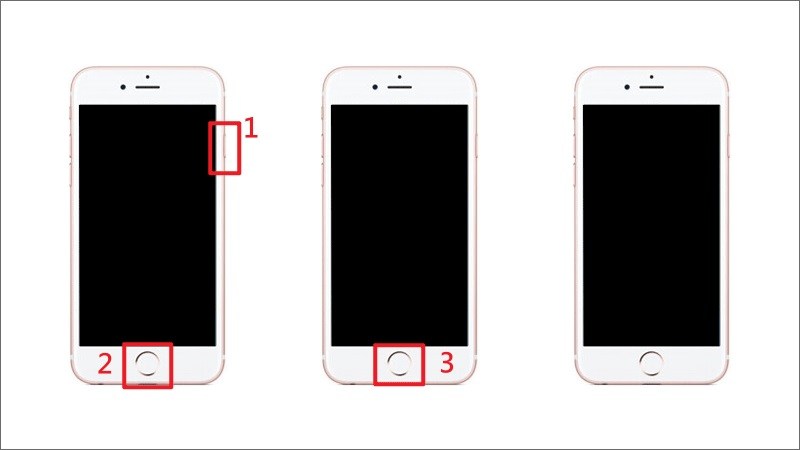
4 Adım. iTunes veya Finder, iPhone'unuzu DFU Modunda tanıdığında, üzerine tıklayın. Kontrol Güncelleme için or iPhone Restore düğmesine basın.
5 Adım. İşlemi tamamlamak için ekrandaki talimatları izleyin.
6 Adım. İşlem tamamlandığında, iPhone'unuz standart modda yeniden başlatılacaktır.
Bölüm 3: iOS Sistem Kurtarma ile iPhone'un Kurtarma Modunda Takılı Kalmasını Düzeltme
Yukarıdaki yöntemleri denedikten sonra iPhone'unuz hala Kurtarma Modu'nda takılı kalıyorsa veya sürekli olarak Kurtarma Modu'na geri dönüyorsa, sorun daha derin iOS sistem sorunlarından kaynaklanıyor olabilir. Bu durumda, aşağıdaki gibi daha derin sistem onarım araçlarını denemelisiniz: Apeaksoft iOS Sistem Kurtarma.

tarafından indirildi 1,000,000 kullanıcılar
- Güncelleme sonrası Kurtarma modunda takılı kalan iPhone'u düzeltme.
- iPhone'un sürekli olarak iPhone Kurtarma Moduna geri dönme sorununu çözme.
- Çeşitli yazılım sorunlarını giderin.
- Güncelle veya iOS sürümünü düşürün cihazınızda.
- iOS ve iPadOS'un en son sürümlerini destekleyin.
Güvenli indirme
Güvenli indirme

İPhone Kurtarma Modunda Sıkışmış Nasıl Fix
1 Adım. Yazılım hatalarını tespit edin
En iyi iOS onarım yazılımını bilgisayarınıza kurduktan sonra başlatın. iPhone'unuzu bir Lightning kablosuyla bilgisayarınıza bağlayın. Tıklayın. Şimdi başla düğmesinden Sistem Onarım Cihazınızdaki yazılım hatalarını taramaya başlama seçeneği.
2 Adım. İPhone bilgilerini kontrol edin
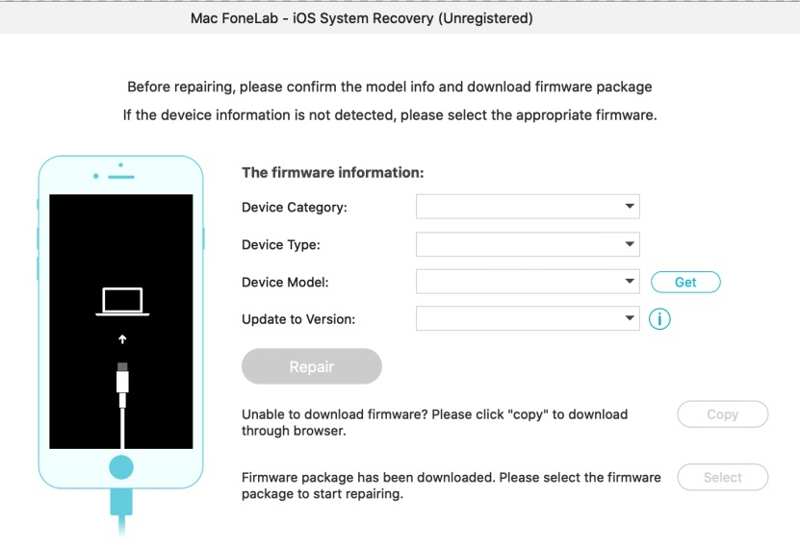
Tarama işlemi tamamlandıktan sonra tıklayın. sabit Devam etmek için düğmeye tıklayın. Ardından bir mod seçin: standart Mod or Gelişmiş mod. Tıkla Onaylamak Sonraki ekrana geçmek için düğmeye tıklayın. Kategori, tür ve model gibi iPhone bilgilerinizi ayarlayın.

3 Adım. Kurtarma Modunda takılı kalan iPhone'u düzeltin
Uygun iOS sürümünü seçin ve üzerine tıklayın. İndir Firmware indirme işlemini başlatmak için düğmeye tıklayın. İndirme tamamlandığında, tıklayın. Sonraki iPhone'unuzun Kurtarma Modunda takılı kalmasını düzeltmek için düğme.
Bölüm 4: iPhone'un Kurtarma Modunda Takılı Kalmasıyla İlgili Sıkça Sorulan Sorular
Kurtarma Modundan çıkmak ne kadar sürer?
Güncelleme, geri yükleme veya yeniden başlatma işlemi tamamlandıktan sonra Kurtarma Modundan çıkmak genellikle sadece birkaç dakika sürer. iPhone'unuz Kurtarma Modunda daha uzun süre takılı kalırsa... 15-30 dakikaİndirme, bağlantı veya yazılımla ilgili sorunlar olabilir.
Güncelleme sonrası Kurtarma Modunda takılı kalan iPhone nasıl düzeltilir?
Eğer iPhone'unuz Kurtarma Modunda takılı kaldıysa ve güncellemeden sonra geri yüklenmiyorsa, Finder/iTunes üzerinden tekrar güncellemeyi deneyin veya bir iOS sistem onarım aracı kullanın. Apeaksoft iOS Sistem Kurtarma Olası yazılım sorunlarını gidermek için.
Kurtarma Modundan çıkmak iPhone'umdaki verileri siler mi?
Kurtarma Modundan çıkmak verilerinizi silmeyecektir. Ancak, isterseniz... Restore Finder veya iTunes'da Kurtarma Modu sorunlarını düzeltmeye çalışırsanız, iPhone'unuzdaki tüm içerik ve ayarlar silinecektir.
Geri yükleme yapmadan Kurtarma Modundan nasıl çıkılır?
iPhone'unuzu geri yüklemeden veya verilerinizi kaybetmeden Kurtarma Modundan çıkmak için zorla yeniden başlatmayı deneyebilir veya tek tıklamayla Kurtarma Modundan çıkma aracını kullanabilirsiniz.
Bilgisayar kullanmadan iPhone'umu Kurtarma Modundan çıkarabilir miyim?
Evet. iPhone'unuz geçici yazılım sorunları nedeniyle Kurtarma Modu'nda takılı kaldıysa, zorla yeniden başlatma yöntemini deneyebilirsiniz. Ancak, iPhone'unuz bir iOS güncelleme hatası veya Kurtarma Modu döngüsü nedeniyle takılı kaldıysa, bir bilgisayar gerekebilir.
Sonuç
Bu kılavuz, bir sorunu gidermek için çeşitli çözümler paylaştı. iPhone Kurtarma Modunda KilitlendiÖncelikle, cihazınızda bu sorunun neden kaynaklandığını anlamalısınız. Ayrıca, iPhone'unuzu Kurtarma Modundan çıkarmak ve cihazınıza tekrar erişim sağlamak için yaygın çözümleri uygulayabilirsiniz. Yaygın çözümler işe yaramazsa, Apeaksoft iOS Sistem Kurtarma Bu, nihai çözümdür. iPhone'unuzdaki yazılım sorunlarını giderebilir, kurtarma modundan çıkarabilir ve cihazınızdaki yazılımı güncelleyebilir. Kullanıcı dostu arayüzü, sıradan insanlar için kullanımı kolaylaştırır.
 Apeaksoft iOS Sistem Kurtarma
 iPhone, iPad ve iPod'lardaki ciddi iOS sistem sorunlarını giderin.
Güvenli indirme
Güvenli indirme
İlgili Makaleler




