

iPhone 16/15'te iCloud Fotoğraflarının Senkronize Olmaması Nasıl Düzeltilir

Apple'ın iCloud Fotoğraflar özelliği, fotoğraf ve videolarınızı tüm cihazlarınızda güvende, düzenli ve erişilebilir tutmanızı kolaylaştırır. İster iPhone'unuzda anlık görüntü alın, ister iPad'inizde bir resmi düzenleyin veya Mac'inize bir fotoğraf indirin, iCloud her şeyin her yerde güncel kalmasını sağlar. Ancak, iCloud Fotoğrafları senkronize edilmiyor. Bu kadar denemeye rağmen fotoğraflarınızı iCloud'a senkronize edemiyorsunuz.
Bu sorun gerçekten can sıkıcı. Ancak endişelenmeyin, bu makale bu sorunu açıklayacak ve iPhone, iPad ve hatta Mac'inizde fotoğraflarınızın iCloud ile kolayca senkronize olmaması sorununu çözmenin kanıtlanmış yollarını gösterecek.
SAYFA İÇERİĞİ:
Bölüm 1: iCloud Fotoğraflarının Senkronize Olmamasının Yaygın Nedenleri
1. Zayıf veya Kararsız İnternet Bağlantısı: iCloud tamamen Wi-Fi veya hücresel veriye dayandığından, zayıf bir bağlantı yeni fotoğrafların iCloud Fotoğrafları'na yüklenmesini engelleyebilir.
2. Düşük iCloud Depolama Alanı: iCloud planınızda yeterli depolama alanı yoksa, fotoğraflarınız iCloud ile senkronize edilmez. Bu durumda, iCloud Fotoğrafları'nı kullanmaya devam etmek istiyorsanız premium bir iCloud planına yükseltmeniz gerekir.
3. Özel iOS Cihaz Koşulları: iPhone'unuz Düşük Güç Modu, Düşük Veri Modu, Pil Gücünü Optimize Etme veya kısıtlamaları olan diğer modlardaysa, iCloud Fotoğrafları senkronizasyonu durdurulur. Endişelenmeyin, iPhone'unuz bu modlardan çıktığında iCloud Fotoğrafları cihazınızdaki fotoğrafları senkronize etmeye devam eder.
4. Paylaşımlı Kütüphane: Paylaşılan bir kitaplığınız varsa, sahibi depolama alanı sınırına ulaşmış olabilir. Bu nedenle, fotoğrafları kişisel kitaplığınıza taşıyabilir ve iCloud Fotoğrafları ile senkronize etmeye devam edebilirsiniz.
Bölüm 2: iCloud Fotoğraflarının Senkronize Olmaması Nasıl Düzeltilir
1. iCloud Senkronizasyon Durumunu Kontrol Edin
iPhone veya Mac'inizdeki fotoğrafları iCloud ile senkronize etmek zor değil. iCloud Fotoğraflarının senkronize olmaması sorununu çözmek için, Fotoğraflar'ın seçili olup olmadığını görmek üzere iCloud Senkronizasyonu'nu kontrol etmeniz gerekebilir.
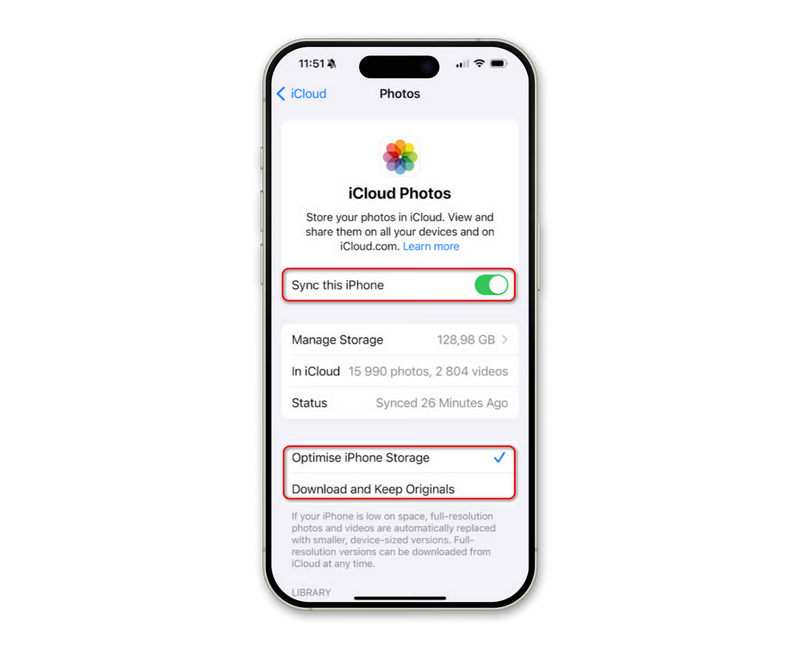
iPhone veya iPad'de:
Ayarlar'ı açın ve üst taraftaki adınıza (Apple Kimliği) dokunun. Ardından iCloud'a gidin ve şunu seçin: Fotoğraflar. Açtığınızdan emin olun Bu iPhone'u senkronize et or Bu iPad'i senkronize edin.
Mac'te:
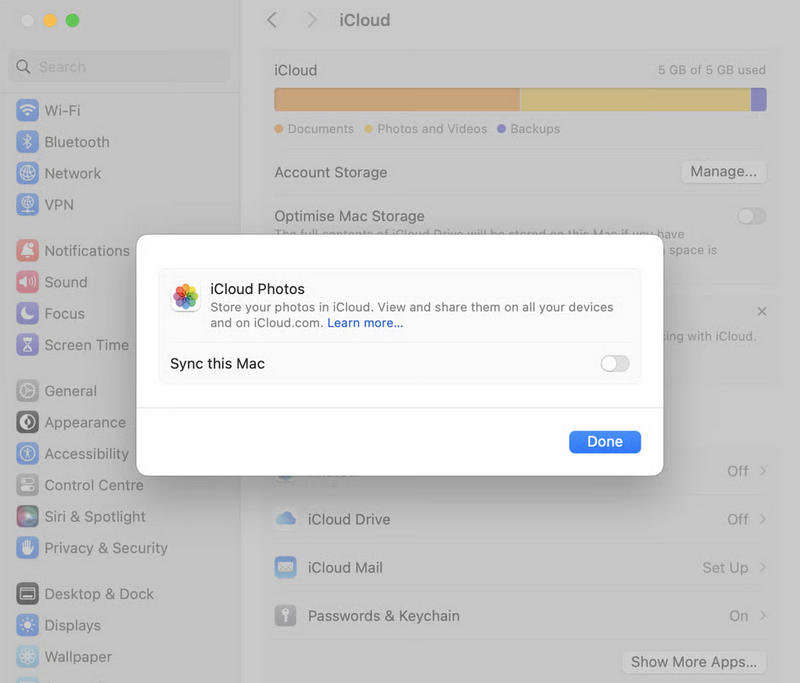
Tıkla Apple sol üst köşedeki düğmeye tıklayın. Ardından, Sistem Ayarları düğmesi veya sistem Tercihleri düğmesine tıklayın. Ardından, Apple Kimliğinize tıklayın ve ardından iCloudiCloud kullanan Uygulamalar altında, şunları sağlamalısınız: Fotoğraflar seçilir.
Not: iCloud Senkronizasyon ayarlarınız doğruysa ve yeterli depolama alanınız varsa ancak iCloud Fotoğrafları hala senkronize olmuyorsa, aşağıdaki yöntemleri deneyebilirsiniz.
2. Kısıtlamalı Bazı Modları Kapatın
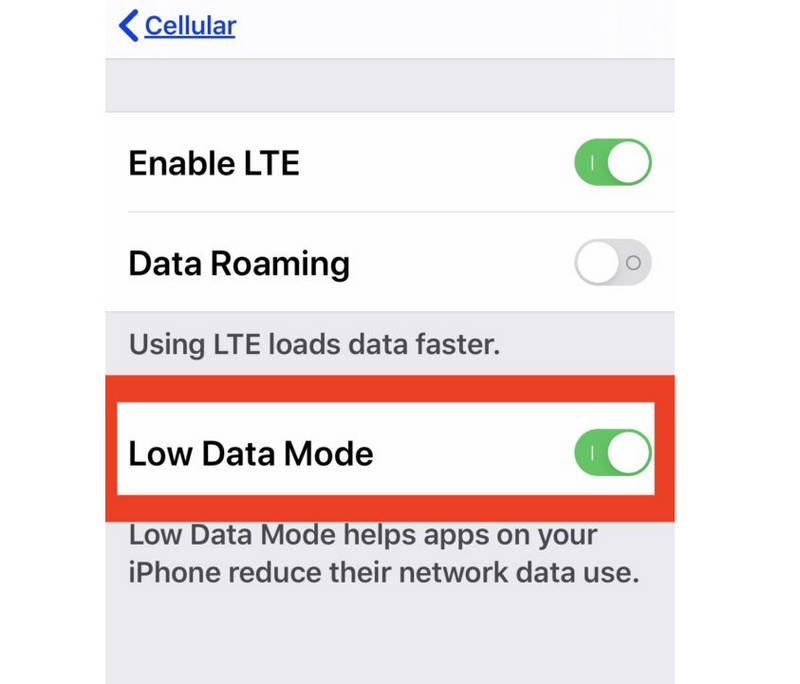
Yukarıda belirtildiği gibi, Düşük Güç Modu, Düşük Veri Modu ve daha fazlası iCloud Senkronizasyonunu durdurabilir. Bu nedenle, bunları kapatmanız gerekir. iPhone'unuzun pili düşükse, cihazınızı bir güç kaynağına bağlamanız gerektiğini unutmayın. Ardından, iCloud Fotoğraflarının senkronize olmama sorununu çözüp çözmediğinizi kontrol edin.
3. iPhone veya Mac'inizi yeniden başlatın
Basit bir yeniden başlatma, muhtemelen sistemin bozulmasına neden olan birçok sistem sorununu çözebilir. iCloud Senkronizasyonu Sorun. Fotoğraflarınızın iCloud ile normal şekilde senkronize olup olmadığını görmek için iPhone, iPad veya MacBook'unuzu yeniden başlatabilirsiniz.
4. iOS veya macOS'u güncelleyin
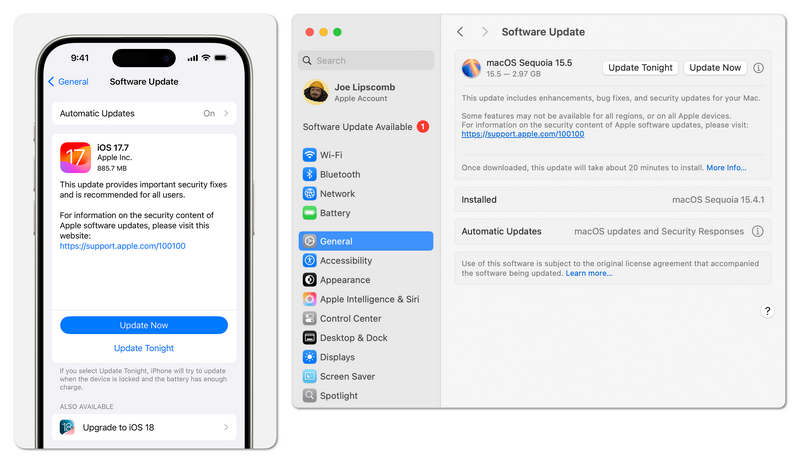
Bu acil bir çözüm değil. Sonuçta, yeniden başlatmak sistem sorunlarını çözebilir; iOS veya macOS'i güncellemek de eski işletim sistemi sürümünüzdeki sistem hatalarını giderebilir. iPhone veya Mac'inizde ciddi sistem sorunları varsa, belki de bu, cihazınızı düzeltmenin ve iCloud ile senkronize olmayan fotoğrafları düzeltmenin en iyi yoludur.
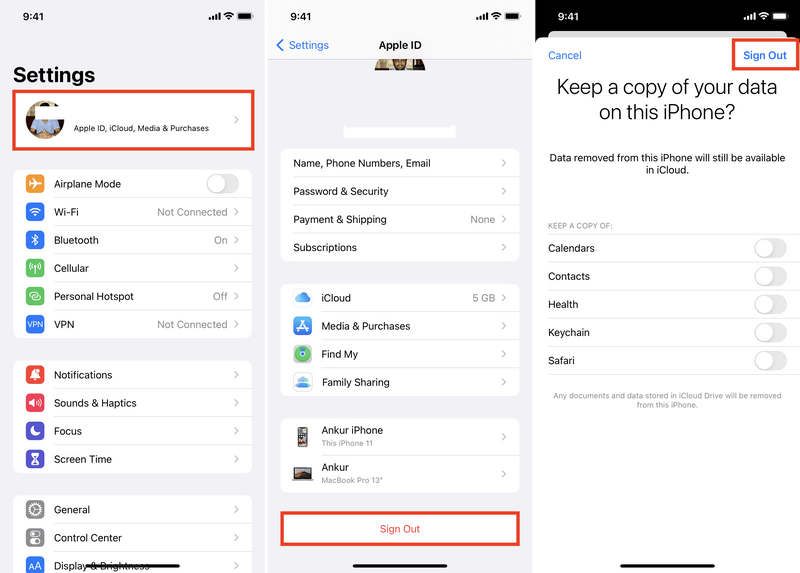
5. iCloud Hesabından Çıkış Yapın ve Oturum Açın (Apple Kimliği)
Ayrıca, iCloud Fotoğraflarının senkronize olmaması sorununu gidermek için Apple Kimliğinizden çıkış yapıp tekrar oturum açabilirsiniz. Bu yöntem, şu durumlarda da faydalıdır: iPhone iCloud'a yedekleme yapamıyor.
1 Adım. Git Ayarlar iPhone'unuzdaki uygulamaya dokunun ve profilinize dokunun. Aşağı kaydırarak profilinize dokunun. Çıkış Yap düğmesine tıklayın. Onaylamak için Apple Kimliğinizin parolasını girin.
2 Adım. Ardından Apple Kimliğinizle tekrar oturum açın. İşlem tamamlandığında, fotoğrafların iCloud ile normal şekilde senkronize edilip edilemediğini kontrol edin.
Bölüm 3: Apple Cihazları Arasında Fotoğrafları Senkronize Etmenin En İyi Yolu
iPhone iCloud'a yedekleme yapmıyorsa, bu çok kötü bir durum çünkü fotoğrafları iCloud ile senkronize edemezsiniz ve iCloud'daki tüm fotoğraflarınızı kontrol edemezsiniz. Bu durumda, Apeaksoft iPhone Aktarımı Apple cihazlarınız arasında fotoğraflarınızı kolayca aktarmanıza veya tüm fotoğraflarınızı bir depolama alanında saklamanıza yardımcı olabilir. iPhone, iPad, Mac veya Windows bilgisayarınızdaki fotoğrafları yönetmeniz ve düzenlemeniz çok kolay olacaktır.
Fotoğrafları Apple Cihazları Arasında Kolayca Senkronize Edin
- iOS cihazlarınızı birbirine bağlayarak fotoğraflarınızı aralarında senkronize edin.
- Fotoğrafları iOS cihazlarınız ve Mac bilgisayarlarınız arasında senkronize edin.
- Apple cihazlarınız ve Windows bilgisayarlarınız arasında fotoğraflarınızı senkronize etmenize olanak tanır.
- Tüm Apple cihazlarını destekleyin (iOS 26 ve macOS 26 dahil)
Güvenli indirme
Güvenli indirme

1 Adım. Indirin ve yükleyin Apeaksoft iPhone Aktarımı Windows veya Mac bilgisayarınızda başlatın. iPhone veya iPad'inizi (belki birden fazla iOS cihazınızı) bilgisayarınıza bağlayın.
2 Adım. Fotoğrafları iOS cihazları arasında senkronize etmek istiyorsanız, bilgisayarınıza iki iOS cihazının bağlı olduğundan emin olmanız gerekir. Ardından, Telefondan Telefona butonuna tıklayın ve aktarılacak fotoğrafları seçin.

3 Adım. Mac veya Windows bilgisayarınızdaki fotoğrafları iPhone veya iPad'inizle senkronize etmek istiyorsanız, Fotoğraflar Sol menü çubuğundaki sekmeye tıklayın ve ardından Ekle Sol üst taraftaki düğmeye tıklayabilirsiniz. Dosya Ekle or Klasör Ekle Fotoğrafları bilgisayardan iPhone veya iPad'e senkronize etmek için düğme.

4 Adım. Aksine, iPhone veya iPad'den bilgisayarınıza fotoğraf senkronize etmek istiyorsanız, sadece PC üst taraftaki düğmeye tıklayın ve ardından tıklayın PC'ye aktar or İTunes'a aktar düğmesine basın.

Sonuç
Kolay fotoğrafları iCloud ile senkronize etiPhone, iPad veya Mac'inizde bunu yapmanın resmi bir yöntemi var. Ancak, en son iOS sürümüne güncellemek istemiyorsanız veya cihazınız fotoğrafları iCloud ile senkronize edemiyorsa, şu yöntemi kullanabilirsiniz: Apeaksoft iPhone AktarımıApple cihazlarınız ve Windows bilgisayarlarınız arasında fotoğraflarınızı kolay ve hızlı bir şekilde senkronize etmenize yardımcı olabilir.
İlgili Makaleler
Verilerinizi korumak ve güvenliğinizi artırmak için iCloud parolanızı hızlı bir şekilde değiştirmek üzere adım adım kılavuzumuzu takip edebilirsiniz.
iCloud şifrenizi unuttuysanız, iCloud şifrenizi iPhone, iPad veya çevrimiçi olarak nasıl kurtaracağınızı buradan öğrenebilirsiniz.
Bu makale, iCloud'daki belgelerinizi Mac'inize nasıl taşıyacağınızı ve bunları ağ kısıtlamaları olmadan nasıl kullanabileceğinizi gösterecektir.
İşte iPhone kişilerinizi iCloud'dan geri yüklemek ve kaybolan veya silinen kişileri geri getirmek için üç etkili yaklaşım.



