

iPad'iniz Sürekli Yeniden Başlıyorsa Neden ve Ne Yapmalısınız?

Senin iPad sürekli yeniden başlatılıyor iPad'iniz kendi kendine mi yeniden başlatılıyor? Bu makaleyi okurken bu can sıkıcı sorunla zaten karşılaşmış olabilirsiniz. Endişelenmeyin - bu kılavuz, sorunun arkasındaki tüm olası nedenleri bulmanıza ve iPad'inizin sürekli yeniden başlatılmasını düzeltmek için adım adım çözümler sunmanıza yardımcı olacaktır. Devamını okuyun!
SAYFA İÇERİĞİ:
Bölüm 1: iPad'im Neden Sürekli Yeniden Başlıyor?
Yazılım Hataları (En Sık Görülenler)
iPad'in yeniden başlatılma sorunlarının en yaygın nedeni yazılım hatasıdır. Bu durum genellikle hatalı veya mevcut iPadOS sürümünüzle uyumlu olmayan uygulamalar yüklediğinizde ortaya çıkar. Bu durumda sistem çöker ve otomatik olarak yeniden başlatılır. Arka planda çalışan uygulamalar, hasarlı önbellek dosyaları veya çakışan ayarlar da beklenmedik bir yeniden başlatmaya neden olabilir.
Sistem Hatası
Sistem hataları da özellikle sistem güncellemesinden sonra veya belirli özellikleri devre dışı bıraktığınızda iPad'in sürekli yeniden başlatılmasına neden olabilir. Bazen iPad'iniz donabilir.
Kötü Depolama
iPad'inizin depolama alanı dolduğunda veya neredeyse dolduğunda sürekli yeniden başlatılabilir. Bu durumda, sistemde geçici kaynakları planlamak çok zorlaşır. Bu nedenle, sistem kararsız hale gelebilir.
Pil Sorunu
Eskimiş veya hasar görmüş bir pil de, dengesiz pil beslemesine neden olarak kapanmaya veya yeniden başlatmaya yol açacağından, iPad'inizin rastgele yeniden başlatılmasına katkıda bulunabilir. Bu nedenle iPad'iniz şarj olurken sürekli yeniden başlatılıyor.
Donanım Sorunları
Nadir durumlarda, sürekli yeniden başlatılan bir iPad'in nedeni anakart arızası veya dahili bileşen hasarı gibi bazı fiziksel donanım sorunları da olabilir. Bu tür durumlar genellikle iPad'inizin düşmesi, suya maruz kalması veya başka bir şekilde fiziksel olarak hasar görmesi durumunda ortaya çıkar.
Bölüm 2: Sürekli Yeniden Başlayan Bir iPad'i Onarmanın En Etkili Yolu
Eğer iPad'iniz donanımsal bir sorun değil de yazılım veya sistem sorunu nedeniyle sürekli yeniden başlatılıyorsa, profesyonel bir iOS onarım aracı deneyebilirsiniz. Apeaksoft iOS Sistem KurtarmaBaşlıca amacı sürekli yeniden başlatmalar, siyah/beyaz ekranlar, sistem çökmeleri ve benzeri sorunları gidermektir.
iPad'in Yeniden Başlatılması Sorununu Tek Çözümle Giderin
- iPad'lerin yeniden başlatma döngüsünde takılı kalma sorununu etkili bir şekilde çözmek için tasarlanmıştır.
- Küçük yeniden başlatma sorunlarını saniyeler içinde çözmek için "Ücretsiz Hızlı Çözüm" özelliği sağlayın.
- Standart Mod kullanılarak kişisel veriler silinmeden iPad'in yeniden başlatma döngüsü sorunu giderilir.
- Tüm iPad modelleri ve en yeni iPadOS sürümleriyle uyumludur.
- Arayüz üzerinden yönlendirmeli onarım özelliğiyle yeni başlayanlar için uygundur.
Güvenli indirme
Güvenli indirme

1 Adım. Yukarıdaki ilgili indirme düğmesine basarak bu iOS sistem kurtarma aracını ücretsiz olarak indirin.
2 Adım. Klinik iOS Sistem Kurtarma Ana arayüzde.

3 Adım. Tıkla Şimdi başla düğmesi altında Sistem Onarım sekmesi.

4 Adım. iPad'inizi bir USB kablosuyla bilgisayara bağlayın. Ardından, tıklayın. Ana Sayfa sağ alt köşedeki düğmesi.

5 Adım. Öncelikle tıklamayı deneyebilirsiniz. Ücretsiz Hızlı Düzeltme Aşağıdaki resimde gösterildiği gibi, hızlı bir ön tanı koymak için mavi renkteki cihazı kullanabilirsiniz.

6 Adım. iPad'iniz sürekli yeniden başlatılıyorsa, şu tuşa basmanız gerekiyor: sabit Derinlemesine onarım yapmak için düğmeye basın. Ardından, ihtiyaçlarınıza göre bir onarım modu seçin ve basın. Onaylamak düğmesine basın.
İpuçları:
Standart mod: iPhone'unuzda sık karşılaşılan sistem sorunlarını verilerinizi silmeden giderir.
Gelişmiş mod: Daha ciddi iPhone sistem sorunlarını giderir, ancak cihazınızdaki tüm verileri siler. Bu mod daha yüksek başarı oranı sunar ve daha derin sistem hatalarını çözebilir.

7 Adım. İlgili aygıt yazılımını indirmek için aşağıdaki sayfada iPad'inizin temel bilgilerini ayarlayın.

8 Adım. Tıkla Sonrakive onarım işlemi otomatik olarak başlatılacaktır.
İpuçları:
Bu yazılım size ayrıca yardımcı olabilir iPad'in şarj olmaması sorununu giderme.
Bölüm 3: iPad'in Yeniden Başlatma Döngüsüne Takılı Kalmasını Düzeltmenin Yaygın Yolları
Profesyonel yazılımlar yerine, bazı yaygın yöntemleri de kullanabilirsiniz. Bu bölümde, yaygın ve pratik 4 çözüm tanıtılacaktır: zorlama iPad'inizi yeniden başlatıniPadOS'u güncelleyin, depolama alanını boşaltın ve sorunlu uygulamaları kaldırın. Bu yöntemler, geçici sistem hataları, yazılım çakışmaları, düşük depolama alanı veya uyumsuz uygulamalar nedeniyle oluşan yeniden başlatma sorunlarını bir ölçüde çözebilir.
iPad'inizi Yeniden Başlatmaya Zorlayın
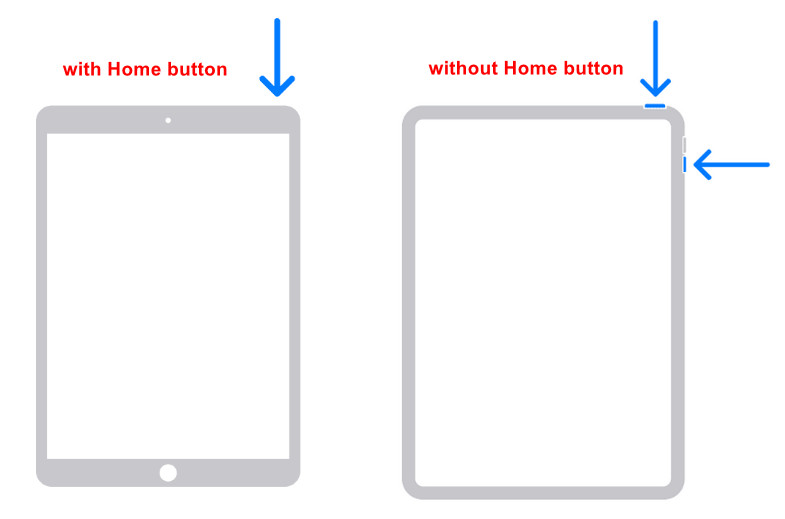
Ana Ekran Düğmesi Olan iPad'ler İçin:
1 Adım. Ana Ekran düğmesine ve Güç düğmesine aynı anda basılı tutun.
2 Adım. Apple logosu görünene kadar bırakın.
Ana Ekran Düğmesi Olmayan iPad'ler İçin:
1 Adım. Tuşuna basın ve bırakın hacim Up düğmesini hızlıca
2 Adım. Ardından, hızlıca basıp bırakın. Aşağı hacmi düğmesine basın.
3 Adım. Basılı tutun Power Apple logosu görünene kadar düğmesine basın.
İPadOS'i güncelleyin
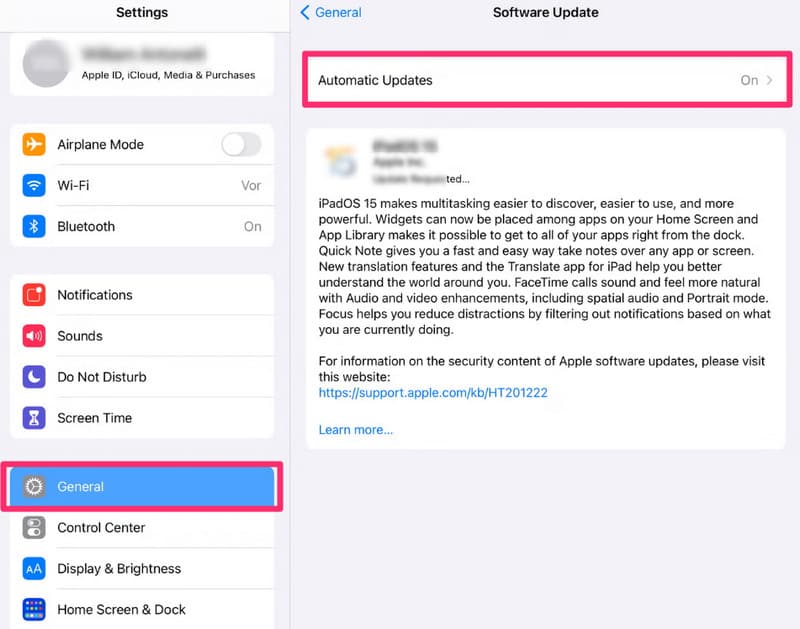
1 Adım. Açılış Ayarlar.
2 Adım. Tıkla Genel.
3 Adım. Klinik .
4 Adım. Tıkla .
İpuçları:
1. Hücresel veri yerine Wi-Fi'ye bağlanın.
2. iPad'inizin pilinin yeterli olduğundan emin olun.
3. Ayrılmış depolama alanı (önerilen 5-10 GB)
Depolama Alanı boşaltın
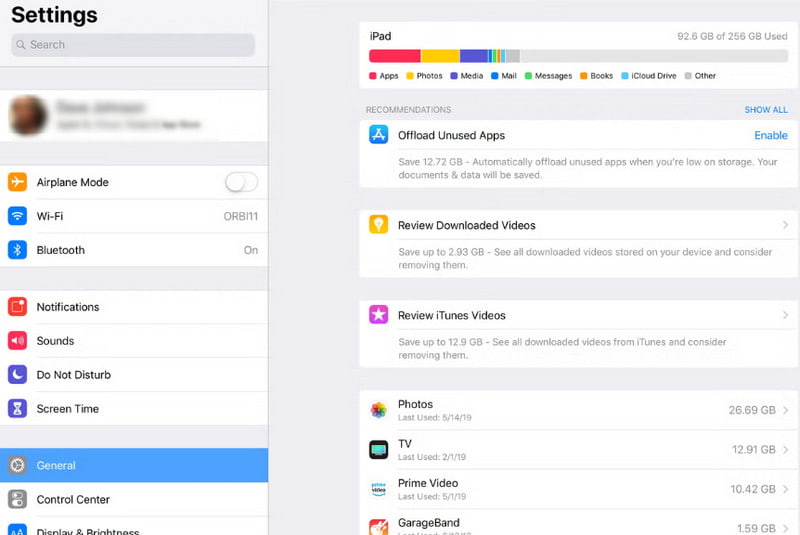
1 Adım. Açılış Ayarlar ve tıklayın Genel.
2 Adım. Tıkla iPad Depolama.
3 Adım. Uygulamaları veya büyük dosyaları kaldırın veya başka bir yere taşıyın.
Sorunlu Uygulamaları Kaldır
1 Adım. Belirli bir uygulamayı açtıktan hemen sonra iPad'in yeniden başlatılıp başlatılmadığını gözlemleyin.
2 Adım. Uygulamaya uzun süre basılı tutun ve seçin. Uygulamayı Kaldır.
Sonuç
iPad'im neden sürekli yeniden başlatılıyor?Rehberimizi okuduktan sonra, çoğu yeniden başlatma sorununun yazılım sorunlarından kaynaklandığını anladınız ve umarız çözümlerimiz size yardımcı olur.
İlgili Makaleler




