


Silme Seçeneği Olmayan iPad'de "Kullanılamıyor" Ekranı Nasıl Düzeltilir?

Apple'ın Güvenlik Kilidi özelliğini kullanıma sunmasından bu yana, kullanıcılar cihazlarından kilitlendiklerinde iPad Kullanılamıyor veya iPad Güvenlik Kilidi ekranıyla karşılaşacaklar. Varsayılan olarak, ekranda iki seçenek bulunur: Acil Durum ve iPad'i Sil veya Parolayı Unuttum. İkinci seçenek, kullanıcıların Apple ID kimlik bilgileriyle iOS cihazlarını silmelerine olanak tanır. Bu kılavuz, bu sorunu nasıl çözeceğinizi anlatmaktadır. Silme seçeneği olmayan iPad kullanılamıyor..
SAYFA İÇERİĞİ:
Bölüm 1: Bilgisayar Kullanarak iPad'de Silme Seçeneği Olmaması Sorununu Nasıl Çözersiniz?
Ön koşullar:
- 1.Bir bilgisayar.
- 2.Uyumlu bir USB kablosu.
- 3.iTunes veya Finder'ın en son sürümü.
- 4.Apple Kimliğinizin parolası.
Mac/PC'de iPad'de Silme Seçeneği Yok Hatasını Nasıl Düzeltilir
1 Adım. iPad'inizi USB kablosuyla Mac'inize bağlayın.
2 Adım. macOS Mojave veya önceki sürümlerinde ve Windows'ta iTunes'u açın. macOS Catalina veya sonraki sürümlerinde ise Finder'ı açın.
3 Adım. iPad'inizi Kurtarma Moduna alın:
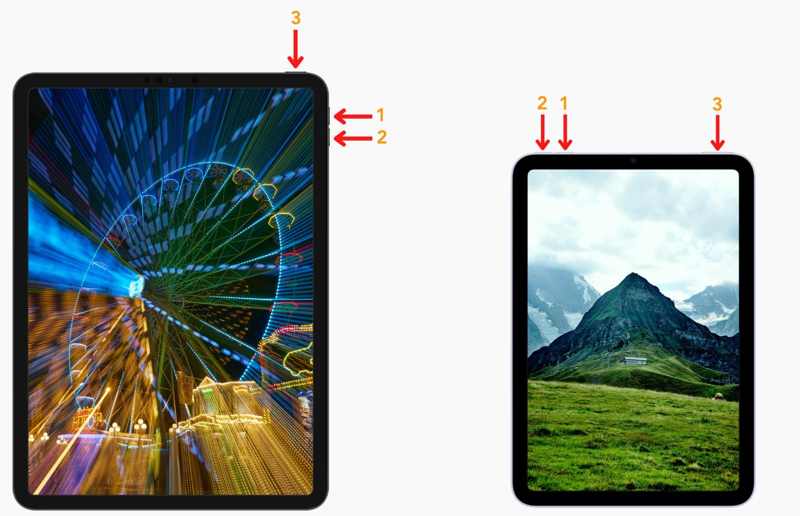
Ana Sayfa düğmesi olmayan iPad
Hızlıca basın ve bırakın hacim Up düğmesine basın.
Hızlıca basın ve bırakın Aşağı hacmi düğmesine basın.
basılı tutun Side Kurtarma Moduna girene kadar düğmeye basın.
Ana Sayfa düğmeli iPad
Tutun Ana Sayfa + Yan/Güç birlikte düğmeler.
iPad'iniz Kurtarma Moduna girdiğinde, düğmeleri bırakın.
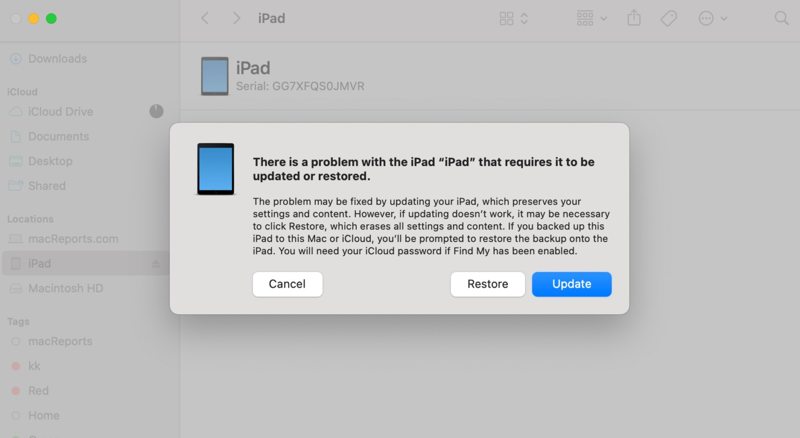
4 Adım. Ardından, tıklayın Restore iTunes veya Finder'daki düğme.
5 Adım. İşlem tamamlandığında, iPad'iniz "Merhaba" ekranında yeniden başlayacaktır.
6 Adım. Cihazı yeni bir aygıt olarak kurun ve yedeklemeyi geri yükleyin.
Not: Eğer "iPad'imi Bul" özelliği etkinleştirilmişse, kurulum sırasında Etkinleştirme Kilidini devre dışı bırakmak için Apple ID parolanızı girmeniz gerekecektir.
Bölüm 2: Find My tarafından "Silme Seçeneği Olmayan iPad Kullanılamaz" Sorunu Nasıl Çözülür
Ön koşullar:
- 1.Sabit bir internet bağlantısı.
- 2.iPad'inizle ilişkili Apple Kimliği ve şifresi.
- 3.Cihazınızda "iPad'imi Bul" özelliği etkinleştirildi.
- 4.Bir web tarayıcısı veya başka bir Apple cihazı.
- 5.Güvenilir telefon numarası.
iPad'de "Silme Seçeneği Yok" Sorununu Başka Bir Apple Cihazında Nasıl Düzeltilir
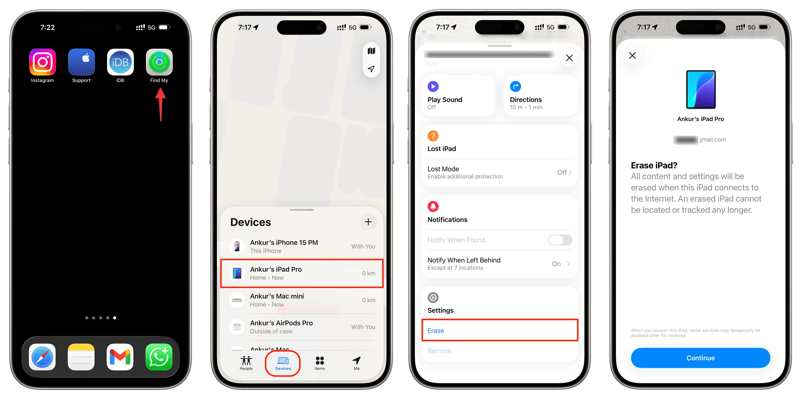
1 Adım. Açın Benim Bul Ödünç alınan bir Apple cihazındaki uygulama.
2 Adım. Apple Kimliği kimlik bilgilerinizle giriş yapın.
3 Adım. Git Cihaz sekmesine tıklayın ve iPad'inizi seçin.
4 Adım. Araç çubuğunu basılı tutun ve genişletin.
5 Adım. Hit silmek or Bu Cihazı Sil düğmesine tıklayın
6 Adım. Bildirimi okuyun ve tıklayın Devam et.
7 Adım. Telefon numaranızı girin ve tıklayın silmek.
8 Adım. Apple Kimliğinizin parolasını girin ve tıklayın silmek Silme seçeneği olmayan iPad'in "Kullanılamıyor" mesajının kilidini açmak için.
iPad'de Silme Seçeneği Olmayan Güvenlik Kilidini Çevrimiçi Olarak Nasıl Düzeltilir
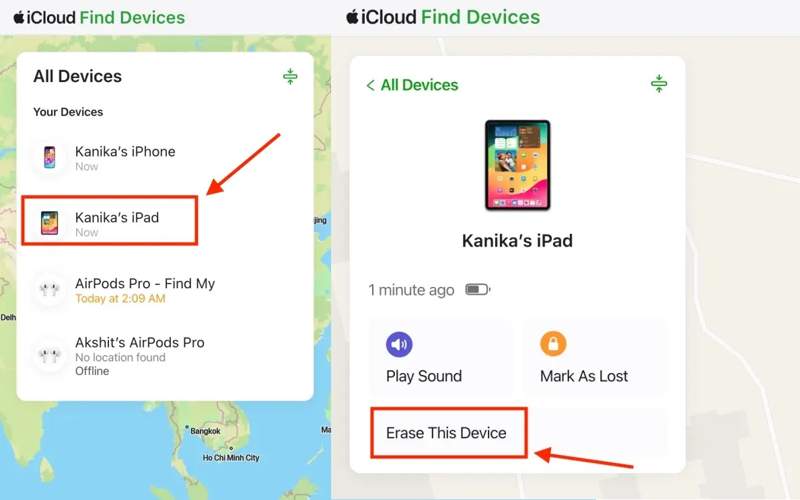
1 Adım. Tarayıcınızda www.icloud.com/find adresine gidin.
2 Adım. Apple Kimliğiniz ve şifrenizle giriş yapın.
3 Adım. Tıkla ve genişlet Tüm Cihazlar Listeden iPad'inizi seçin.
4 Adım. Ardından, tıklayın silmek or Bu Cihazı Sil düğmesine basın.
5 Adım. Silme seçeneği olmayan iPad güvenlik kilidini düzeltmek için ekrandaki yönergeleri izleyin.
Bölüm 3: Silme Seçeneği Olmayan ve Kullanılamayan iPad Sorununu Tek Seferde Çözme
Gördüğünüz gibi, yaygın çözümler, iPad'deki "Kullanılamıyor" mesajını ve silme seçeneğini düzeltmek için ön koşulları yerine getirmenizi gerektiriyor. Eğer bu çözümler cihazınızda mevcut değilse, Apeaksoft iFoneKit iOS Kilidini Açıcı İyi bir seçenek. iPad'inizin kilidini herhangi bir kısıtlama olmadan açabiliyor.

tarafından indirildi 1,000,000 kullanıcılar
- iPad'in kilidini parola olmadan açma.
- Kaldır Yüz kimlikleriDokunmatik kimlik doğrulama ve dijital parolalar.
- Kilitli, devre dışı bırakılmış ve kullanılamayan iPad cihazları için çalışır.
- Çok çeşitli iPad modelleriyle uyumludur.
Güvenli indirme
Güvenli indirme

iPad'de "Kullanılamıyor" Mesajını ve Silme Seçeneğini Nasıl Düzeltirim?
1 Adım. iPad Unlocker'ı yükleyin
iPad kilidini açma yazılımını bilgisayarınıza kurduktan sonra başlatın. Mac için ayrı bir sürümü de mevcuttur. Şunu seçin: iOS Ekranının Kilidini Aç devam etmek için mod.

2 Adım. iPad'inize bağlanın
iPad'inizi Lightning kablosuyla bilgisayarınıza bağlayın. Bu bilgisayara güvendiğinizden emin olun. Ardından, tıklayın. Şimdi başla Ürün yazılımını indirmeye başlamak için düğmesine basın.

3 Adım. İPad'inizin kilidini açın
İndirdikten sonra tıklayın OK Onay iletişim kutusundaki düğmeye basın. Ardından, Tekrar Onayla Ürün yazılımını doğrulamak için düğmeye tıklayın. Doğrulama işleminden sonra, yazılım, silme seçeneği olmadan kullanılamayan iPad'inizin kilidini açmaya başlayacaktır.

Not: Bu işlem iPad'inizdeki tüm verileri silecektir. Veri kaybını önlemek için işlemden önce cihazınızın yedeğini almanız daha iyi olur. İşlem tamamlandığında, verilerinizi geri yükleyebilirsiniz. iPad'inizi geri yükleme bir yedekten.
Sonuç
Bu makalede sorunun nasıl düzeltileceği açıklanmıştır iPad'de silme seçeneği olmadığı için kullanım dışı.Bir bilgisayar kullanarak iTunes veya Finder ile cihazınıza tekrar erişim sağlayabilirsiniz. Cihazınız kullanılamaz hale gelmeden önce "iPad'imi Bul" özelliğini kurduysanız, ilgili Apple ID hesabınızla ödünç aldığınız bir Apple cihazında veya iCloud.com'da cihazınızı silebilirsiniz. Apeaksoft iFoneKit iOS Kilidini Açıcı Şifre veya teknik bilgiye gerek kalmadan herhangi bir iPad cihazının kilidini hızlıca açabilir.
 Apeaksoft iFoneKit
 iPhone, iPad ve iPod'unuzdaki her türlü iOS şifresini çözün.
Güvenli indirme
Güvenli indirme
İlgili Makaleler




