

Veri Kaybı Olmadan iOS Güncellemesi veya Geri Yükleme Sırasında iPhone 4013 Hatasını Düzeltme

iPhone'unuzun 4013 hatası nedeniyle geri yüklenememesi sizi şaşırtabilir. İşte bu yüzden doğru yerdesiniz. iPhone hatası 4013 Bu, yalnızca iOS cihazlarda sık karşılaşılan bir sorundur. iPhone 4013 hatasının ne anlama geldiğini ve neden oluştuğunu anladığınızda, bu makalede bir çözüm bulabilirsiniz. iPhone 4013 hatası hakkında daha fazla bilgi edinmek için okumaya devam edin.
SAYFA İÇERİĞİ:
Bölüm 1: iPhone 4013 Hatası Nedir?
Güncelleme veya geri yükleme sırasında iPhone'unuzun bağlantısı kesilirse veya bilgisayarınız iPhone'a geri yükleme yapmasını söyleyemezse şu mesajı alırsınız:
iPhone [cihaz adı] geri yüklenemedi. Bilinmeyen bir hata oluştu (4013).
iPhone 4013 hatası, genellikle şu nedenlerden kaynaklanan bir iOS sistem sorunudur:
| Bağlantı sorunu | Orijinal olmayan veya hasarlı Lightning kablosu, kararsız/kirli USB bağlantı noktaları, gevşek/arızalı bilgisayar bağlantı noktası vb. |
| Yazılım sorunları | Güncel olmayan iTunes/Finder, anormal bilgisayar işletim sistemi veya sürücüsü, bozuk iPhone sistem dosyaları, kesintiye uğramış güncelleme veya geri yükleme işlemi, güvenlik duvarı veya güvenlik yazılımı engellemesi, yanlış DFU/kurtarma modu vb. |
| Donanım sorunları | Anakart veya flaş bellek (NAND) arızası, dahili bileşen (güç yönetimi gibi) hasarı, su hasarı, düşük pil seviyesi vb. |
iPhone 4013 hatası karmaşık değil ve bu hatayı çözmenin en iyi 7 yolunu öğrenmek için bu makaleyi okumaya devam edebilirsiniz.
Bölüm 2: iPhone 4013 Hatasını 6 Kanıtlanmış Yöntemle Nasıl Düzeltilir
1. iPhone'u Yeniden Başlatmaya Zorlayın
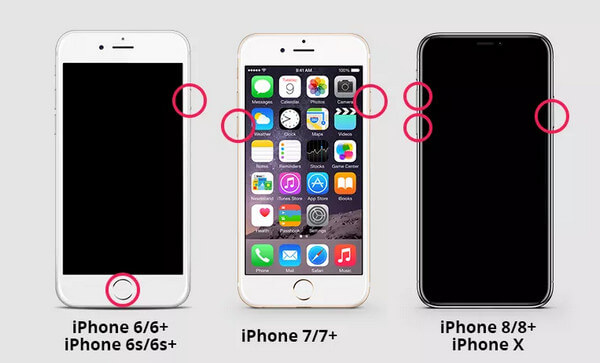
Geri yükleme sırasında iPhone 4013 hatasını düzeltmek istediğinizde, en kolay ve en uygun yol iPhone'unuzu yeniden başlamaya zorlamaktır. İşlem adımları farklı iPhone modellerinde değişiklik gösterir. Aşağıdaki adımları okuyabilirsiniz.
| iPhone Modelleri | Ayrıntılı Adımlar |
| iPhone 8 veya üstü | iPhone'un ses açma düğmesine basın ve bırakın. Ardından, ses kısma düğmesine basıp bırakabilirsiniz. Sonunda, yan düğmeyi basılı tutun. Apple logosu iPhone ekranınızda görünecektir. |
| iPhone 7 veya iPhone 7 Plus | Yan ve ses kısma düğmesine uzun basın ve basılı tutun. iPhone'unuzda Apple logosunu görene kadar bir dakika bekleyin. |
| iPhone 6s veya öncesi | iPhone ekranında Apple logosu görünene kadar yan düğmeyi ve Ana Ekran düğmesini aynı anda basılı tutun. |
2. Kurtarma Modunu Kullanın
iPhone Kurtarma Modu, güncelleme sırasında oluşan 4013 hatası için de işe yarar. Bunu denemeniz daha iyi olur. iPhone'unuzu yedekleyin Bunu önceden yapın. Aksi takdirde, bu iPhone'daki tüm verilerinizi kaybedersiniz.
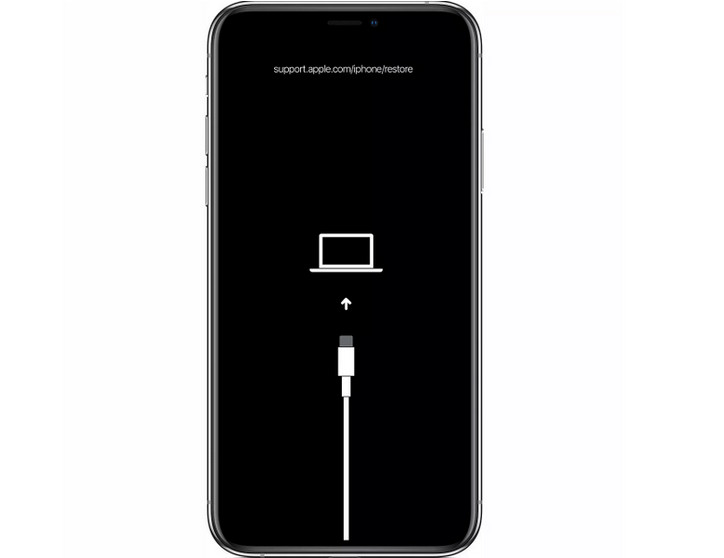
1 Adım. Yukarıdaki adımları izleyerek iPhone'unuzu zorla yeniden başlatın, ancak telefonu basılı tutmaya devam edin. Side Apple logosunu geçtikten sonra Kurtarma Modu ekranı (bilgisayar + kablo simgesi) görünene kadar düğmeye basın.
2 Adım. İPhone'unuzu bir USB kablosu kullanarak bilgisayarınıza bağlayın.
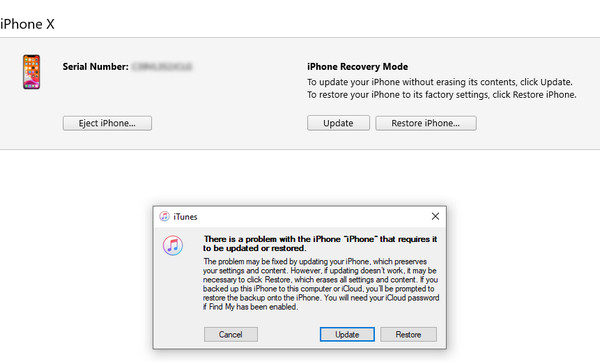
3 Adım. Güncelleme veya geri yükleme seçeneğini gördüğünüzde, aşağıdakilerden birini seçin: Restore yerine Güncelle. Geri yükleme tamamlandıktan sonra, iPhone'unuzu yedeklemeden ayarlamanız gerekir.
3. iPhone Depolama Alanınızı Temizleyin
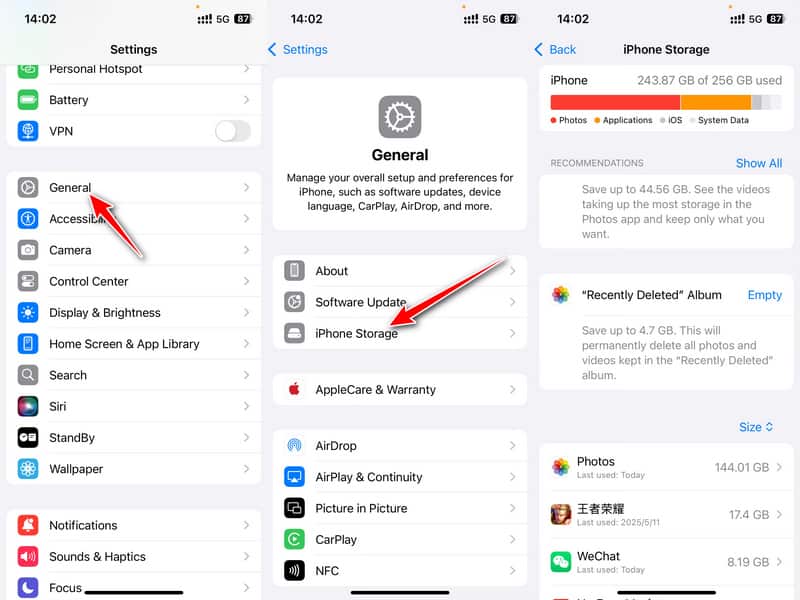
iPhone 4013 hatası, iOS sistemini güncellerken veya geri yüklerken ortaya çıkar. iPhone'unuzda yeni bir güncelleme için yeterli alan olmadığında bu sorunla karşılaşırsınız. Yeterli alan olduğundan emin olmak için, bazı uygulamaları ve verileri silerek iPhone'unuzu manuel olarak temizleyebilirsiniz. Veya gelişmiş bir araç kullanabilirsiniz. Apeaksoft iPhone Silgi cihazınızda daha fazla depolama alanı boşaltmak için.
1 Adım. MyCAD'de yazılım Güncelleme ye git Ayarlar ve tıklayın Genel.
2 Adım. Seç iPhone Depolama Alanı sonraki sayfada.
3 Adım. Aşağıdaki pencerede iPhone dosyalarınızı yönetin.
iPhone'unuzu Güvenli Bir Şekilde Temizleyin
- Tüm içeriği veya ayarları kalıcı olarak silin.
- iPhone verilerini seçici olarak silin ve gereksiz uygulamaları kaldırın.
- 3 farklı silme seviyesi seçeneği.
- En son iOS 26 ile uyumludur.
Güvenli indirme
Güvenli indirme

4. İnternet Bağlantısını Kontrol Edin
iPhone 4013 hatası göründüğünde, bu durum bilgisayarınızın ağ durumuyla ilgili olabilir. Bilgisayarınızın internet bağlantısının düzgün çalışıp çalışmadığını kontrol etmelisiniz. Çalışmıyorsa, normal ağ bağlantısı geri gelene kadar internete yeniden bağlanabilir veya Wi-Fi'yi yeniden başlatabilirsiniz. Ayrıca, desteklenen başka bir ağ varsa onu da deneyebilirsiniz. Gerekirse tüm ağ ayarlarınızı silmeyi de deneyebilirsiniz.
1 Adım. Başlatmak Ayarlar ve seçiniz Genel sekmesi.
2 Adım. Aşağıya doğru kaydırın ve tıklayın. iPhone'u Aktarın veya Sıfırlayın.
3 Adım. Seç Reset altta.
4 Adım. Klinik Ağ Ayarları Sıfırlama.
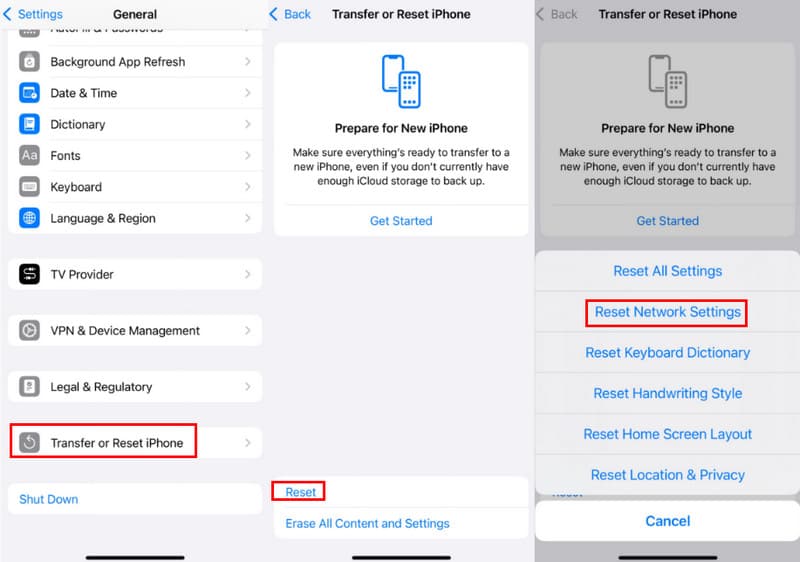
İpuçları: Bu işlem iPhone'unuzdaki tüm verileri silmeyecek; yalnızca Wi-Fi, hücresel ağ, Bluetooth ve VPN yapılandırmaları gibi ağla ilgili ayarları sıfırlayacaktır.
5. iTunes'u En Son Sürüme Güncelleyin
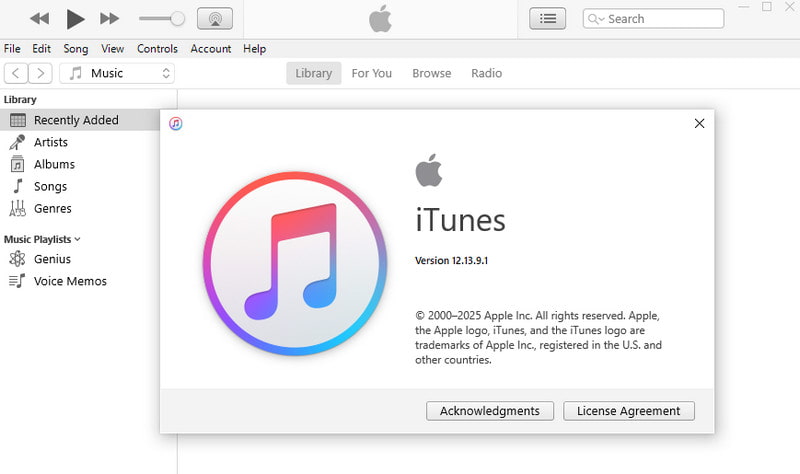
iPhone hatasını 4013 düzeltmek için iTunes'u güncellemek de harika bir seçimdir. iTunes'unuzu kontrol edin ve en son sürüme güncelleyin, ardından deneyin.
Windows Kullanıcıları için
iTunes'u açabilir, Destek Menü çubuğundaki düğmeye tıklayın ve ardından bilgisayarınızda güncellemeleri kontrol edin. Herhangi bir güncelleme varsa iTunes otomatik olarak güncellenecektir.
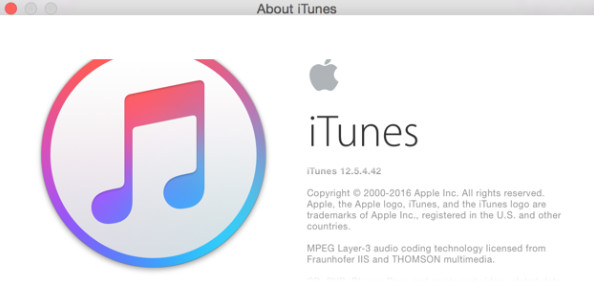
Mac Kullanıcıları için
Tıklamanız gerekir iTunes Windows bilgisayarda Yardım'a tıklamak yerine Apple araç çubuğunun solundaki düğmeye tıklayın.
6. USB ve Bağlantı Noktasını Değiştirin
Bazen, iPhone 4013 hataları, özellikle USB Kablosu veya Bağlantı Noktası arızası olmak üzere donanımla ilgili olabilir. Bu nedenle, USB Kablosunun ve Bağlantı Noktasının düzgün çalışıp çalışmadığını kontrol etmeniz gerekir.
USB kablosunu iPhone'unuzla veya farklı bir kabloyla kullanabilirsiniz. Bilgisayarda farklı bir USB bağlantı noktasına da geçiş yapabilirsiniz. Farklı bir bilgisayara takmayı deneyin. Ayrıca, iPhone'unuzu iTunes'a bağlamak için başka bir bilgisayar deneyebilirsiniz.
Bölüm 3: Nihai Çözüm - iPhone 4013 Hatasını Düzeltmek İçin Tek Duraklı Çözüm
iPhone 4013 hatası için yukarıda 6 yöntemden bahsedilmiştir. Ancak yukarıdaki yöntemleri tek tek denemek sadece zaman kaybı değil aynı zamanda veri kaybı riski de taşır. Sorunu doğru bir şekilde hemen teşhis edebilirseniz, çözümü en hızlı şekilde bulabilirsiniz. Bu nedenle, bu gelişmiş aracı kullanabilirsiniz, Apeaksoft iOS Sistem Kurtarma, iPhone hatasını 4013 onarırken hızlı bir şekilde düzeltmenize ve verilerinizi güvende tutmanıza olanak tanır.
iPhone 4013 Hatasının Tek Tıkla Giderilmesi
- iPhone 4013 hatası için tek çözüm.
- iOS sistemini çeşitli senaryolardan normale döndürün.
- Sistem sorununu hızlıca gidermek için ücretsiz hızlı onarım hizmeti sunuyoruz.
- Standart Mod ve Gelişmiş Mod olmak üzere iki mod sunun.
- Her türlü iOS sürümüyle uyumludur.
Güvenli indirme
Güvenli indirme

Apeaksoft iOS Sistem Kurtarma Programı ile iPhone 4013 Hatası Nasıl Düzeltilir?
1 Adım. İOS sistem kurtarmayı başlat
iPhone hata düzelticiyi ücretsiz indirin ve çalıştırın. iPhone'unuzu bir USB kablosuyla bilgisayarınıza bağlayın. Tıkla iOS Sistem Kurtarma paneli.

2 Adım. Ücretsiz Hızlı Düzeltmeyi Seçin
Seçin Sistem Onarım seçeneği basın ve Şimdi başla Düğmeye basın. Sonraki sayfada, Ana Sayfa Düğme. iPhone'unuzu normal durumuna döndürmek için şunları deneyebilirsiniz: Ücretsiz Hızlı Düzeltme.

3 Adım. Onarım modunu seçin
Ücretsiz Hızlı Onarım işe yaramazsa, aşağıdaki seçeneklerden bir onarım modu seçmeye devam edebilirsiniz. standart Mod ve Gelişmiş mod. Ve tıklayın Onaylamak sonraki pencereye girmek için

4 Adım. iPhone bilgilerini kontrol edin
Şimdi, kontrol etmeli ve onaylamalısınız. Kategoriler, Menşei ve Moda iPhone için bilgi. Doğru değillerse, açılır listeye tıklayarak doğru olanları seçin.

5 Adım. Donanım yazılımını indirin
Ardından, tıklayın İndir Bu programın desteklediği iOS üretici yazılımını indirmek ve yüklemek için düğme. Ardından, Sonraki düğmesine basın.

6 Adım. iPhone 4013 hatasını düzeltin
Son olarak, iPhone hata düzeltici, iPhone 4013 hatanızı otomatik olarak düzeltecektir. Bir dakika bekleyin, bu iPhone normal olacak.

İpuçları: Bu iOS onarım aracı, aşağıdaki sorunları çözmenize de yardımcı olabilir: iPhone güncellemede takıldı sorun.
Sonuç
Bu makaledeki bilgiler, en son iOS sürümlerine sahip tüm iPhone'lar için geçerlidir. Bu makaleyi okuyarak artık ne olduğunu biliyorsunuz. iPhone sorun kodu 4013 Ekran geri yükleme sırasında ve sonrasında bu sorunun neden kaynaklandığını öğreneceksiniz. Ayrıca, sorunu kendi başınıza çözmek için farklı yöntemleri nasıl kullanacağınızı da bileceksiniz. Şimdi, bir çözüm bulalım ve iPhone ekran probleminizi gidermek için bu çözümü kullanmayı deneyelim.
İlgili Makaleler
iPhone'unuzda iOS güncelleme sorunları yaşıyorsanız endişelenmeyin! Burada, sorunu hızlı bir şekilde çözmek için kanıtlanmış birden fazla çözümü öğrenebilirsiniz.
İPhone aktif değil, operatörünüze başvurun ne anlama geliyor? İPhone'umda etkinleştirme sunucusuna neden ulaşılamıyor? İPhone etkinleştirme hatasını düzeltmenin 5 yolunu öğrenin.
iCloud'da doğrulamanın başarısız olması, bağlantının kesilmesi vb. (Bilinmeyen) hatalar oluştu mu? Burada iCloud hatasıyla ilgili 5 kolay çözümü öğrenmek için bu yazıyı okumanız yeterli.
İPhone'u iTunes'dan güncellerken ya da geri yüklediğinizde 3194 hatasıyla karşılaşın. İTunes hatasını düzeltmek için 3 yöntemleri öneriliyor 3194 ve iPhone bu sayfada geri yüklenemedi.



